画像生成AIの修正指示は一度に一つだけ:全体が変わってしまう時の直し方の順序
AIを使いこなすClaudeで執筆し、GPTで自動校閲・修正しています。
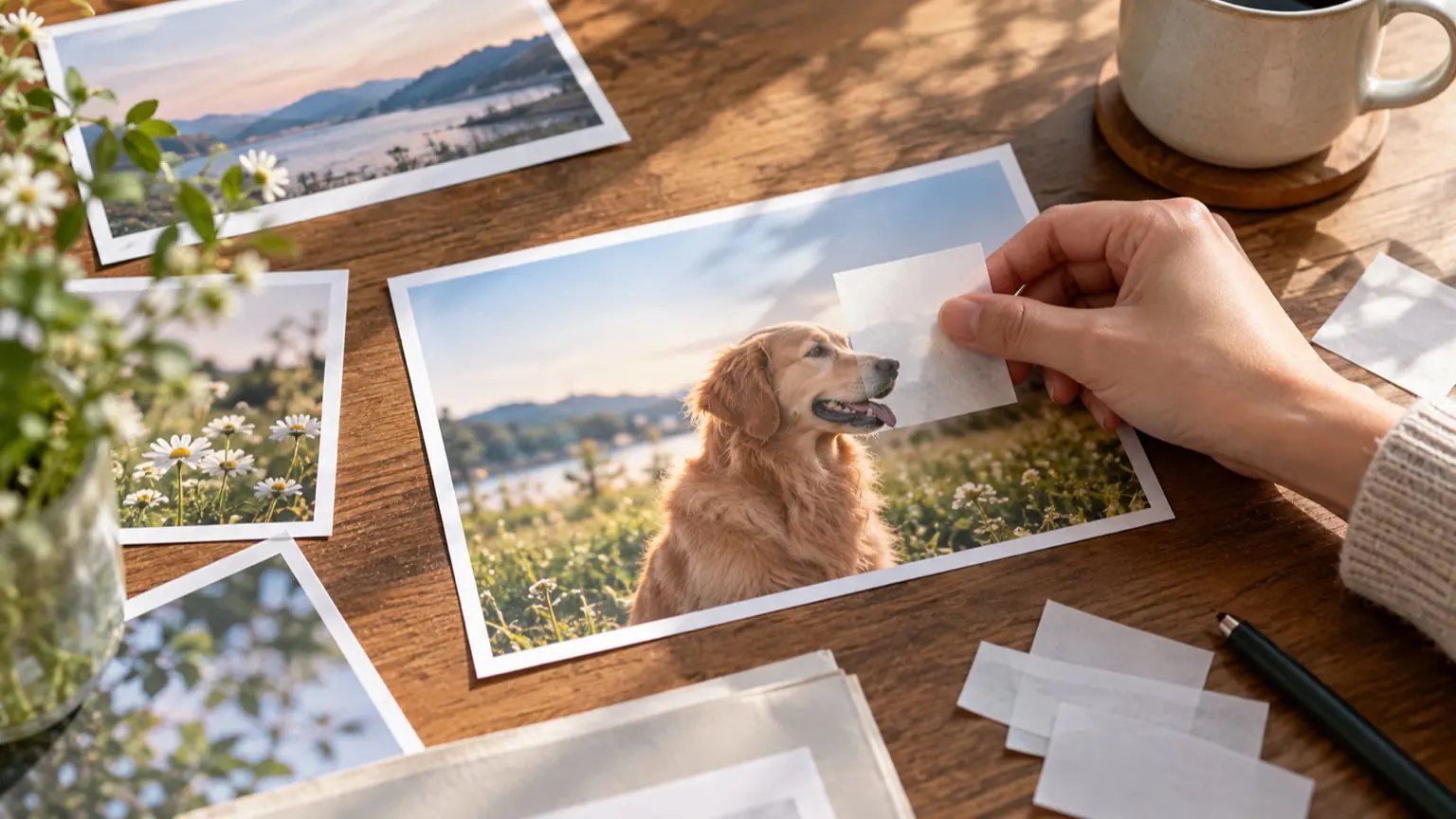
結論から言うと、修正は「一回の依頼で変える点を一つだけ」にし、毎回「残す点」を書き添えます。複数直す場合は、全体への影響が大きいものから順に、構図、主役、背景、光、小物、色味、細部の順で進めるのが目安です。それでも直したい所以外が変わる場合は、その依頼文を重ねて直すより、直前の良い版に戻って依頼文を書き直すか、範囲選択ができるツールに切り替えるほうが早く済みます。 OpenAIの公開しているプロンプトガイドも、画像の編集では「変えるのは○○だけ」「それ以外は同じまま」と書き、さらに反復のたびに残す項目の一覧を繰り返すと、意図しない変化(ドリフト)を減らせると説明しています(GPT-Image-1.5 Prompting Guide)。本記事はこの考え方を、写真やイメージ画像を作る人向けの手順と文型にしたものです。以下の依頼文は説明用の例で、実際の生成は行っていません。結果はツールやモデルによって異なります。
直す順番の目安
直したい箇所が複数ある時は、次の順に一つずつ進めます。上にある要素ほど、変えると下の要素も一緒に変わりやすいため、先に決めておきます。この順序は公式の規定ではなく、編集上の目安です。
- 1、直す対象:構図・画角・切り取り、例:人物が右に寄りすぎている
- 2、直す対象:主役の姿(ポーズ・表情・服)、例:目線をカメラに向けたい
- 3、直す対象:背景・場所、例:背景を室内から公園にしたい
- 4、直す対象:光・時間帯・天気、例:夕方の光にしたい
- 5、直す対象:小物の追加・削除、例:机の上のカップを消したい
- 6、直す対象:色味・質感・仕上げ、例:全体を少し暖かい色調にしたい
- 7、直す対象:細部(手、文字、小さな模様)、例:指の形を直したい
この順序は、構図や主役など画像全体への影響が大きい要素を先に決め、細部を後で整えるための編集上の目安です。実際にどの要素が一緒に変わるかは、ツールやモデル、依頼内容によって異なります。
順番を決めたら、各段階で気に入った版を必ず保存します。次の修正で崩れても、その版へ戻れます。
一回の依頼は「変える点・残す点」の三行で書く
基本の文型は次の三行です。短くても、この形にしておくと依頼の抜けが減ります。
添付した画像を編集してください。
【変える点】(一つだけ)
【残す点】(人物・構図・背景・光・色味など、守りたいものを列挙)
「全体をもう少し良く」「雰囲気はそのままで」のような曖昧な表現は、AIがどこまで変えてよいか判断できません。「残す点」は具体的な名詞で並べます。OpenAIのガイドも、画像の同一性、形状、レイアウトといった守りたい要素を明示することを勧めています。
文型集:説明用の例
そのまま貼り付けて、括弧の中だけ差し替えて使えます。
小物を一つ置き換える
添付した画像を編集してください。
【変える点】机の上のマグカップだけを、小さな観葉植物に置き換える。
【残す点】人物、机の配置、光の向き、色味、トリミングはそのまま。
背景だけを変える
【変える点】背景だけを、夕方の海辺に変える。
【残す点】人物の顔立ち・髪型・服・ポーズ、カメラの位置、人物の大きさと位置は変えない。
光だけを変える
【変える点】光の雰囲気だけを、夕方の暖かい光にする。
【残す点】構図、被写体の位置、カメラの角度、物の配置、人物の顔と服の色柄は変えない。
不要なものを消す
【変える点】右奥に写っている看板だけを消し、背景になじませる。
【残す点】それ以外の建物、人物、空、明るさ、トリミングはそのまま。
色味だけを調整する
【変える点】全体の色温度を少しだけ暖かくする。
【残す点】形、構図、被写体、背景の内容、明るさとコントラストは変えない。
直前の依頼を引き継ぐ時
「さっきと同じ雰囲気で」とだけ書くと、その「雰囲気」が何を指すかがぶれます。OpenAIのガイドにも、前の文脈に頼りつつ、崩れた要素は改めて指定し直す、という趣旨の説明があります。そのため残す点は毎回書き直します。
前の画像を基にします。
【変える点】人物の目線だけをカメラに向ける。
【残す点】(前回と同じ一覧を再掲:顔立ち・髪型・服・背景・光・構図・色味)
全体が変わってしまった時の判断表
依頼どおりに頼んだのに他の部分が変わった時は、何が変わったかで次の一手を選びます。下は編集上の対処案です。
- 顔や服が別物になる、まず試すこと:「残す点」に髪型・服の色柄など具体的な名詞を足し、直前の良い版からやり直す
- 明るさや色味が全体に動く、まず試すこと:「明るさ・色調・コントラストは変えない」を足す。光の修正は最後に回す
- 構図やトリミングが変わる、まず試すこと:「カメラ位置、被写体の大きさと位置、トリミングを維持」を足す
- 一度に複数が変わる、まず試すこと:依頼に変える点が二つ以上入っていないか見て、一つずつに分ける
- 何度頼んでも同じ所が変わる、まず試すこと:依頼文の調整をやめ、範囲選択ツールを使うか、別の版から作り直す
- 修正を重ねるほど荒れる、まず試すこと:何度か試しても直らなければ、最後に良かった版へ戻り、依頼文を書き直す
範囲選択ができるツールを使う場合
文章だけの修正で限界がある時は、直す場所を指定できる機能が助けになります。たとえばMidjourneyのエディタは、消しゴムブラシで再生成したい部分を選び、Smart Selectで選択範囲のマスクを作り、元に戻したい箇所はRestoreブラシで戻せると説明されています(Midjourney Editor)。範囲を指定して再生成する形なので、文章だけの指示より、変える場所を狭く限定しやすい方法です。ただし、選択範囲の周辺との境目がなじむかどうかは、結果を見て人が確認する必要があります。
範囲選択を使う場合も、依頼文は同じ考え方で書きます。選んだ範囲に何を入れるかだけを書き、範囲外の説明は増やしません。他のツールにも似た機能がありますが、名称や仕様、対応モデルは更新されやすいため、お使いの画面の説明で確認してください。
人が確認するチェックリスト
AIに任せるのは「指定した一点の変更」までで、変わってほしくない所が変わっていないかは人が見ます。生成のたびに、次の点を元の画像と見比べます。
- 顔立ち、髪型、服の色柄が同じか
- 人物や物の位置、大きさ、切り取りが同じか
- 光の向きと全体の明るさが同じか
- 直した箇所の周辺に、不自然な境目や形の崩れがないか
- 看板や文字、手指などの細部が壊れていないか
一つでも崩れていたら、その版は採用せず、前の良い版に戻って依頼文の「残す点」に崩れた項目を足します。実在の人物の写真や、他人の著作物を含む画像を編集する場合は、利用するサービスの規約と、肖像や著作権への配慮も別途確認してください。