画像生成AIで複数案を出して比べる:評価基準を先に決める比較シートの作り方
AIを使いこなすClaudeで執筆し、GPTで自動校閲・修正しています。
数枚出して迷うのは、画像が似ているからではなく、「何を基準に良いと言うか」が決まっていないからであることが多いです。対策は、生成する前に「用途・必須条件・落選条件」を3行で書き、その後は点数と落選条件を使って絞ることです。 この記事では、そのための評価シートと、3回で案を絞る工程表、AIに点検を手伝わせる依頼文を紹介します。表の点数や枚数は、私が提案する運用ルールです。ツールの公式仕様ではありません。また、本文の例は説明用に作った架空の設定で、実際に生成して測った結果ではありません。
先に決める3行:用途・必須条件・落選条件
画像を見る前に、次の3行を書きます。
- 用途:どこで、どの大きさで使うか
- 必須条件:満たさないと使えない条件
- 落選条件:一つでも当てはまれば点数に関係なく外す条件
説明用の例です。
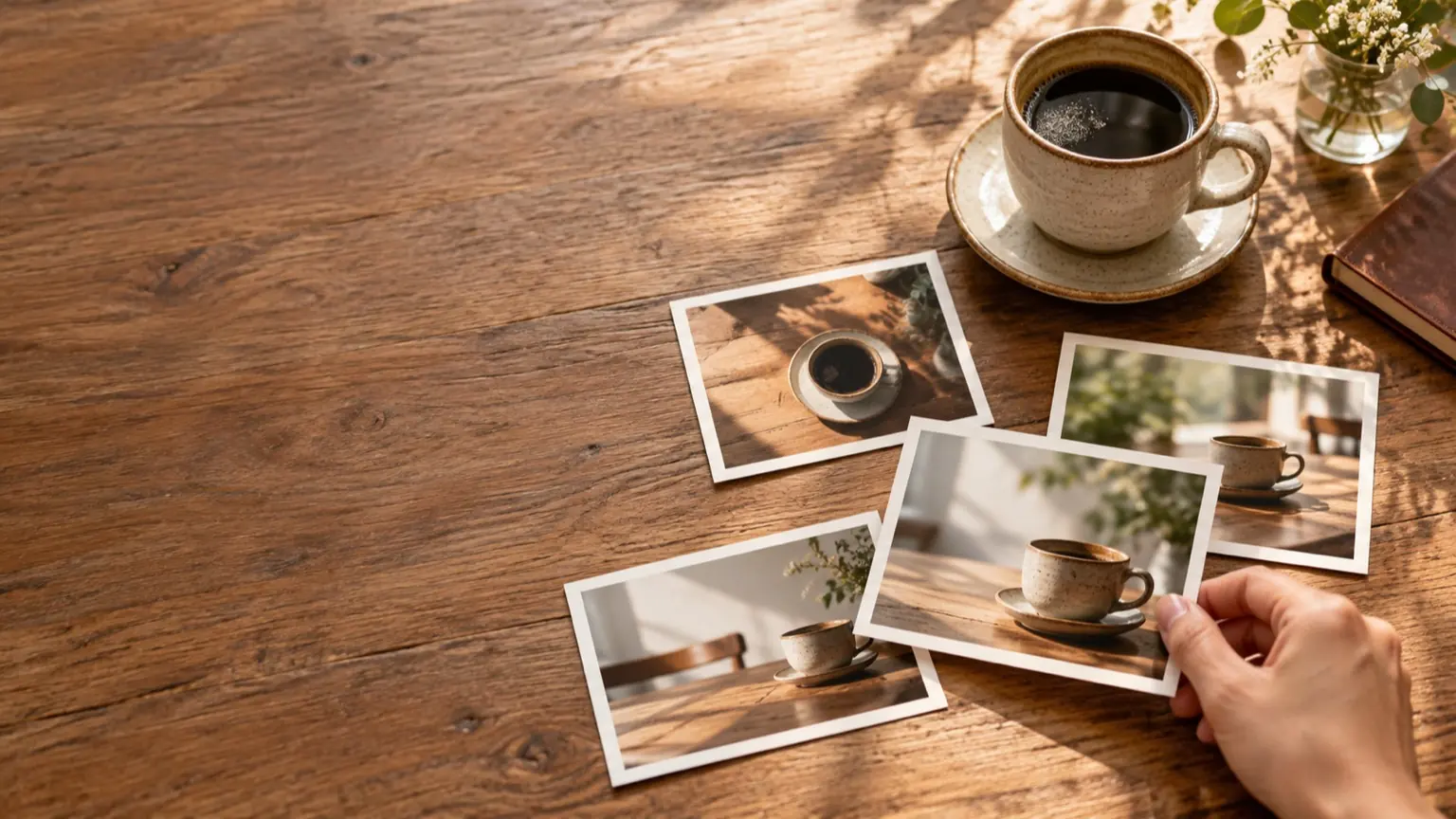
用途:カフェ紹介記事の見出し画像(横長16:9、スマホでは小さく表示)必須条件:左3分の1に文字を載せられる余白がある/主役はコーヒーカップ落選条件:カップや手の形が崩れている/画像内に読めない文字や偽ロゴがある
この3行があると、「雰囲気は好きだが文字が置けない」案を、好みではなく条件で外せます。
評価シート:構図・光・余白を0〜2点で点検する
各項目を0(不可)、1(惜しい)、2(良い)で採点します。項目は用途に合わせて入れ替えてください。
- 構図、見る場所:主役の位置、視線の流れ、切れてはいけない部分、2点の目安:主役が一目で分かり、端で切れていない
- 光、見る場所:光の向き、影の向きと長さ、時間帯の一貫性、2点の目安:影の向きが揃い、明るさに不自然な差がない
- 余白、見る場所:文字やロゴを置く領域、2点の目安:必要な場所に、ごちゃつかない余白がある
- 色、見る場所:全体の色数、用途との相性、2点の目安:サイトや資料の色と衝突しない
- 破綻、見る場所:手、指、文字、小物の形、背景の継ぎ目、2点の目安:拡大しても違和感がない
- 縮小耐性、見る場所:スマホ幅に縮めた状態、2点の目安:小さくても主役が判別できる
- 依頼との一致、見る場所:3行の用途・必須条件、2点の目安:必須条件をすべて満たす
記録用の一行は次の形にします。
案ID / 落選条件(有・無) / 構図 光 余白 色 破綻 縮小 一致 / 合計 / 一言メモ
A03 / 無 / 2 1 2 1 2 2 2 / 12 / 光はやや硬い。余白は理想的
ルールは二つです。①落選条件が「有」の案は採点せず除外します。②「依頼との一致」が0の案は、合計が高くても残しません。
3回で絞る工程表
一度に完成を目指さず、回ごとに見る項目を限定します。1回目で光の細部まで見ると、あとで構図ごと捨てる案に時間を使ってしまうためです。
- 1回目、目的:構図の方向性を広く探す、生成の目安:10〜12枚、見る項目:構図、余白、依頼との一致、残す数:3案
- 2回目、目的:残した3案の光・色を整える、生成の目安:各案から3〜4枚、見る項目:光、色、縮小耐性、残す数:1案
- 3回目、目的:部分修正と最終点検、生成の目安:必要な箇所だけ、見る項目:破綻、落選条件の再確認、残す数:採用1案
1回目:構図だけで3案に絞る
プロンプトは用途と必須条件をそのまま入れます。説明用の例です。
カフェのテーブルに置かれたコーヒーカップ、横長16:9。
カップは画面の右寄り、左3分の1は無地に近い壁で何も置かない。
自然光の窓際、落ち着いた雰囲気。人物は写さない。
この段階では光の質や小物の細部は見ません。合計点の上位から3案を選びますが、似た構図ばかりなら、構図の違う案を1つ入れて方向性の幅を残します。
2回目:光と色を整える
3案それぞれについて、直したい点を一つずつ指示します。例は「影を柔らかく」「全体を少し暖かい色に」などです。一度に複数を変えると、どの指示が効いたのか分からなくなります。
3回目:部分修正と再点検
残した1案の小さな破綻を直し、もう一度落選条件を見直します。修正すると、直していない部分が変わることがあるため、修正前後を並べて比べます。
ツールの機能をどの回に使うか
以下は各社ヘルプに書かれた機能を、工程表に当てはめた編集上の使い方です。
Midjourney:Chaosは、1回の生成で出る4枚の見た目の差を大きくするパラメータで、既定値は0、範囲は0〜100です。値を上げると意外な結果が増え、プロンプトからずれやすくなるとも書かれています。1回目は少し上げて構図の幅を探し、2回目以降は下げるか使わない、という使い分けが考えられます。またバリエーションは、元画像から差の小さい版や大きい版を作る機能として説明されています。2回目の整えに向きます。Vary Regionなど部分編集の機能も同じページで紹介されています。
ChatGPT:ChatGPTの画像機能では、プロンプトに縦横比を指定でき、選択ツールで範囲を指定して編集することも、チャットで直接指示することもできます。ただしヘルプには、ハイライトは正確とは限らず、選択範囲の外まで変わる場合があると書かれています。3回目で修正前後を必ず比べる理由はここにあります。画面や機能名、対応する画像モデルは更新されることがあるため、実際の操作は各自の画面で確認してください。
どのツールでも、縦横比は1回目から用途に合わせて固定しておくと、後から比較の条件がずれません。
AIに点検を手伝わせる依頼文
画像を読み取れるチャットAIには、点検の下書きを任せられます。ただし採点を鵜呑みにせず、最終判断は人がします。AIが見落とす破綻や、用途との相性は、実寸とスマホ幅で自分の目で確認してください。
次の3行を基準に、添付した画像A〜Cを点検してください。
用途:カフェ紹介記事の見出し画像(横長16:9)
必須条件:左3分の1に文字用の余白/主役はコーヒーカップ
落選条件:形の崩れ/読めない文字や偽ロゴ

各画像について、構図・光・余白・破綻の4項目を0〜2点で採点し、
理由を1文ずつ書いてください。見えにくい箇所は「判断できない」と
答えてください。最後に、修正で直せそうな点を1つだけ挙げてください。
「判断できない」と答える逃げ道を作っておくと、AIが見えていない部分を推測で埋めるのを減らせます。なお、未公開の商品、顧客の写真、人物の顔写真などをアップロードする場合は、事前に必要な許可を得て、サービスごとの入力データの扱いを設定や規約で確認してください。確認できない場合は、説明用の仮画像に置き換えて試せます。
迷ったときの判断表
- 合計点が同じ、判断:「依頼との一致」と「縮小耐性」が高い案を残す
- 好みだが余白がない、判断:一致が0なら外す。余白だけの問題なら2回目の候補に回す
- 光は良いが小さな破綻がある、判断:3回目で直せる範囲か確認し、直せるなら残す
- 3案とも1点台が多い、判断:1回目の3行に戻り、必須条件が厳しすぎないか見直す
- 全案が似ている、判断:次の1回目で構図の指定を変える(Midjourneyならchaosを上げる)
シートは使い回せます。案件ごとに3行と項目を書き換え、迷った理由を「一言メモ」に残しておくと、次回の落選条件を決めるときに役立ちます。