画像生成AIで文字が崩れる原因と回避策:入れるか、後から足すかを判断する基準
AIを使いこなすClaudeで執筆し、GPTで自動校閲・修正しています。
結論から言うと、画像の中の文字は「1文字間違っても困らないか」で分けるのが実用的です。英字1語の看板や、読めなくても成立する背景の文字なら、生成に任せて何枚か試してかまいません。日本語のキャッチコピー、価格、日付、URL、社名のように1文字の誤りが致命的になる文字は、画像生成では入れず、画像編集ソフトやスライドで後から足すほうが確実です。 以下の長さの区切りは、筆者が計測したものではなく、判断をそろえるための編集上の目安です。
文字が崩れる原因は「読み書き」と「描画」の違い
画像生成AIは、文字を文章として綴っているのではなく、文字らしい形を絵として描いていると説明されるのが一般的です。そのため、次のような条件が重なると崩れやすいと考えられます。
- 文字数が多い(一部が欠ける、別の字に変わる)
- 画数の多い漢字や、ひらがな・カタカナ・英数字の混在
- 看板が斜めを向いている、小さい、光や影がかかっているなど、絵の中での見え方が複雑
- 指示の中に「入れたい文字」が複数あり、どれを入れるか曖昧
OpenAIのヘルプでは、ChatGPT Imagesはテキストを追加する指示に従えるとされ、ポスターなら用途と入れたい文字を具体的に書くよう案内されています。ただし、日本語の正確さや文字数の上限についての保証や数値は、私が確認した範囲では記載がありませんでした。ツールやモデルは更新されるため、手元のツールで数回試して傾向をつかむ必要があります。
文字の長さ・用途別の判断表
- 英字1語(看板、Tシャツ、ネオンなど)、判断:生成に任せてよい、理由と進め方:短いので成功しやすい。3〜4枚作り、綴りを1文字ずつ確認する
- 日本語1〜4文字(「祭」「冬の市」など雰囲気づくり)、判断:試す価値あり、理由と進め方:画数が多い字は崩れやすい。直らなければ後から足す
- 日本語5〜15文字程度のキャッチコピー、判断:後から足す、理由と進め方:1文字の誤りでも目立つ。余白を空けて生成し、文字は別に載せる
- 文章、箇条書き、説明文、判断:後から足す、理由と進め方:生成に任せると欠落や別の字への置き換えが起きやすい
- 価格、日付、電話番号、URL、QRコード、判断:必ず後から足す、理由と進め方:誤りがそのまま事故になる。数字は元データから入力する
- 社名、商品名、実在ブランドのロゴ、判断:後から足す、理由と進め方:公式の素材とフォントを使う。AIの描いたロゴ風の形を使わない
- 背景に写り込むだけの看板や本の背表紙、判断:生成に任せるか、文字を入れない、理由と進め方:読ませる必要がなければ、文字を入れない指示のほうが安全
- 同じ文言を差し替えて何度も使うバナー、判断:後から足す、理由と進め方:文言が変わるたびに再生成すると、絵まで変わってしまう
迷ったときの3つの問い
- 文字が間違っていたら、読む人は困りますか? 困るなら後から足します。
- 文言は変更・差し替えが入りますか? 入るなら、絵と文字を分けておきます。
- 日本語で5文字を超えますか? 超えるなら、まず後から足す前提で絵を作ります。
3つとも「いいえ」なら、生成に任せて数枚比べます。1つでも「はい」なら、文字なしで絵を作るのが近道です。
崩れにくい指示の書き方サンプル
以下は説明用の例で、私が実際に生成して確認したものではありません。ツールや日によって結果は変わるため、使うときは出力を確認してください。
例1:短い英字を生成に任せる
朝の光が差し込む小さなカフェの外観。写真のようなやわらかい質感。
木の看板には英字で "MORI" とだけ書く(4文字、大文字、太めのサンセリフ体)。
看板は正面から見える向きで、大きく写す。
看板以外に文字、ロゴ、メニュー、ポスターは入れない。
ポイントは、入れる文字を引用符で区切って1つに絞り、「それ以外は入れない」と書くことです。文字の種類、書体の雰囲気、向きも指定すると、迷う要素が減ります。
例2:文字は後から足す前提で、余白を作る
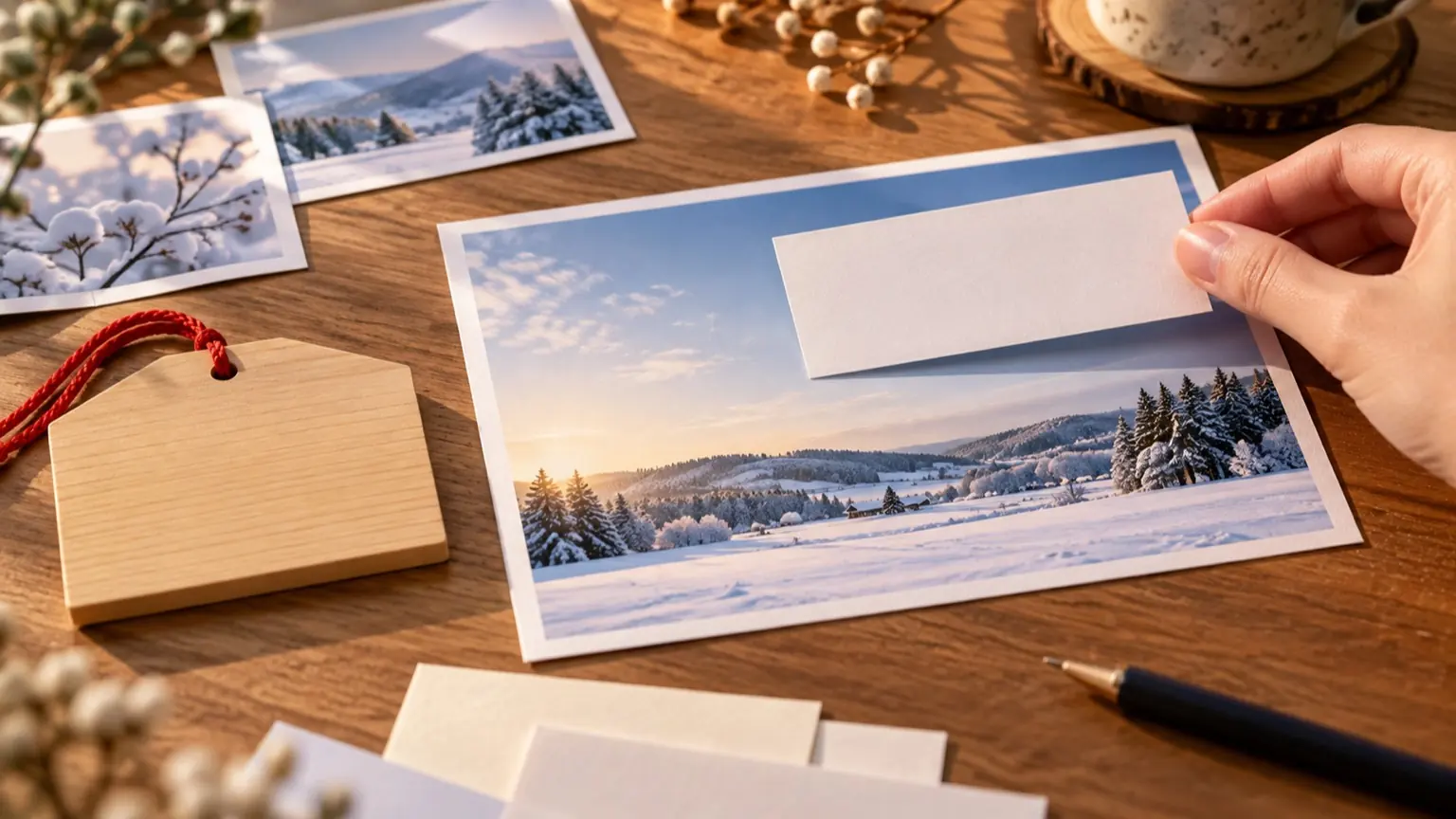
冬のマーケットの宣伝用の背景画像。横長。
画面の上から3分の1は、淡い夕方の空で、模様の少ない余白にする。
人物と屋台は下3分の2に配置し、人物は右寄りにする。
画像内に文字、数字、ロゴ、透かしは一切入れない。
文字を載せる場所を先に決めておくと、後から足す作業が楽になります。「入れない」は指示に含めておかないと、看板や旗に文字らしきものが描かれることがあります。
例3:日本語の短い文字を試す
和風の木札のアップ。中央に日本語で「冬の市」と書く。
文字は4文字だけ。縦書きではなく横書き、墨で太く書いた筆文字。
他の文字や記号は入れない。
3〜4枚生成して、1文字ずつ読んで確認します。「冬」の画数や「の」の形など、少しでも不自然なら採用せず、文字なしの木札を作って後から載せます。
生成後の確認と直し方
確認の手順
- 画像を拡大し、文字を1文字ずつ元の文言と照らし合わせる。
- 数字・日付・URLは、元データと目で照合する。
- 読めない装飾文字が混ざっていないか、背景の端も見る。
部分的に直すとき
ChatGPT Imagesでは、範囲を選んで変更を指示できますが、選択範囲は必ずしも正確ではなく、編集が範囲の外に及ぶことがあると案内されています。看板の1文字だけ直したつもりが、周囲の絵も変わることがあるため、直した後は全体を見直してください。2〜3回直しても崩れるなら、その文字は画像生成での修正を諦めて、後から足すほうが早くなります。
後から足すとき
画像編集ソフトやスライドのテキスト機能で、文言を入力して載せます。使うフォントは自分で選べ、文言を差し替えても絵は変わりません。余白に載せる文字は、背景と明るさの差をつけ、小さな画面でも読めるか確認しておくと安心です。
なお、Midjourney、Adobe Fireflyなど他のツールには、文字の指定方法や編集機能がそれぞれあります。私の確認ではそれらの公式ページを閲覧できなかったため、ここではツール固有の仕様には触れていません。使うツールの公式ヘルプで最新の手順を確認してください。