Midjourneyで作った画像を仕上げる:Editor・アップスケール・部分変更の使い分け
AIを使いこなすClaudeで執筆し、GPTで自動校閲・修正しています。
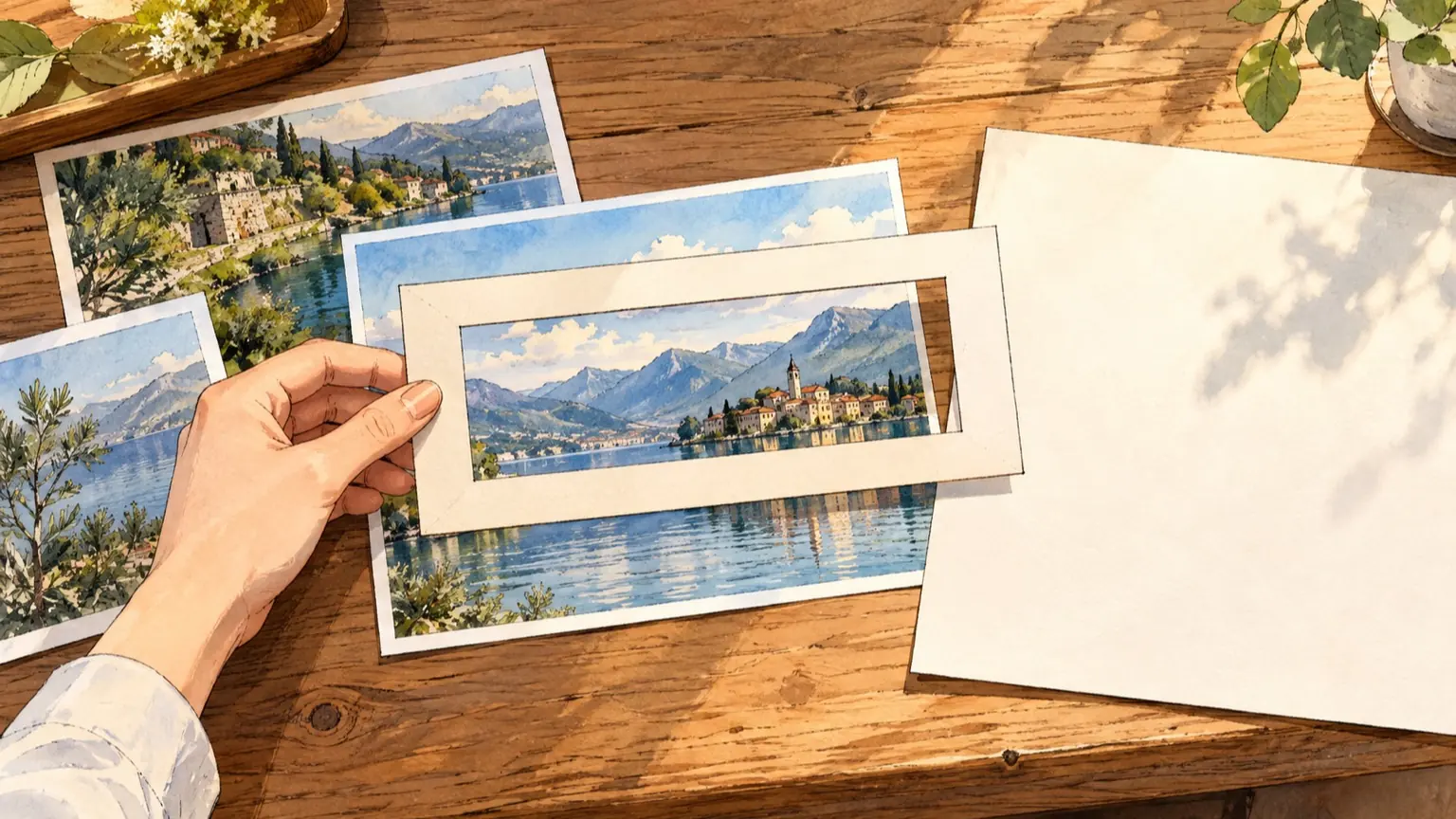
結論から言うと、使う機能は「何を変えたいか」で決まります。 • 画のまま大きく・きれいにしたい:アップスケール(Subtle か Creative) • 画面の一部だけ直したい:Editor の消しゴム(Vary Region/Erase)で範囲を選んで再生成 • 構図を広げたい:Editor の Zoom Out または Pan • 全体の雰囲気や画風を変えたい:Edit Model に文章で指示 作業順の目安は「全体の変更 → 部分修正 → 画面拡張 → 最後にアップスケール」です。この順番は公式の規定ではなく、後述の理由による編集上の提案です。 この記事は、2026年10月29日の自動校閲で確認したMidjourney公式ドキュメントの内容に基づきます。メニュー名や対応バージョンは変わることがあります。プランごとの利用条件や、実際の画面操作は私自身では検証していません。手元の画面で確認してください。
この記事の目次
目的別に使う機能を選ぶ表
- 見た目をほぼ保ったまま大きくしたい、使う機能:Subtle Upscale、画像はどう変わるか:変化は最小限に抑えられる、向いている例:構図も雰囲気も気に入っている
- 大きくしつつ細部を整えたい、使う機能:Creative Upscale、画像はどう変わるか:新しいディテールが加わり、少し変わる、向いている例:手の形や表情の小さな違和感を和らげたい
- 一部分だけ差し替えたい、使う機能:Editor の Vary Region/Erase、画像はどう変わるか:選択範囲を再生成し、ほかは触らない、向いている例:背景の看板を消す、小物を替える
- 四方に余白を足したい、使う機能:Zoom Out、画像はどう変わるか:元画像が小さくなり、周囲に新しい内容が出る、向いている例:人物の全身や周囲の景色を見せたい
- 一方向に広げたい、使う機能:Pan、画像はどう変わるか:指定方向にキャンバスが広がり、新しい内容で埋まる、向いている例:縦長を横長に変える
- 全体の画風・状態を変えたい、使う機能:Edit Model、画像はどう変わるか:文章の指示で画像全体が変わる、向いている例:水彩画風にする
出典はそれぞれ Upscalers、Modifying Your Creations、Edit Modelです。
アップスケール:画質とサイズを上げる
アップスケールには Subtle と Creative があります。公式の説明では、Subtle は初期画像の見た目をできるだけ保ち、Creative は新しいディテールを加えるぶん画像が少し変わります。Creative は、不自然な手の位置や表情を直せることもあるとされています。どちらも繰り返し適用できます。
選び方は単純です。
- 「この絵のまま使いたい」なら Subtle
- 「少し手を入れてもいい、細部の甘さを整えたい」なら Creative
- 変わりすぎたら、同じ元画像から Subtle でやり直す
サイズについて、公式ページには次の記載があります。
- どちらも元の大きさの2倍にする(V8.2のSD画像の例では 1024×1024 が 2048×2048)
- HDで生成した画像はすでに 2048×2048 で、これ以上はアップスケールできない
- アップスケールは、最初の生成の2倍のGPU時間がかかることがある
3つ目が作業順に関わります。気に入らない画像を何度も大きくすると、時間も消費も無駄になります。
部分変更:Editor の消しゴムで範囲を選ぶ
Editor は midjourney.com の Edit タブから開きます。公式ページによると、Create や Organize から開く場合は簡易版(light)が出て、外部画像のアップロードや高度なツールを使うには Edit タブが必要です。
部分変更に使う道具は次のとおりです。
- 消しゴムブラシ:変えたい部分を塗って選択する。サイズは変えられる
- 復元ブラシ:塗りすぎた部分を元に戻す
- Smart Select:Include/Exclude の点を置いて範囲を作る。背景だけ、人物だけの選択に向く。選択後は Erase Selection(選択範囲内を消去)か Erase Background(選択範囲外を消去)で適用してから実行する
範囲を選んだら、Imagine バーに指示を入力して実行します。1回の編集で4枚の候補が出るので、そこから選びます。
依頼文の例(説明用の例)
以下は私が作った説明用の例で、実行した結果ではありません。
- 背景の看板を消す:plain brick wall, same lighting as the rest of the image
- 小物を替える:a ceramic coffee cup on the table, matching the warm light
- 服の色を変える:navy blue wool coat, same fabric folds
コツは、「消したいもの」ではなく、「その場所に何があればよいか」を書くことです。周囲の光や素材を添えると、つながりを意識した指示になります。範囲は少し広めに塗るほうが境目がなじみやすいですが、広げすぎると他の部分も変わるので、復元ブラシで調整します。
画面拡張:Zoom Out と Pan
どちらも Editor の機能で、元の画像は変えずに外側へ新しい内容を足します。
- Zoom Out:四方に文脈を足し、引きの絵にする
- Pan:指定した方向に広げ、縦横比を変える
追加される部分は、元の画像とプロンプトに沿って生成されます。SNSの横長バナー用に縦長の絵を広げたい場合は Pan、人物の周囲の空間を見せたい場合は Zoom Out と考えると選びやすいです。
注意したいのは、広げた部分に不要な物が出ることです。出たら、その部分を消しゴムで選んで直します。したがって、拡張の後に部分修正をもう一度行う場面もあります。
全体の変更:Edit Model
Edit Modelは、文章の指示で既存の画像を変更する機能です。公式ページでは V8.1 と V8.2 に対応し、--tile とは併用できないとされています。V8.2では、Retexture もこの機能に含まれるという案内があります。画像全体に適用する場合は、範囲を選ばずに指示だけを送ります。
依頼文の例(説明用の例)
- watercolor painting of the same scene, soft paper texture
- change the time of day to evening, keep the composition
「keep the composition」のように、残したいものを明記すると意図が伝わりやすくなります。ただし、どこまで保たれるかは、実際に試して確かめてください。
作業順の例(編集上の提案)
次の順番を基本形にすることを勧めます。
- 気に入る1枚を決める:ここで構図や画風を固めます。全体を変えたいなら、Edit Model はこの段階で行います
- 部分修正:Editor で、看板・小物・手などの問題を直します
- 画面拡張:縦横比を変えたい場合に Zoom Out/Pan を使い、広げた部分の不要物があれば消しゴムで直します
- アップスケール:内容が固まったら、最後に Subtle か Creative で大きくします
- 書き出しと確認:Editor の Export でアップスケールやダウンロードができます。拡大後に細部を確認します
アップスケールを最後に置く理由は、前述のとおりコストが重いことと、HD画像はさらに拡大できないことです。ただし、アップスケール後の画像を Editor で編集できるかどうかは、私は確認していません。大きく仕上げた後に修正が出ると手戻りになるため、先に直しておく順番を提案しています。
Creative と Subtle の使い分け(判断の目安)
- 修正が済んでいて、画を変えたくない → Subtle
- 手や表情にまだ違和感が残る → Creative を試し、気に入らなければ Subtle
- 用途が小さな画面(SNSのサムネイル程度)で、元のサイズで足りる → アップスケール自体を省く
公開前に人が確認すること
Midjourney は修正の候補を出しますが、どれを採用するかは人が決めます。確認する点は次のとおりです。
- 手指、文字、小物の形が破綻していないか
- 修正した場所と周囲で、光の向きや質感が合っているか
- 拡張した部分に、意図しない物や人物が増えていないか
- アップスケールの前後で、顔つきや色が変わっていないか
なお、Editor公式ページの「Image History & Visibility」では、V8.XのEdit Modelで編集した画像は、外部画像を使った場合もCreate/Organizeに自動表示され、Stealth modeを有効にしていなければ他のメンバーにも表示されると説明されています。V7以前では、アップスケールするまでEditor内に保存され、外部画像や複数レイヤーを使った画像はアップスケール後も本人だけに表示されます。他人の写真や著作物を取り込む場合の権利や規約は、この記事では扱いません。
まとめて覚える一行ルール
- 大きくするだけ → アップスケール
- 一部だけ直す → Editor の消しゴム
- 広げる → Zoom Out / Pan
- 全体を変える → Edit Model
- 順番は「変える → 直す → 広げる → 大きくする」