AI編集で元画像に戻せなくならないための、保存・レイヤー管理ルール
AIを使いこなすClaudeで執筆し、GPTで自動校閲・修正しています。
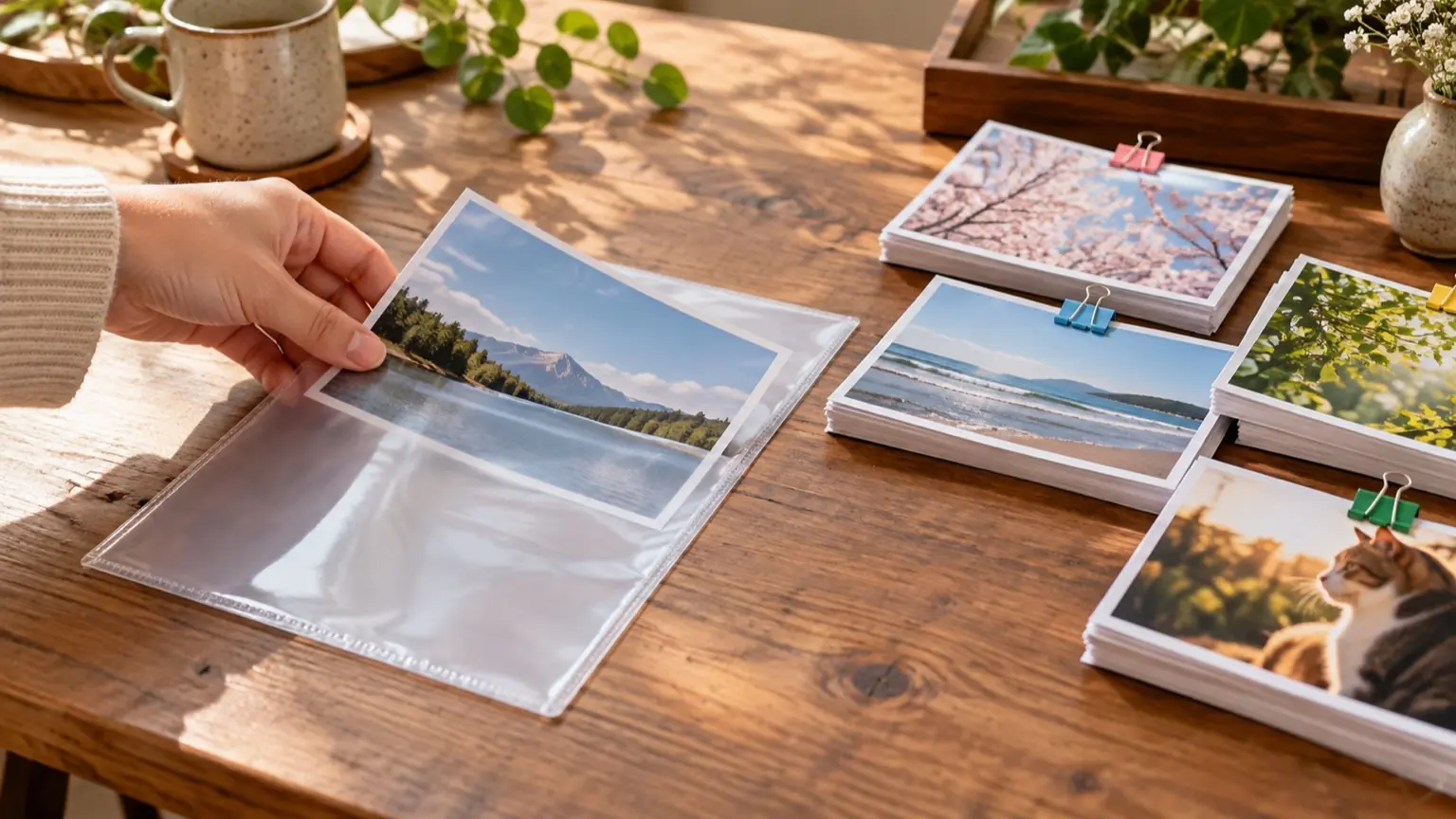
AI編集で元に戻れなくなる原因の多くは、AIの性能ではありません。元画像と同じ名前で上書き保存したことと、JPEGで何度も保存し直したことです。防ぐには、次の3つを守れば足ります。 1. 元画像は一度だけ保存し、以後は触らない。 専用フォルダに置き、読み取り専用にします。 2. 作業は必ず別ファイルで行う。 節目ごとに「別名で保存」して版番号(v01、v02…)を上げます。上書きはしません。 3. 書き出し(JPEGやPNG)は最後に作業ファイルから作る。 書き出した画像を再編集の素材にしません。 この記事では、この3つを実行するためのフォルダ構成、ファイル命名、レイヤー分け、記録メモ、判断表をテンプレートとして示します。以下の名前や例は、すべて説明用の例です。実際にソフトで試した結果ではありません。
フォルダ構成テンプレート
1案件(1枚の写真、または1つの生成画像シリーズ)につき、次のフォルダを1つ作ります。
20261028_cat-photo/
├─ 00_original/   元画像。保存後は編集しない
├─ 10_ai_raw/     AIが出力した素の画像(採用前のものも含む)
├─ 20_work/       作業ファイル(PSD、TIFFなどレイヤーを保てる形式)
├─ 30_export/     SNS用・印刷用などの書き出し
└─ 00_log.txt     何をいつ、どのツールで行ったかのメモ
ポイントは3つあります。
- 00_originalは「入れたら触らない」場所にします。 OSのファイル情報から読み取り専用に設定しておくと、うっかり上書きを防げます。
- AIの出力は10_ai_rawにそのまま残します。 採用しなかった候補も、最終版が決まるまでは消さないでください。後から「やはり最初の案が良かった」となることがよくあります。
- 作業ファイルは、レイヤーを保てる形式で保存します。 書き出し用のJPEGで作業を続けないことが重要です。JPEGは保存のたびに再圧縮される非可逆形式なので、保存を重ねると画質が少しずつ落ちます。
AIサービスの画面上に履歴があっても、それだけを保管場所とは考えないでください。たとえばMidjourneyにはフォルダや検索の機能があり、複数画像をまとめてダウンロードできます。一方、公式ドキュメントでは、ゴミ箱に入れた作品も削除されず、非公開にもならず、Exploreページなどで他の人に見つかる場合があると説明されています(Midjourneyドキュメント「Organizing Your Creations」)。気に入った画像は、自分の保管場所にも保存しておきましょう。
ファイル命名テンプレート
名前は次の形式に固定します。
日付_題材_通番_工程_版.拡張子
例: 20261028_cat-photo_001_wip_v03.psd
工程コードは4種類だけにします。
- orig、意味:元画像、置き場所:00_original
- ai、意味:AIの出力(素材)、置き場所:10_ai_raw
- wip、意味:作業ファイル、置き場所:20_work
- exp、意味:書き出し、置き場所:30_export
ファイル名の例(説明用)を並べます。
- 20261028_cat-photo_001_orig.jpg、内容:カメラから取り込んだ元画像
- 20261028_cat-photo_001_ai-bg_v01.png、内容:AIで背景を生成した1回目の出力
- 20261028_cat-photo_001_ai-bg_v02.png、内容:同じ指示でやり直した2回目の出力
- 20261028_cat-photo_001_wip_v03.psd、内容:背景差し替えと色補正を入れた作業ファイル
- 20261028_cat-photo_001_exp_sns-1080.jpg、内容:SNS用に書き出した画像
版を上げるタイミングは、毎操作ではなく次の3つの節目に絞ります。細かい失敗は、ソフトの取り消し機能で戻せます。
- 元画像を取り込んで作業ファイルを作った直後(v01)
- AIで生成・消去・拡張を行う前
- 書き出す前
日本語のファイル名も使えますが、共有や自動処理を考えるなら、半角英数字とハイフンのほうがトラブルが少なくなります。
レイヤー分けテンプレート
作業ファイルのレイヤーは、上から下へ次の順に積みます。先頭の数字で並び順がわかるので、名前を見るだけで役割を把握できます。
90_仕上げ_シャープ・全体の色味   (調整レイヤー)
80_文字・ロゴ
60_AI_背景差し替え_v02
55_AI_背景差し替え_v01        ← 不採用でも非表示で残す
50_AI_不要物の消去_v01
40_手修正_レタッチ
20_色補正                     (調整レイヤー)
10_元画像                     (ロックする)
運用ルールは次のとおりです。
- 10_元画像は常に最下層に置き、ロックします。 画像を直接塗らず、補正は上のレイヤーで行います。ソフトにスマートオブジェクトのような「元データを保持したまま変形・フィルターを掛ける仕組み」があれば使えますが、本記事ではソフトごとの操作は検証していません。
- AIが生成した部分は、生成のたびに別レイヤーにします。 レイヤー名に版番号を付けます。不採用の案は削除せず、非表示にして残します。
- 削除するときは消しゴムではなくマスクを使います。 マスクなら、消したつもりの部分も後で戻せます。
- 色補正は調整レイヤーで行います。 元画像のピクセルを直接変えないので、数値を後から直せます。
- AI生成物をレイヤーに分けられないツールを使うとき(チャット型AIに画像を渡して編集してもらう場合など)は、返ってきた画像を10_ai_rawにそのまま保存します。そのうえで、作業ファイルには新しいレイヤーとして貼り込みます。
Canvaなど、ブラウザ上のツールで仕上げる場合
Canvaは編集後、数秒ごとにデザインを自動保存すると公式ヘルプで案内しています(Canvaヘルプ「Changes to my design didn't save」)。編集前の状態を別に残すには、大きな変更の前にデザインのコピーを作っておきましょう。
Canvaにはバージョン履歴の機能があります。公式ヘルプでは、次のように案内されています(Canvaヘルプ「古いバージョンのデザインをレビューおよび復元する」)。
- 対象はCanvaプロ、チーム、ビジネス、教育、NPO向けのプランで、無料ユーザーは使えません。
- デザインの所有者か、編集アクセス権を持つ人だけが見られます。
- 復元できる以前のバージョンは最大1,000個で、保存期間の制限はありません。
- 「復元する」のほか、「コピーを作成」で別のデザインとして残せます。
無料プランで使っている場合は、版ごとに「コピーを作成」して名前を変えておくのが、代わりの手段になります。
記録メモ(00_log.txt)テンプレート
後から「どの設定でこうなったのか」を追うには、短いメモが効きます。次の項目を埋めてください。
[案件] 20261028_cat-photo
[元画像] 00_original/20261028_cat-photo_001_orig.jpg (入手元: 自分で撮影)

[v01] 作業ファイル作成
[v02] AI背景生成
  ツール: (サービス名とモデル名)
  日付:
  指示文:
  採用: ai-bg_v02.png を採用 / v01 は不採用
[v03] 色補正・文字入れ
[exp] SNS用 1080px JPEG 品質(    )
指示文は、そのまま貼り付けて保存します。人物の名前、住所、社外秘の情報などは書かないでください。後で見返すものなので、必要なら「人物A」「商品X」のように置き換えます。
AIに任せること、人が確認すること
AIに頼めるのは、整理と記録の補助です。画像を見分けて「どれが元か」を判断するのは人の仕事です。
AIに渡す依頼文(説明用の例)
ファイル名の一覧を貼って、命名ルールに沿った改名案を作ってもらいます。写真そのものは渡さなくて済みます。
次のルールでファイル名を付け直す案を表にしてください。
ルール: 日付_題材_通番_工程_版.拡張子
工程コード: orig=元画像, ai=AI出力, wip=作業ファイル, exp=書き出し
題材は cat-photo にします。
元のファイル名と新しいファイル名を対応表にし、
工程が判断できないものは「要確認」にしてください。

ファイル一覧:
IMG_4821.jpg
IMG_4821 (2).jpg
無題のデザイン.png
download (3).png
最終_本当に最終.psd
人が確認すること
- AIの対応表のうち「元画像」とされたものが、本当に最初の状態かを確認します。ファイルの作成日時や、編集したことがない原本との照合で確かめてください。
- 改名はコピーに対して試し、問題がなければ本番に反映します。元画像の名前を変更する前に、バックアップを取ってください。
- 他人が撮った写真や権利のある素材を使う場合は、入手元と利用条件をログに書き残します。利用の可否は、素材の提供元の規約で確認してください。
判断表:どこまで残すか
- 色味を少し直しただけ、残すもの:作業ファイルの調整レイヤー、判断のポイント:節目の版だけ保存すれば足りる
- AIで背景を生成・差し替えた、残すもの:AI出力(10_ai_raw)、生成レイヤー、指示文、判断のポイント:不採用案も最終版が決まるまで残す
- AIで人物や商品の一部を直した、残すもの:直す前の作業ファイル、直した後の作業ファイル、判断のポイント:直す前の版を必ず別名で残す
- ブラウザ上のツールだけで仕上げた、残すもの:書き出した画像と、デザインのコピー、判断のポイント:履歴機能がプラン限定の場合がある
- 相手に渡した書き出し画像しか手元にない、残すもの:その画像を00_original扱いでコピー、判断のポイント:以後はその画像を元として扱い、上書きしない
- 納品後に修正依頼が来る可能性がある、残すもの:作業ファイルとログ一式、判断のポイント:書き出し画像だけでは作り直せない
最初は00_originalと20_workの2つだけ作り、「元画像を触らない」「作業は別名保存」の2点だけ守るのでも十分です。慣れてきたら、レイヤー名や記録メモを足していってください。