ピンボケや手ぶれ写真はAIでどこまで救える?補正前に見る判断基準
AIを使いこなすClaudeで執筆し、GPTで自動校閲・修正しています。
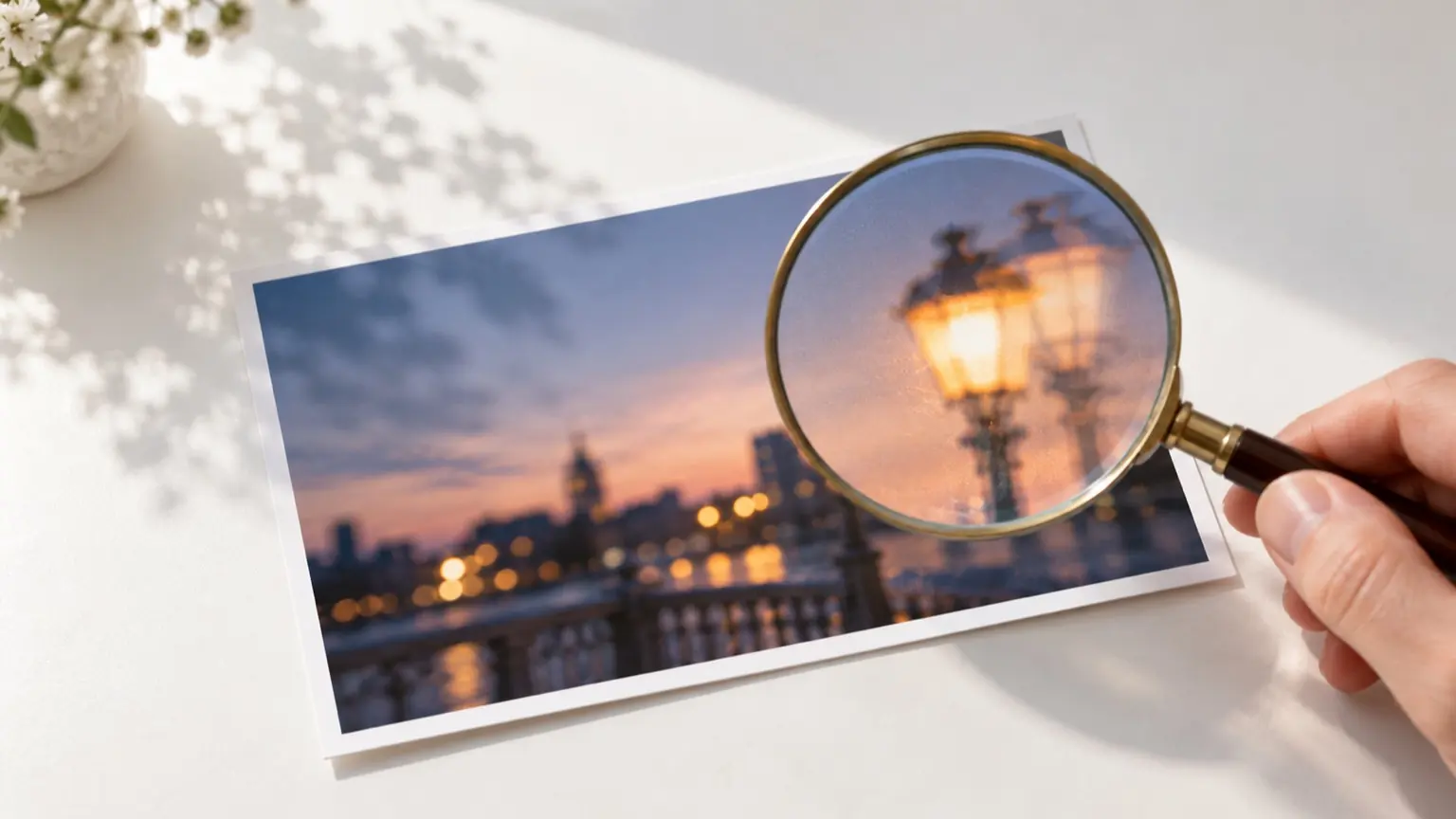
結論から言うと、AI補正で期待できるのは「軽いブレを見やすくする」ところまでです。ブレが強い写真や、ピントが大きく外れた写真は、もともと写っていない細部をAIが推測で描き足すことになります。見た目はくっきりしても、本物の顔や文字、数字に戻るとは限りません。 補正ツールを開く前に、ブレの種類を見分けて「補正する」「撮り直す(生成画像なら作り直す)」を決めてしまうのが近道です。この記事では、見分け方の手順と、そのまま使える判断表を示します。
この記事の目次
まず1分で確認する:ブレは3種類+「ブレではないもの」
画面全体を眺めるのではなく、必ず100%(等倍)に拡大して、見せたい部分を確認します。縮小表示ではブレが隠れて、判断を誤りやすいからです。
ピンボケ(ピントが合っていない)
- 写真のどこか別の場所(背景や手前の物)は、きちんと鮮明に写っている
- 見せたい被写体だけが、全方向に均等にふんわりにじんでいる
- 点光源は、ぼんやりした丸い玉になる
手ぶれ(カメラが動いた)
- 画面全体の輪郭が、同じ方向に二重・三重になっている
- 夜景などの点光源が、線や弧、ジグザグの軌跡になる
- 画面のどこを見ても鮮明な場所がない
被写体ぶれ(動くものが流れた)
- 背景や動かない物は鮮明で、動いた人・動物・車だけが流れている
- 流れた方向が、被写体の動いた向きと一致している
ブレではないもの
小さな画像を引き伸ばした、強く圧縮を繰り返したJPEGで四角いノイズが出ている、といった場合は光学的なブレではありません。この場合は拡大(アップスケール)の対象で、他の3種より補正で改善しやすいです。生成AIの画像が一部だけ甘いときも、同じくこのグループで考えます。
AI補正の限界は「記録された情報の量」で決まる
ブレ補正は、ブレの跡から元の姿を計算で戻す処理と、足りない細部を学習結果から推測して補う処理に分かれます。後者は見た目をシャープにしますが、元の情報とは別物になり得ます。
ここでの判断基準は次の2点です。
- ブレの跡が写真に残っているか:軽い手ぶれの二重線は跡です。ピントを大きく外した写真は、細部そのものが記録されていません。
- 用途で必要な細部は何か:SNSの小さな表示なら雰囲気が整えば足ります。名前・数字・顔の特徴が大切な写真は、推測で描かれた細部では困ります。
なお、Canvaの画像のシャープ化の案内では、AIのUpscaleで画像をシャープにする機能と、現時点では画像全体を処理し、部分的に調整したい場合はAdjustタブやTextureパネルのスライダーを使う方法が説明されています。ぼかし除去の案内では、風景や人物、古い写真、画像内の文字などへの利用例が紹介されています。いずれもサービス側の説明であり、仕上がりを保証するものではありません。
補正か撮り直しかの判断表
下の表は、ここまでの考え方をもとにした編集上の目安です。実測した成功率ではありません。
- 軽い手ぶれ、見分けの決め手:100%で輪郭がわずかに二重。文字はなんとか読める、補正で期待できる範囲:見やすさの改善。SNSや画面表示なら実用になりやすい、判断:補正を1回試す
- 強い手ぶれ、見分けの決め手:点光源が長い線。細部がすべて流れる、補正で期待できる範囲:輪郭の印象は出せても、細部は推測になる、判断:撮り直せるなら撮り直す。再現不可なら「雰囲気用」と割り切る
- 軽いピンボケ、見分けの決め手:被写体がやや甘い。目や文字の形は判別できる、補正で期待できる範囲:輪郭強調で改善。小さな表示では十分なことが多い、判断:補正を試す
- 大きなピンボケ、見分けの決め手:被写体が全体にぼやけ、別の場所に合焦している、補正で期待できる範囲:形の再現は難しい。細部は作り物になりやすい、判断:撮り直し優先
- 被写体ぶれ、見分けの決め手:背景は鮮明で、動いた部分だけ流れる、補正で期待できる範囲:流れた部分は全体補正では直りにくい、判断:撮り直し。連写の別コマがないか探す
- 低解像度・圧縮劣化、見分けの決め手:ブレ跡がなく、拡大するとブロック状、補正で期待できる範囲:拡大処理が合う範囲、判断:補正を試す(用途サイズに注意)
- 生成AI画像の甘さ、見分けの決め手:構図は良いが、一部だけ質感が溶けている、補正で期待できる範囲:全体補正か、該当部分だけ作り直す、判断:再生成・部分修正を優先し、拡大は最後
迷ったら、次の順で決めます。
- 同じ場面の別コマ、別の撮影が手元にあるか(あれば撮り直しと同じ扱い)
- もう一度撮れる場面か(一度きりなら、補正の失敗に備えて元ファイルを必ず残す)
- 使う場所の大きさ(スマホの小さな表示なのか、印刷や拡大なのか)
補正を試す手順(コピーで、1回だけ)
判断表で「補正を試す」になった写真だけを、次の手順で扱います。
- 元ファイルを複製する。 上書きは避けます。
- 見せたい部分を100%で見る。 目、文字、ロゴなど、失敗すると困る場所を先に決めます。
- 全体補正を1回かける。 たとえばCanvaなら、画像を選んで編集画面からUpscaleを選びます(公式案内)。画面や機能の範囲は変更される場合があります。
- 元と並べて100%で比べる。 見るのは次の3点です。
- 輪郭の二重線が減ったか
- 肌や髪が樹脂のようにのっぺり、または不自然に毛羽立っていないか
- 文字や数字の形が変わっていないか
- まだ不足なら、スライダーで微調整する。 それでも駄目なら、そこで切り上げて撮り直しに回します。補正を何度も重ねても、描き足しが増えるだけです。
会話型の画像編集AIに頼む場合の依頼文(説明用の例)
画像を読み込んで編集できるAIに頼むなら、「きれいにして」ではなく、変えてはいけないものを先に書きます。以下は未実行の例文です。
添付の写真は軽い手ぶれで輪郭が甘くなっています。
次の条件でシャープさだけを改善してください。
- 構図、人物の顔立ち、表情、服装は変えない
- 文字・数字・ロゴは新しく描き直さない
- 色味と明るさは元のまま
- 細部が判別できない箇所は、無理に作らずそのままにする
返ってきた画像は、元画像と同じ倍率で必ず見比べます。会話型のAIは画像を作り直す仕組みの場合があり、顔の特徴、看板の文字、数字が元と違っていても気付きにくいからです。違いがあれば採用しないでください。
補正してはいけない写真・出し方
- 証拠や記録としての写真:事故の状況、物の状態の記録、領収書や書類の撮影などは、補正で内容が変わると困ります。補正版を使う場合は元画像も保管し、補正した事実を添えてください。
- 他人の顔や個人情報が写る写真:オンラインのサービスへ読み込む前に、公開してよいか、そのサービスの利用規約でどう扱われるかを確認します。迷うなら、説明用の別画像で試します。
次に撮るときの予防策
撮り直しになったときのために、再発しにくい条件も押さえておきます。
- 暗い場所では、シャッター速度が遅くなってブレやすい。明るい場所に移るか、両肘を体につけて構える
- ピントが外れやすいなら、撮影直後に拡大して目や文字を確認する
- 動く被写体は連写し、後から鮮明な1枚を選ぶ
補正は「最後の手段」ではなく、「確認して、足りれば使う」程度の位置づけにすると、時間を無駄にしません。