髪の毛・ガラス・ファーが切り抜けない時の、被写体別AI切り抜き対処表
AIを使いこなすClaudeで執筆し、GPTで自動校閲・修正しています。
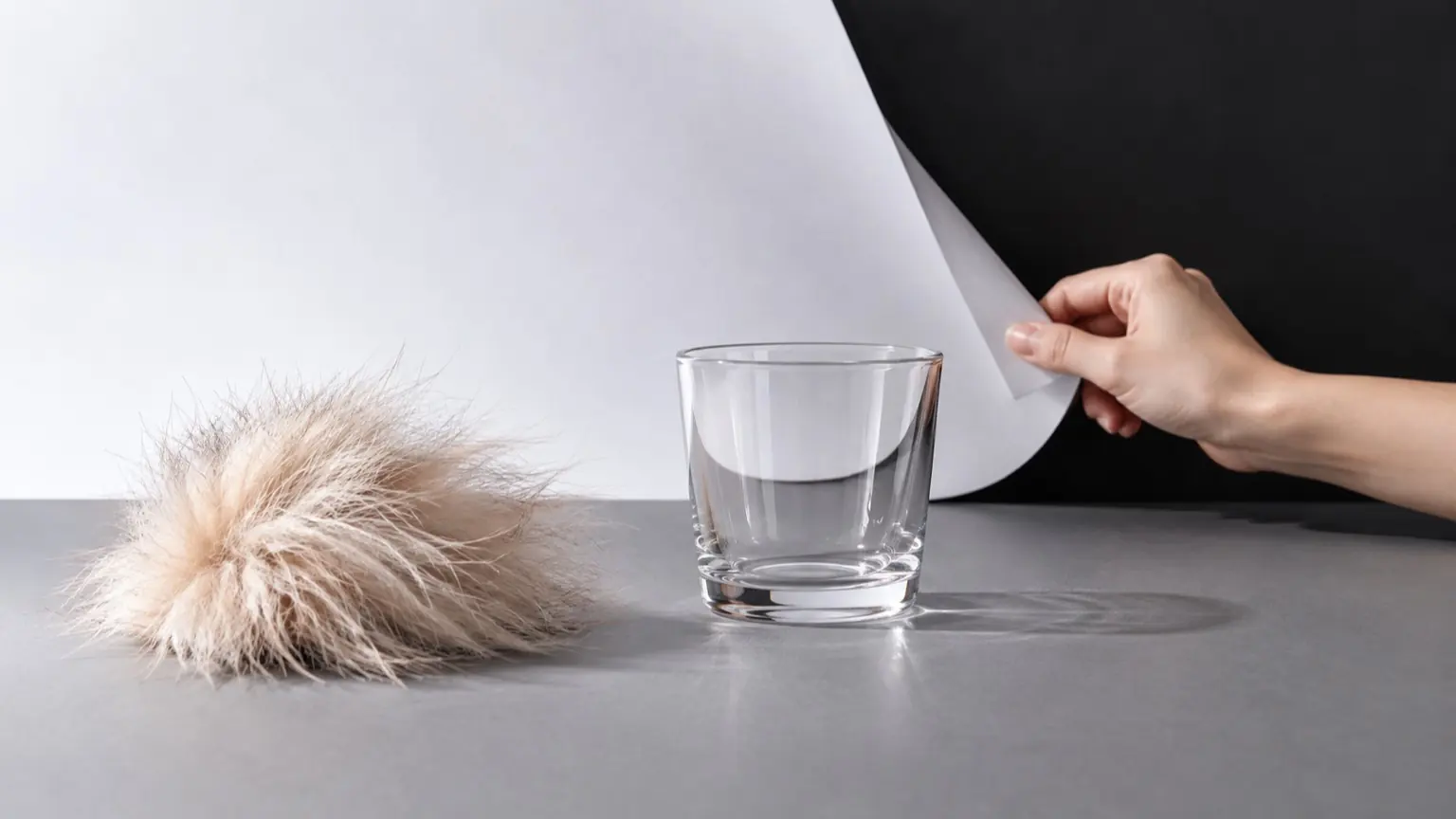
結論から言うと、髪やファーは切り抜いた後の毛先の欠けや背景色の残り、ガラスは透ける部分に元の背景が残っていないかを見て判断します。被写体の種類だけで、撮り直しが必要とは決まりません。この記事では次の順で判断します。 • 短髪や単色背景の人物なども、まず自動で切り抜き、使うサイズで不自然さがなければそのまま使います。 • 長髪やニットなどで縁の欠けや背景色の残りが見えたら、手作業で補正します。 • ガラスや煙などで透け方が不自然になり、手元のツールと決めた時間では直せない場合は、撮り直すか作り直します。 後半に、被写体別の対処表と、補正か撮り直しかを決める確認手順を載せています。
自動切り抜きが苦手になる理由
Canvaの背景リムーバーは、AIで背景を検出して除去する編集ツールです。ヘルプでは、フォルダー内の画像を一括処理する際、明確な被写体を検出できず処理されない場合があると説明されています(Canva ヘルプ:背景リムーバー)。
髪やファーには、細かな境界を調整する工程があります。Adobeの公式ヘルプは、複雑な背景にある髪やファーの選択範囲を整えるモードを案内しています(Adobe:選択範囲とマスクの調整)。髪の解説では、複雑な背景からすべての毛を選ぶ難しさにも触れています(Adobe:髪を切り抜く高度な方法)。補正で必ず元どおりにできるわけではありません。
- 髪やファーは、毛先の欠けと背景色の残りを確認します。
- ガラスは、外側の背景を消しても、内側に元の背景が残る場合があります。ただし、背景を変えるだけで撮り直しが必須になるわけではありません。Adobe社員によるガラス合成の解説では、マスクに加え、描画モード、ハイライト、新しい背景の歪みなどを調整しています(Adobe Community:透明なガラスの合成例)。
先に確認したい、ツール側の条件
2026年10月29日の自動校閲で確認したCanvaのヘルプでは、条件は次のとおりです。
- 背景リムーバーは有料プランに含まれると案内されています。
- 画像は9MB未満である必要があります。
- 10メガピクセルを超える画像は、処理後に10メガピクセルへ縮小されます。
- 結果の手直しには、エディターの「消去」と「復元」のブラシを使います。ブラシのサイズも調整できます(Canva ヘルプ:背景リムーバー)。
プランや上限は変わることがあります。実際に使う前に、自分の画面で確認してください。
縮小の仕様から、次の注意が出てきます。これは私の推測を含む編集上の提案です。細い毛を残したい写真は、縮小が入ると毛先が潰れやすいと考えられます。元画像を大きくしすぎず、必要なら先に自分で切り出して10メガピクセル以下にしておくと、どこで劣化したかを追いやすくなります。
被写体別の対処表
次の表は、処理後の見え方に応じて作業を選ぶための編集上の提案です。特定のツールで実測した結果や、被写体別の性能を保証する基準ではありません。「自動で足りる」「補正が要る」「撮り直し」の3区分は、白・黒・最終的な背景色の3色に載せ、使うサイズで確認して決めます。「撮り直し・作り直し」は、手元のツールと決めた時間では補正できない場合の選択肢です。確認方法は次の節で説明します。
- 短髪・まとまった髪、自動で足りる条件:耳まわりや襟足に欠けやフチが目立たない、補正が要る条件:耳まわりや襟足に白いフチが出る、撮り直し・作り直しの条件:必要な輪郭が元画像でも見分けられない
- 長髪・ほつれ毛、自動で足りる条件:残したい毛先に欠けやギザギザが目立たない、補正が要る条件:毛先の抜けや、ギザギザが出る、撮り直し・作り直しの条件:必要な毛先を補正しても残せない
- ファー・ニット・動物の毛、自動で足りる条件:毛先や編み目の質感が使うサイズで自然に見える、補正が要る条件:毛先が欠ける、背景色が残る、撮り直し・作り直しの条件:補正しても必要な質感が失われる
- メガネ・薄い素材、自動で足りる条件:フレームや透ける部分が最終背景で自然に見える、補正が要る条件:レンズ越しに元の背景が残る、撮り直し・作り直しの条件:透ける部分の背景を補正できない
- ガラス・透明容器・水、自動で足りる条件:縁・反射・透け方が最終背景で自然に見える、補正が要る条件:元の背景が残り、透明部分の合成が必要、撮り直し・作り直しの条件:透け方や反射を補正できず、最終背景になじまない
- 煙・レース・網・水しぶき、自動で足りる条件:必要な濃淡や穴、細部が残っている、補正が要る条件:必要な部分が欠ける、穴に背景が残る、撮り直し・作り直しの条件:補正しても必要な濃淡や細部を残せない
迷ったら、補正に進む前に、撮り直しが可能かだけを先に考えてください。撮り直しが現実的なら、準備も含めた所要時間を補正と比べて選びます。
補正か撮り直しかを決める確認手順
1. 背景を3色に差し替えて確認する
切り抜いた画像を、白、黒、最終的に使う背景色の3つの上に置きます。同じ画像でも、見え方が大きく変わります。
- 白背景で黒っぽい縁が見えたら、元の暗い背景が残っていないか確認します。
- 黒背景で白っぽい縁が見えたら、元の明るい背景が残っていないか確認します。逆光や反射による本来の明るさの場合もあるため、元画像と見比べます。
- 最終背景で不自然に見えなければ、それ以上は直さなくて構いません。
2. 200%に拡大して縁を見る
髪、毛先、ガラスの縁を200%程度に拡大して見ます。縮小表示では目立たない縁も、拡大すると見えることがあります。使う場面が小さなサムネイルなら、拡大で見える欠点は気にしなくて構いません。
3. 補正の時間に上限を決める
補正を始める前に、時間の上限を決めます。たとえば5分です。この数字は私の提案で、公式の基準ではありません。決める意味は、補正を続けるか撮り直すかを感覚ではなく基準で判断できる点にあります。
Canvaなら、消去と復元のブラシを小さくして、毛先の周りから少しずつ直す方法を試します。このブラシは画像の部分を消去・復元するもので、元画像にない毛先を描き足す機能ではありません。
4. 5分で直らなければ、撮り直しか生成し直し
5分を上限にした場合、次の問題が残り、使うサイズでも不自然なら、撮り直しや作り直しを検討します。
- 髪や毛皮と背景の色が近く、必要な毛先を残せない。
- 逆光で見分けにくい毛先を補正できない。
- 透明な物体の中に元の背景が残り、新しい背景になじませられない。
撮り直し・生成し直しの依頼文と条件
自分の写真を撮る場合
次は、被写体と背景を分けやすくするための撮影案です。実測した成功率に基づく条件ではありません。
- 被写体と背景を離す。
- 背景は、髪や毛先と明度・色の差がある単色にする。最終背景に近い色を選ぶ場合も、被写体との見分けやすさを優先します。
- 髪やファーには、背景色が反射しない位置で撮る。
- ガラスの縁だけを合成素材にする場合は、暗い背景で側面から光を当てる撮り方を試します。透明部分を自然に合成するには、撮り直した後も反射や透け方の調整が必要になる場合があります。
画像生成AIで作る場合
生成する段階で、切り抜きやすい背景を指定します。次の依頼文は説明用の例で、実際に生成して試したものではありません。
長い黒髪の女性の上半身。無地の明るい灰色の背景。
背景と髪の間に十分な明度差をつける。
髪は顔の周りにまとまり、毛先が背景に溶けない。
背景に影、グラデーションや模様は入れない。
ガラスのコップを素材として使う場合は、こう頼む方法があります。これも説明用の例です。
透明なガラスのコップ。真っ黒な背景。
側面から柔らかい光を当て、縁が白く光る。
背景には何も映り込ませない。
出てきた画像を切り抜いたら、先ほどの3色確認にかけて判断してください。生成AIは指示を守らないこともあります。背景が単色にならなかった場合も、使うサイズで問題が残るかを確認し、補正の時間上限を目安に生成し直すか決めます。
迷った時の最短ルール
- 短髪か単色背景の人物なら、まず自動のままで3色確認をします。
- 長い髪の毛先に欠けが目立つなら、自動で切った後に、小さなブラシで補正を試します。
- 背景が透けて見える物体なら、内側に元の背景が残っていないか確認し、透明部分の合成まで手元のツールで対応できるか判断します。
- 補正の時間が上限を超えても不自然さが残るなら、撮り直しや作り直しに切り替えます。