写真に写り込んだ電線や通行人をAIで消す手順と、範囲の取り方のコツ
AIを使いこなすClaudeで執筆し、GPTで自動校閲・修正しています。
結論から言うと、跡を抑えるために試したいコツは次の3つです。 1. 消す対象より少し広めに塗る(ぎりぎりだと縁の色が残ることがあります) 2. 一度に消さず、小分けにして何回かに分ける 3. 「単純な背景の上にあるもの」から先に消し、複雑な部分は後回しにする 細い電線なら線に沿って細めのブラシで、人物なら輪郭の外側までまとめて、看板なら面全体を覆って塗るのが基本です。対象ごとの取り方と作業順は、後半の表にまとめました。 この記事では、ブラシで塗ると周囲に合わせてAIが補完してくれるタイプの消しゴム機能を前提にします。操作の説明には、公式ページで確認した Canva の「マジック消しゴム」を使います。他のアプリでも、塗った範囲を周囲から埋める仕組みなら参考にできますが、操作や結果は異なります。
この記事の目次
先に確認:Canvaのマジック消しゴムで分かっていること
Canva のマジック消しゴムの紹介ページ(日本語)では、次の流れが案内されています。
- 画像をアップロードして選択し、ツールの「消しゴム」、または「編集」→「マジック消しゴム」を選ぶ
- 削除対象の指定方法として、ブラシ、クリック、前景、テキスト削除から選ぶ
- 必要に応じて明るさやコントラストを調整し、ダウンロードする
- 結果は「ツールのリセット」や「戻る」で元に戻せる
英語版のページには、ブラシで対象をなぞって自動で除去することや、影の大きさに応じてブラシサイズを調整できることが書かれています。
利用プランについて、日本語版のFAQでは Canva Pro(有料)で利用できると案内されています。英語版には、マジック消しゴムを無料プランで利用できるとの明記はありません。利用前に、アプリ内で自分のプランの利用条件や料金表示を確認してください。
以降の「広めに塗る」「小分けにする」といった手順は、これらの機能を使った編集上の進め方の提案です。表の数値も試す際の仮の目安で、Canva公式の推奨値や実際の編集で検証した値ではありません。画像によっては、対象全体をまとめて選ぶ方がよい結果になる場合もあります。
作業前の準備(2分)
- 元の写真は必ず別に残します。 複製してから作業してください。
- 拡大して作業します。 電線や人物の輪郭は、画面いっぱいに拡大しないと塗り残します。
- 消す順番をメモします。 書き出しておくと迷いません。
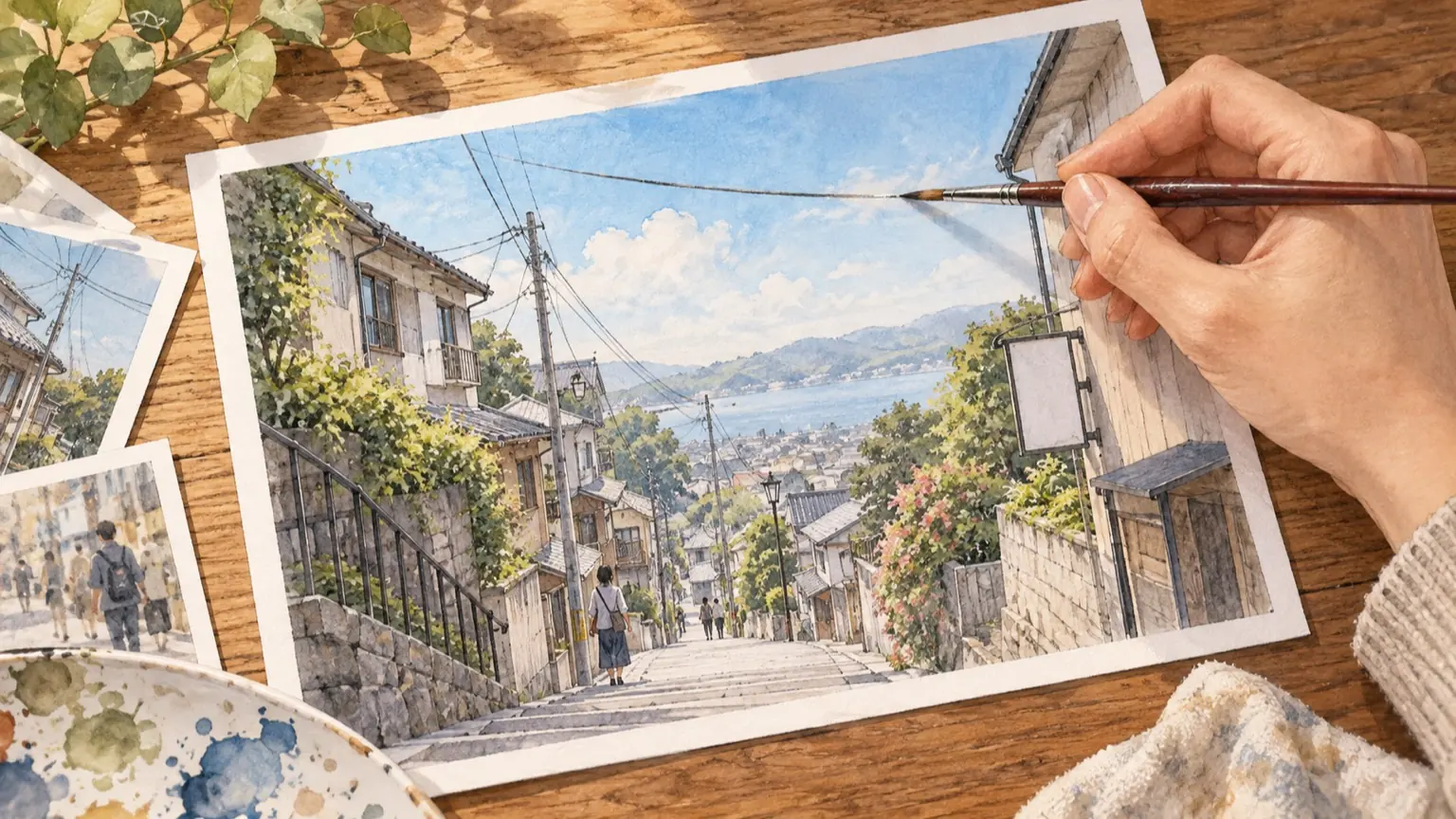
説明用の例として、次のような写真を想定します(実在の写真ではありません)。
住宅街の坂道を撮った写真。空に電線が3本横切り、手前の歩道に通行人が1人、右側の建物の壁に突き出し看板がある。
この例なら、作業順は「①空の電線 → ②壁にかかる電線 → ③通行人 → ④看板」です。
対象別:選択範囲の取り方と作業順(判断表)
- 細い線(電線)、ブラシの太さ:線の太さの2〜3倍、塗り方:線に沿って、なめらかな線で、1回で消す量:電線の長さの1/3程度、作業順:空など単純な背景の部分 → 建物や木に重なる部分
- 人物、ブラシの太さ:輪郭の外側まで入る太さ、塗り方:体全体を面で塗る。足元の影も含める、1回で消す量:1人ずつ、作業順:背景が単純な人から。重なった人を全員消すときは手前の人から試す
- 看板、ブラシの太さ:看板の縁より一回り大きく、塗り方:面全体を覆う。支柱や影も範囲に入れる、1回で消す量:看板本体 → 支柱と影の順に分ける、作業順:背景が壁や空の看板から。文字が読めるものは確認を入れる
細い線(電線)
細い線は「ぴったり塗る」と縁が残ることがあります。線の縁が少し残ると、薄い筋として見えてしまうからです。
- 空の部分から始めます。背景が単純なので、補完が安定しやすい場所です。
- 1本の電線を、端から端まで一気に塗らず、3分の1ほどの長さで区切ります。
- 塗ったら結果を拡大して確認し、筋が残っていたら、その部分だけもう一度、少し太めに塗ります。
- 建物の縁や木の枝と交差する場所は最後にします。ここでは建物の輪郭線を越えて塗りすぎないように、交差点の手前で一度止めます。直線が歪んだら、いったん戻して塗り直してください。
人物
- 頭から足先、持ち物、足元の影までを一つの塊として囲みます。影を残すと、人がいなくなったのに影だけ残る写真になります。
- 人物の輪郭の外側に、少し余白を取ります。
- 背景に細かい模様(タイル、柵、植え込み)があり、全身をまとめて消すと模様が崩れる場合は、いったん戻して上半身と下半身に分けて試します。人物の一部が残ったり再生成されたりする場合は、全身をまとめて選び直してください。
- 重なっている人を全員消すときは、手前の人から試します。残したい人がいる場合は、その輪郭を塗らないようにします。崩れたら戻して範囲や順序を変えてください。
看板
- 看板本体を面で覆います。縁より一回り大きく塗ります。
- 支柱、取り付け金具、壁に落ちた影を別の回で消します。
- 文字が入る面は、補完で意味のない文字が生成されることがあるので、消した後に必ず目視で確認します。画面に「テキスト削除」の選択方法があれば試せますが、仕上がりは私は検証していません。
実際の手順(6ステップ)
- 写真を開いて複製し、マジック消しゴムを選びます。
- 最初の対象(例では空の電線)を拡大します。
- 表の太さを目安にブラシを設定し、対象に合わせて塗ります。電線なら、まず1/3程度の長さで試します。
- 結果が出たら、等倍と拡大の両方で確認します。
- 気になる箇所があれば、「戻る」で戻してやり直します。縁が残った場合は範囲を少し広げ、残したい背景まで崩れた場合は範囲を狭めたり分けたりして試します。
- 次の対象へ進み、3〜5を繰り返します。全部終わったら、全体を縮小して見て、不自然な塗りつぶし感がないか確認します。
失敗の見え方と対処
- 薄い筋・縁取りが残る、原因の目安:範囲がぎりぎりだった、対処:残った部分を、少し太いブラシで塗り直す
- 壁や柵の模様が途切れる、原因の目安:一度に広く消しすぎた、対処:戻して、半分ずつに分けて消す
- 空がぼやけて汚れたように見える、原因の目安:補完された範囲が大きい、対処:塗る範囲を短く区切り、結果が悪い方だけ戻す
- 消した場所に別の物が出てくる、原因の目安:AIの補完結果が意図と違った、対処:戻して選択範囲を変え、やり直す
- 人の影だけ残る、原因の目安:影を範囲に含めていない、対処:影だけを別に塗る
公開する前に確認すること
通行人や他人の看板、店名が写っている写真を公開する場合、消した結果が元の事実と違って見えることがあります。商用の写真や、場所の証拠として使う写真では、加工前の写真を保存し、掲載先や提出先の加工に関するルールを確認してください。加工したことの表示だけで、使用が認められるとは限りません。権利や法的な扱いは国や用途によって異なり、日本の制度の当てはめも個別に確認が必要です。ここでは一般的な判断はしません。
また、顔が分かる人物写真や、住所・表札・車のナンバーなどが写る写真を外部のAIサービスにアップロードするときは、サービスの利用規約とデータの扱いを確認してください。心配なら、その部分を事前にトリミングして作業する方法もあります。
すぐ使えるチェックリスト
- [ ] 元の写真を複製した
- [ ] 消す順番を「単純な背景 → 複雑な背景」にした
- [ ] 線は3分の1ずつ、人物は1人ずつに分けた
- [ ] 影・支柱・持ち物を範囲に入れた
- [ ] 拡大と縮小の両方で確認した
- [ ] 文字が入った面は目視した
この記事の手順と表は、実際にこの写真を編集して得た結果ではなく、ブラシで塗って補完する機能の一般的な使い方をもとにした進め方の提案です。最初は影響の少ない1枚で、電線1本から試してください。