画像をAIで広げて縦横比を変える:バナーや縦長用に使える場面と限界
AIを使いこなすClaudeで執筆し、GPTで自動校閲・修正しています。
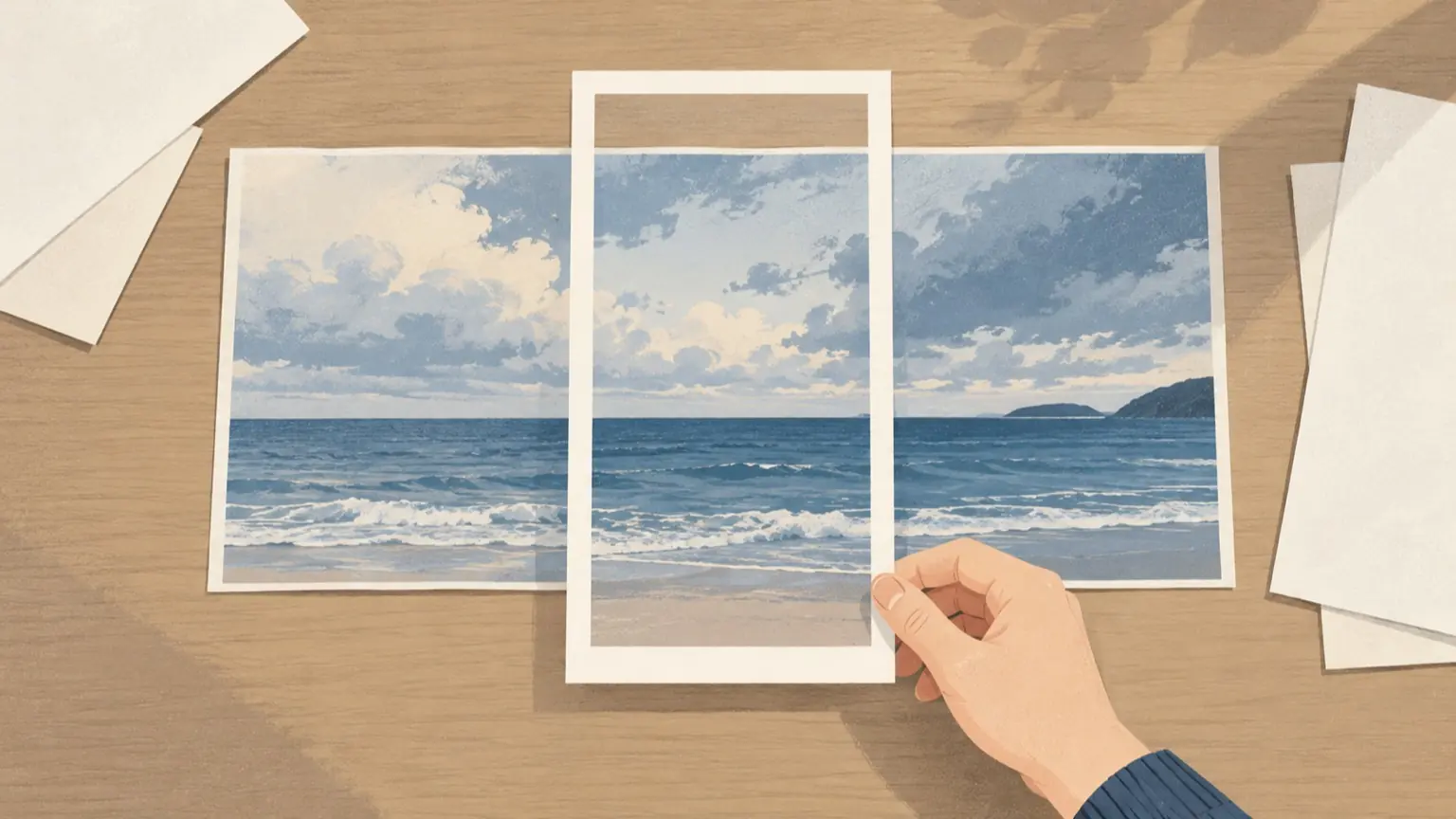
結論から言うと、AIで広げてよいのは「足す部分が空、壁、ぼけた背景、芝のように単純で、被写体が足す側の縁に接していない」場合だけです。被写体が足したい側の縁で切れている場合や、足す量が大きい場合は、トリミングか撮り直し(または生成し直し)のほうが安全です。 迷ったら、被写体の位置と足したい量の2点で決めます。この記事では、その判断を元画像の余白状況から選ぶフローにしました。ツール名はCanva、Midjourneyの公式ヘルプで確認できた範囲で取り上げますが、考え方は他の拡張機能にも当てはまります。
この記事の目次
手順1:必要な追加量を先に計算する
「広げる」前に、まず切るだけで足りるかを数字で見ます。以下は説明用の例で、実際に生成した結果ではありません。
元画像が横6000×縦4000px(3:2)の場合:
- 16:9のバナーにする:幅6000のまま高さを3375pxに切れば足ります(高さの約84%が残ります)。広げる場合は高さ4000のまま幅を約7111pxにするので、横に約1111px(元の幅の約19%)を足します。
- 9:16の縦長にする:高さ4000のまま切ると幅は2250pxで、元の幅の37.5%しか残りません。広げる場合は幅4000として高さ約7111pxが必要で、上下に合計約3111px(元の高さの約78%)を足します。
横長への変更は「少し切る」か「少し足す」で済みやすく、3:2から縦長への変更は、どちらを選んでも大きな犠牲が出ます。ここが最初の分岐です。
手順2:被写体の位置と余白で3択に振り分ける
次の表で判断します。「足す量の目安」は編集上の目安で、公式の基準ではありません。
- 切っても被写体と必要な余白が残る、選ぶ方法:トリミング(画質の変化が最も小さい)
- 被写体が中央寄りで、足す側に空・壁・ボケ背景がある。足す量が元の寸法の2〜3割以内、選ぶ方法:AI拡張
- 足す量が大きいが、足す部分が単純な背景(空、無地の壁など)だけ、選ぶ方法:AI拡張を数回に分けるか、背景色・グラデーションで埋める
- 被写体が足す側の縁に接している、または縁で切れている、選ぶ方法:撮り直し(または元画像の生成し直し)
- 足す側に顔、手、文字、ロゴ、建物の直線が入ってくる、選ぶ方法:撮り直し、または拡張後に厳しく確認
- 背景が透過の画像、選ぶ方法:AI拡張は避ける(別の方法で背景を作る)
Canvaのヘルプには、顔、手、透過背景を含む画像は拡張がうまくいかない場合があると書かれています。表の4〜6行目はこの注意と、「新しく作る部分には元の情報がない」という性質から導いた編集上の整理です。
フローを文章で書くと
- 目的の比率を決める(例:16:9、9:16)。
- 手順1の計算で、切った場合の残りと、広げた場合の追加量を出す。
- 切って被写体と文字用の余白が残るなら、トリミングで終了。
- 足りないなら、足したい辺を決める。
- その辺に被写体が接している → 撮り直し。
- その辺が単純な背景 → AI拡張。
- 拡張後に手順4の確認をして、不自然なら、トリミングか撮り直しに戻る。
手順3:ツール別の広げ方
Canva(写真を拡張する場合)
公式ヘルプでは、写真を選んで「Edit」から「Magic Expand」を開き、サイズを選ぶかクロップハンドルをドラッグして枠を広げ、「Expand」を押す流れです。同じヘルプに、フレームやグリッド内の画像、ページ背景の画像は対象外とあります。拡張後の画像だけを単独でダウンロードすることはできず、デザイン全体のダウンロードに含める形になります。対象プランや利用条件は変更されうるので、実際の画面で確認してください。
Midjourney(生成した画像を広げる場合)
Panは、方向を指定して枠を広げ、元画像の中心部分は変えずに新しい部分を足します。Webでは生成画像の「Creation Actions」の矢印か、Editorで枠の端をドラッグします。プロンプトを変えたいときはWebならEditorを使います。ドキュメントには、パンが内部ではV6.1を使うことや、Discordでの利用条件も書かれています。
比率だけを変えたいときは、DiscordのZoom Outのカスタムズームを使う方法があります。公式ヘルプでは、DiscordのZoom OutはV8.1のSD画像でのみ利用できるとされています。ズームを1.0にしてズームアウトを行わず、プロンプトの比率指定を変える方法が案内されています。入力例は次のとおりです(説明用の例で、未実行です)。
元のプロンプト:a lighthouse on a cliff at dusk, soft clouds --ar 3:2
Custom Zoom の欄:同じ文 --ar 16:9 に書き換え、ズーム値は 1
縦横比の公式ページには、極端に横長または縦長の比率は試験的で予測できない結果になりうること、アップスケール時に比率がわずかに変わる場合があることも書かれています。9:16への大幅な変更は、一度に行わず、段階的に確認するほうが無難です。
手順4:足す部分に渡す指示を決める
ツールによっては、足す部分の内容を文章で指定できます。指定できる場合は「元画像にあるものだけを続ける」ように書くと、余計な物が増えるのを減らせます(効果は保証できません)。
画像の左右を広げます。足す部分は、元画像と同じ曇り空と海面の続きにしてください。
人物、建物、文字、看板、鳥は追加しないでください。
水平線の高さ、光の向き、色味は元画像に合わせてください。
逆に、バナーでコピー用の余白がほしいなら、「空白」ではなく「無地に近い空」のように具体的な内容で頼むと、文字を載せやすくなります。
手順5:拡張後に人が確認すること
AIに任せるのは「足す部分の下書き」までです。次の点は人が見ます。
- 100%表示で、元画像と足した部分の継ぎ目(明るさ、粒状感、色)を見る。
- 水平線の高さと傾き、影の向きが続いているか。
- 縁で切れていた物(手、枝、建物の角)が変な形で完成していないか。
- 足した部分に意図しない人物、文字、ロゴ、模様が出ていないか。
- 書き出し後の実ピクセル数が、掲載先に必要なサイズを満たしているか。
1つでも直せない場合は、手順2の表に戻り、トリミングか撮り直しを選びます。バナーの場合は、足した部分に文字やボタンを重ねて、細部をデザインで隠せることもあります。ただし、それは見た目の調整であって、広げた画像そのものが正しいことにはなりません。
撮り直しのときに残しておくと楽なこと
次に撮るときや生成するときは、最初から広めに撮り、被写体を中央か三分割の位置に置いておくと、後で比率が変わってもトリミングで済みやすくなります。縦と横の両方で使う予定があるなら、撮影時点で上下左右に余白を残してください。生成画像でも同様に、最終用途の比率より一回り広い比率で作っておくと、後の拡張に頼る量が減ります。