AI高画質化で拡大すると顔や文字が別物になる問題:倍率の決め方と確認箇所
AIを使いこなすClaudeで執筆し、GPTで自動校閲・修正しています。
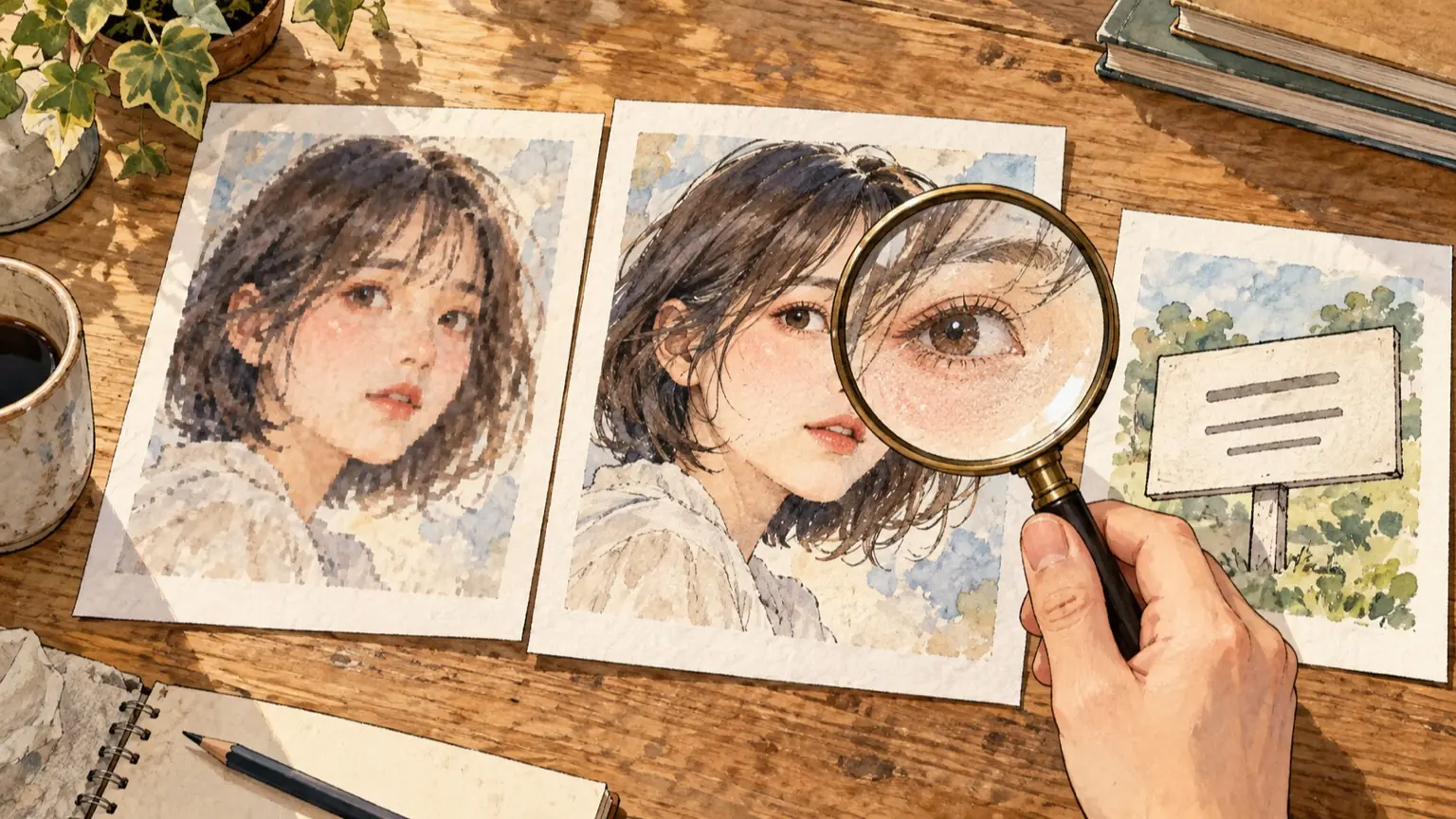
結論から言うと、AIで拡大した画像の顔や文字が変わるのは、処理の性質上ありうることです。AIアップスケールは、元の画像に無い細部を推測して描き足す処理を含む場合があります。推測が外れると、目の形、歯並び、看板の文字などが「それらしい別物」になります。 そこで、次の線引きを提案します。 • 倍率は「見た目で大きくしたい」ではなく、必要なピクセル数から逆算して決める • 基本は2倍まで。それ以上は顔と文字を必ず原本と見比べる • 文字とロゴは、拡大後に読めても信用せず、元データから貼り直す この記事では、倍率の決め方、倍率別の使いどころ、拡大前後の確認箇所リストを順に示します。
なぜ顔や文字が別物になるのか
高画質化ツールの説明には、「鮮明にする」「自然な見た目を保つ」といった表現が並びます。ただ、実際の動きは単純な引き伸ばしとは別です。
たとえばMidjourneyのUpscalersのページでは、現行バージョンの2種類のアップスケーラーが説明されています。Subtleは変化を最小限にして元の見た目を保つもの、Creativeは新しい細部を加えるため画像が少し変わるものです。Creativeは小さな破綻(不自然な手の形や表情など)が直ることもあるとされています。どちらも2倍に拡大します。つまり、この種のツールは「変わること」を前提に、変化の幅を選ばせています。
顔と文字が特に崩れやすい理由は、人が違和感に敏感な対象だからです。風景の葉っぱが別の葉っぱになっても気づきませんが、目や文字は一画違うだけで目立ちます。
倍率は必要ピクセル数から逆算する
先に「何ピクセル必要か」を決めると、無駄に大きな倍率を選ばずに済みます。
MidjourneyのImage Size & Resolutionのページでは、画面表示はピクセル数で決まること、印刷では300DPI前後が目安とされること、遠くから見るポスターなら150DPI程度でも成り立つことが説明されています。この目安を使って計算します。
計算式は次のとおりです。
必要な長辺ピクセル数 = 印刷したい長辺(インチ) × DPI
説明用の例です。A4の長辺は約11.7インチです。
- 300DPIなら約3,510px
- 150DPIなら約1,755px
元画像が長辺2,048pxなら、300DPIでは約1.7倍、150DPIなら拡大不要です。元が1,024pxなら、300DPIでは約3.4倍が必要です。この数字を見れば、「2倍で足りるのか」「用途を見直すのか」がすぐ決まります。
Web掲載やSNSなら、表示サイズ以上のピクセルがあれば足ります。拡大はそもそも不要か、1.5倍程度で済む場合が多いでしょう。
倍率別の使いどころ
以下は公式の仕様ではなく、確認の手間と崩れやすさから考えた編集上の目安です。
- 〜1.5倍、向いている用途:Web・SNS、スライド、小さめの印刷、方針:変化が小さいツール設定で十分。顔のアップだけ確認
- 2倍、向いている用途:標準的な拡大。ノートPCの全画面表示、A4前後の印刷、方針:下の確認リストを一通り実施
- 3〜4倍、向いている用途:大判ポスターなど、遠目で見るもの、方針:2倍を2回より、まず1回目の結果が合格か確認してから次へ。顔と文字は差し戻しの前提
- 4倍超、向いている用途:原則おすすめしない、方針:元の生成や撮影をやり直す、用途を縮小する
段階的に拡大する場合、1回目の誤りが2回目で「正しい細部」として固定されます。1回ごとに確認リストを通してください。
拡大前後で見比べる確認箇所リスト
ここが本記事の中心です。見比べるときは、拡大後の画像だけを眺めずに、原本を同じ表示サイズまで単純拡大したものと並べます。単純拡大はボケますが、形は元のままです。「ボケているが元の形」と「くっきりしているが別の形」を比べると、描き足しの影響が見えます。
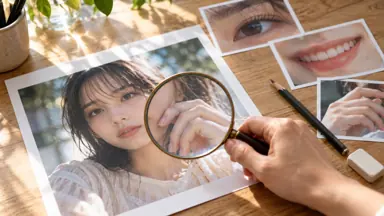
顔
- 目:左右の大きさ、黒目の位置、視線の向き、まぶたの線
- 眉・口:眉の形、口角の上がり方、唇の輪郭(表情が変わっていないか)
- 歯:本数、歯並び、歯と歯の境目
- 肌:ほくろ、傷、しわが消えていないか、逆に増えていないか
- 輪郭と髪:顎の線、生え際、髪の束が不自然に整いすぎていないか
- 全体の印象:顔全体を縮小表示にして、別人に見えないか(細部より先にここを見る)
文字・ロゴ・数字
- 一文字ずつ原本と比べる(読めるかではなく、同じかどうか)
- 画数の増減、似た字への置換(日本語では細かい漢字や小さなかなで起きやすい)
- 数字、型番、日付、価格(誤りがそのまま事故になる箇所です)
- ロゴの形や色、ロゴ内の細線
- 看板・パッケージの背景文字(読ませる意図がなくても、変な文字列が出ていないか)
手・指・小物
- 指の本数と関節の向き
- 指輪、時計、ボタン、メガネのフレームなど、細くて規則的なもの
面と境界
- 髪や毛皮、レースなどの細かい模様が、繰り返しパターンのように見えないか
- 輪郭沿いに白いにじみや、ざらざらした縁がないか
- 空や肌のなめらかな面にうろこ状のテクスチャが出ていないか
表示倍率の目安
100%表示で顔・文字を一つずつ、200%でも怪しい部分を見ます。最後に実際の用途サイズ(印刷物なら出力見本、Webなら実寸表示)で見て、離れて気づく違和感がないかを確認します。
変わってしまったときの対処
見つけた変化は、次の順で対処します。
- 設定を弱める:変化の少ない設定(MidjourneyならSubtle)に切り替える、倍率を下げる
- 別の設定で再実行する:MidjourneyのCreativeのように再実行で結果が変わる機能は、回数ごとに計算資源を消費します。何度も試す前に、必要な倍率を再確認します
- 部分だけ元画像に戻す:レイヤー対応のソフトなら、拡大後の画像の上に、原本を拡大したものを重ね、顔や文字の部分だけ元の形を使います。ロゴや文字は、元データがあればそれを貼り直すのが確実です
- 拡大を諦める:顔が主題で、どの設定でも別人になるなら、拡大せず元の解像度で使う、または再撮影・再生成を検討します
人物写真や他人が写った画像を外部のAIサービスに渡す場合は、そのサービスの利用条件と、被写体の同意を確認してから行ってください。
確認記録の取り方と、AIに任せる範囲
AIチャットに画像を渡して「違いを探して」と頼む使い方も可能ですが、細部の見落としや、ない違いの指摘が起こりえます。補助として使い、最終判断は人が行ってください。以下は、未実行の依頼文の例です。
添付した2枚の画像を比べてください。
画像1は元画像を同じ大きさに単純拡大したもの、画像2はAIで2倍に拡大したものです。
次の観点で、違う可能性のある箇所を箇条書きにしてください。
・顔(目、口、歯、ほくろ、輪郭)
・文字・数字・ロゴ(一文字ずつ)
・手や指、細い小物
断定できない場合は「要確認」と書き、画像のどの位置か(左上、中央など)を添えてください。
指摘された位置は、自分の目で原本と見比べて確かめます。AIが「違いなし」と答えても、顔と文字は人の目でも見てください。
記録は、次のような簡単な表で十分です(説明用の例)。
- 右目の黒目位置、原本:中央寄り、拡大後:少し上、判定:要差し戻し
- 看板の文字、原本:「営業中」、拡大後:同じ、判定:合格
- 左手の指、原本:5本、拡大後:5本、判定:合格
このように、合格・差し戻しを項目ごとに残せば、倍率やツール設定を変えたときの比較にも使えます。
使う前の最終チェック
- 必要な長辺ピクセル数を計算し、倍率を決めた
- 原本は上書きせず、拡大版を別ファイルで保存した
- 顔・文字・数字・手を、原本の同サイズ拡大と並べて確認した
- 文字やロゴは、元データから貼り直せるか検討した
- 実際の用途サイズで最終確認した
2倍前後で、顔と文字を確認しながら使うのが、無理のない線引きです。それ以上を求める場合は、拡大ではなく元画像を作り直す選択肢を先に考えてください。