AI画像の手指・歯・目の破綻を部分修正で直す:やり直しと修正の分かれ目
AIを使いこなすClaudeで執筆し、GPTで自動校閲・修正しています。
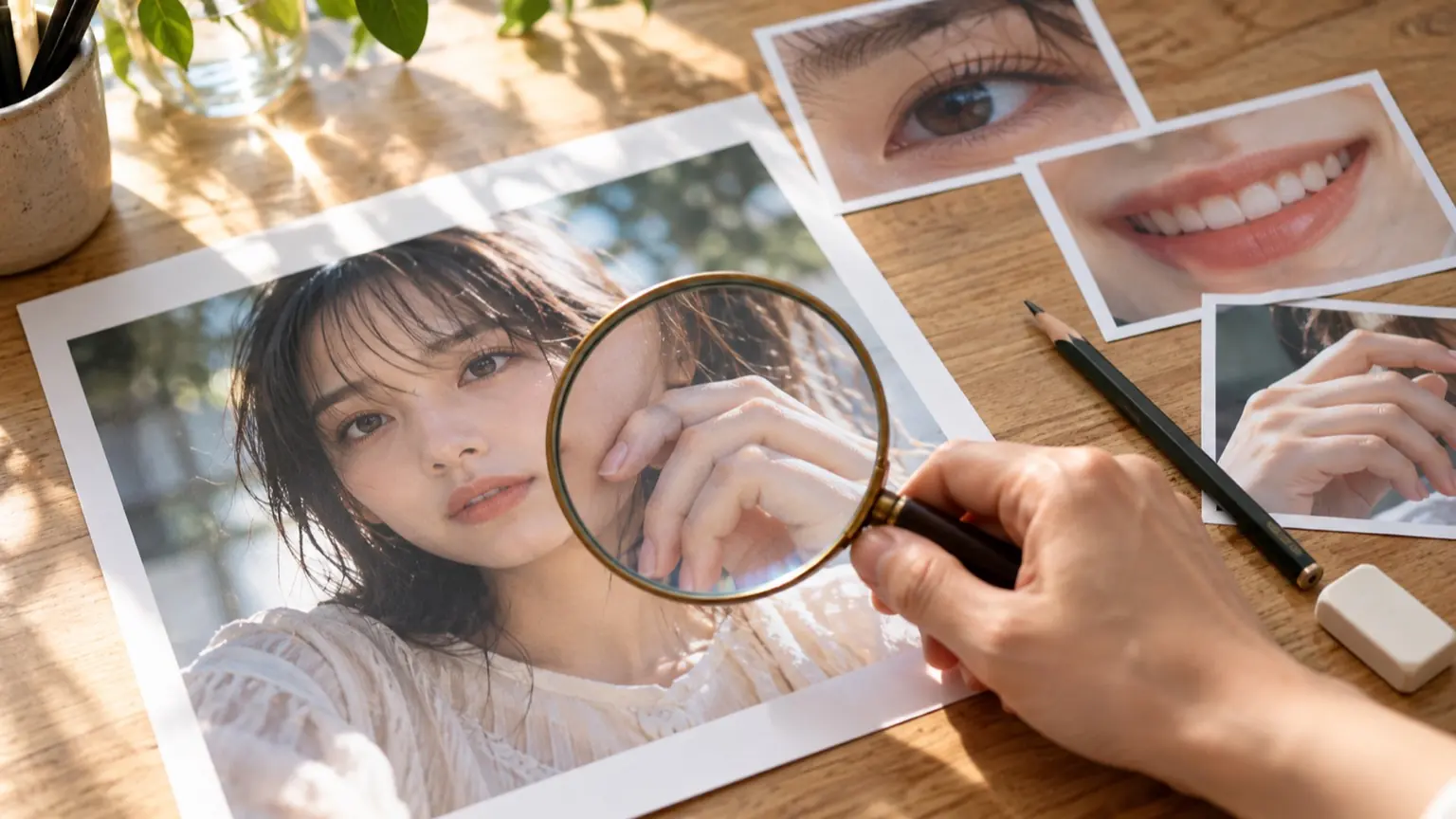
結論から言うと、破綻が「小さな範囲に収まっていて、周りの形が正しい」なら部分修正で直せます。破綻が「ポーズや顔の向きそのものの不整合」なら、構図ごと作り直したほうが早いです。 指が6本ある、歯が一本の帯のようにつながっている、片方の黒目だけ違う方向を向いている。こうしたものは、その部分だけを選んで描き直せば済むことが多いです。一方、手が腕や服と絡み合って骨格がつながっていない、顔が斜めなのに目の位置が正面向きになっている、といった場合は、塗り直しを重ねても別の破綻が出がちです。 この記事では、破綻の種類ごとの判断表、選択範囲の取り方、そのまま使える依頼文、修正を諦める目安をまとめます。
まず3つの質問で分ける
修正に入る前に、次の3つを確認します。これは公式の仕様ではなく、編集上の判断基準です。
- 破綻は、指1本・歯の並び・片目のように、小さな範囲で完結していますか? 完結していれば部分修正向きです。
- その周囲(手首、腕、口元の輪郭、顔の向き)は、正しくつながっていますか? 土台が正しければ、上に描き直せます。
- 他の部分(表情、手に持った物、背景)が気に入っていますか? 気に入っているなら、全体を作り直すと失うものが大きいので、部分修正を先に試す価値があります。
3つとも「はい」なら修正、1つでも「いいえ」なら、作り直しを検討します。
判断表:直し方と諦める目安
「諦める目安」の回数は、実際に試して測った数字ではなく、作業が膨らみすぎないようにするための編集上の提案です。
- 指が多い・少ない(手の形は自然)、判断:修正向き、直し方:手全体と手首を含めて選択し、指の本数と手の向きを指定して再生成、諦める目安:同じ選択で4〜5回試して改善しなければ作り直し
- 指がくっつく、関節が不自然、判断:修正向き、直し方:指先ではなく手全体を選び直す、諦める目安:3回で形が整わなければ別のポーズに変更
- 手が物(カップ、スマホ)を握っている、判断:条件付き、直し方:物ごと選択。物が不要なら先に消す、諦める目安:2〜3回で握り方が合わなければ作り直し
- 手が腕・服・他人の手と絡んで骨格が不明、判断:作り直し向き、直し方:ポーズを単純にしてプロンプトから再生成、諦める目安:最初から作り直し
- 歯が一枚帯状、数が多すぎる、判断:修正向き、直し方:口元の内側だけ選び、唇の形は変えないと指定、諦める目安:3〜4回で改善しなければ、口を閉じた表情に変更
- 左右の目の大きさ・視線がずれる、判断:修正向き、直し方:両目をまとめて選び、そろえる指示を出す、諦める目安:3回で似た顔にならなければ作り直し
- 顔の向きと目・鼻の配置が合わない、判断:作り直し向き、直し方:顔の角度を指定して再生成、諦める目安:最初から作り直し
- 手・顔が小さく写っていて解像度が低い、判断:修正向き、直し方:切り出して拡大するか、広めに選択して描き直す、諦める目安:拡大しても輪郭が崩れるなら、構図を寄せて再生成
部分修正の基本手順
ツールによって名前は違いますが、流れは共通です。
- 元画像を残します。 上書きせず、複製か別名で保存します。
- 破綻箇所を、少し広めに選択します。 指1本だけでなく手全体と手首まで、口元だけでなく唇全体、片目だけでなく両目、というように選びます。
- 何をどう直すかを、短く具体的に書きます。
- 出てきた複数の候補から選び、気に入らなければ選択範囲か文言を変えます。
- 全体を等倍で確認します。 拡大では直って見えても、周囲と肌の色・光の向きがずれていることがあります。
各ツールの公式説明で確認できた点は次のとおりです(いずれも確認時点の説明で、画面や仕様は変わる可能性があります)。
- ChatGPT: 画像の一部を選択ツールで指定し、チャットで変更内容を伝えます。ヘルプには、ハイライトは必ずしも正確ではなく、編集が選択範囲の外に及ぶことがあるとあります。特定の場所に適用したいなら、その場所もプロンプトに書くよう案内されています(OpenAIヘルプ)。
- Canva(マジック編集): ブラシで範囲を塗り、追加・置換したい内容を入力して生成します。形に近い範囲を塗る、大きさは文言ではなく塗る範囲で表す、周辺要素を含めると遠近や光が合いやすい、といった案内があります。細すぎる塗りは空の結果になることがあります。また、ヘルプは「旗、文字、顔、手」は見た目が合わないことがあるため追加しないよう勧めています(Canvaヘルプ)。手や顔の修正では、この説明を前提に、結果の確認を厳しめにしたほうがよさそうです。
- Midjourney(Editor): Paintパネルの消しゴムで変更したい部分を塗り、プロンプトを入力して「Submit Edit」を押します。Smart Selectで選択範囲を作ることも、塗りすぎた部分をRestoreブラシで戻すこともできます。緑のハイライトが残っているときはマスクが未適用です。1回の生成で4枚が出ます(Midjourneyドキュメント)。
そのまま使える依頼文
以下は説明用の例で、私が実際に各ツールで実行して確認したものではありません。「何を直すか」「何を変えないか」「周囲に合わせる条件」の3点を入れる形にしてあります。
手指
選択範囲の右手を、指が5本の自然な手にしてください。
手のひらは下向きで、指は軽く開いて膝の上に置きます。
肌の色、光の向き、袖口の位置は周囲と同じにし、手首より外は変えないでください。
物を持っている場合は、持ち物の形も指定します。
選択範囲の手で、白いマグカップの取っ手を親指と人差し指でつまむ形にしてください。
指は5本、カップの形と色は変えないでください。
歯・口元
口元だけを、歯が自然に見える笑顔にしてください。
上の前歯が左右対称に並び、歯の一本一本が分かれて見える状態にします。
唇の形、頬の影、肌の色は変えないでください。
何度か試しても歯が崩れる場合は、指示を変えるほうが早いことがあります。
口元を、唇を軽く閉じた穏やかな表情にしてください。唇以外は変えないでください。目
選択範囲の両目を、カメラのほうを向いた視線にそろえてください。
黒目の大きさと位置は左右で同じにし、まぶたの形、まつ毛の量、目の色は変えないでください。
修正を諦めるサイン
次のどれかに当てはまったら、部分修正を続けるより作り直したほうが結果的に早いと考えます。
- 直した場所を変えるたびに、隣の場所が崩れる。 土台の形が成立していないサインです。
- 選択範囲の外まで勝手に変わる。 ChatGPTのヘルプにあるとおり、編集が選択範囲を越えることがあります。他の部分が好みだった場合は、選択範囲を小さくするか、変わった部分を元画像から重ねて戻します。
- 顔や手が画像の中で小さく、直しても輪郭がぼやける。 構図を寄せて作り直すほうがきれいです。
- 判断表の回数を超えた。 候補を眺め続けるより、ポーズや構図を単純にするほうが現実的です。
作り直すときの直し方
作り直すときは、同じプロンプトを回すのではなく、破綻の原因になりやすい条件を減らします。
- 両手を隠す、ポケットに入れる、背中に回すなど、手が見えない構図にする。
- 手が必要なら、片手だけ、何も持たない、指を揃えた形にする。
- 笑顔で歯が崩れるなら、口を閉じた表情にする。
- 顔の角度は、正面か横顔のどちらかにはっきり指定する。
仕上げの確認
部分修正が終わったら、次の点を人の目で確認します。AIが「直した」と返しても、確認の代わりにはなりません。
- 指の数、関節の向き、爪の位置
- 歯の数と左右のバランス、唇との境目
- 左右の黒目の大きさ・視線・ハイライトの位置
- 修正箇所の肌の色や粒状感が周囲と合っているか
- 選択範囲の外に、意図しない変化が出ていないか
等倍と、スマホで見る程度の縮小の両方で見ると、違和感を拾いやすくなります。