複数の商品写真で影と光の向きを揃える:撮影後に直せる範囲と補正手順
AIを使いこなすClaudeで執筆し、GPTで自動校閲・修正しています。
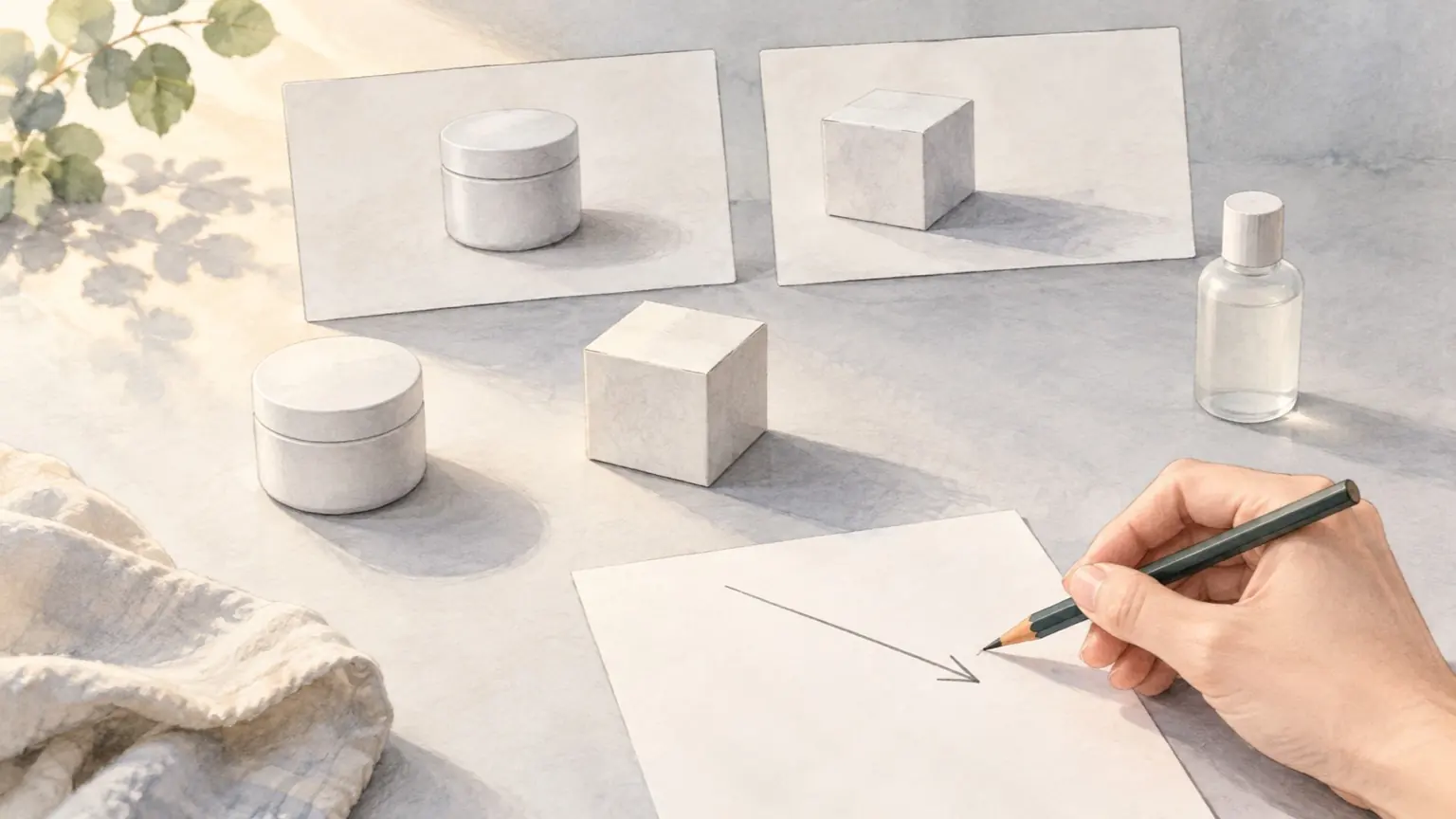
結論から言うと、撮影後に揃えやすいのは「床や背景に落ちる影」と「全体の明るさ・影の濃さ」です。反対に、商品の表面にすでに写っている明暗の向き(左から当たった光の陰影など)を、きれいに逆向きへ直すのは難しく、強い反射や複数方向の硬い影がある写真は撮り直したほうが早いことが多いです。 そこでこの記事では、直せるものを「落ちる影」「接地部分」「全体の明暗」に絞ります。先に基準シートで影の向き・濃さ・接地感を決め、写真ごとに「そのまま使う/影を作り直す/撮り直す」を判定し、同じ手順で補正していきます。
まず直せる範囲を判定する
最初に、全部の写真を同じサイズで一覧(並べて表示)にします。個別に見ると気づかない違和感も、並べると分かります。そのうえで写真ごとに次の表で振り分けます。
- 影が弱い・不明瞭、背景が単色に近い、判定:直せる、対応:既存の影を消し、基準どおりの影を新しく付ける
- 影の向きだけ他とずれている(商品の陰影は自然)、判定:直せる、対応:切り抜いて背景ごと作り直し、合成影に置き換える
- 全体が暗い/明るい、色味が違う、判定:直せる、対応:明るさ・ハイライト・影の調整で寄せる
- 商品の表面の陰影が基準と逆向き、判定:条件付き、対応:左右反転で合う場合のみ。ロゴや文字、左右非対称の形があるなら反転しない
- ガラス・金属などで周囲が強く映り込んでいる、判定:難しい、対応:撮り直しを優先
- 影が複数方向に出ている(光源が複数)、判定:難しい、対応:撮り直し、または背景ごと作り直して商品側の陰影は最小限の補正にとどめる
反転は手軽ですが、ロゴや文字が鏡文字になる、パッケージの配置が実物と変わるといった事故が起きます。実物と違う見え方になる加工は避け、反転するなら必ず拡大して確認してください。
基準シートを作る
次に、全部の写真に当てはめる基準を一枚の表にします。下は説明用の例です(実測値ではなく、出発点として置いた数字です)。自分のシリーズに合わせて、最初の1〜2枚で見え方を確認しながら調整してください。
- 光の向き、基準の例(説明用):左上(時計で10時方向)から当たる、決め方のメモ:元写真で一番多い向きに合わせると直す枚数が減る
- 影の落ちる向き、基準の例(説明用):右下(4時方向)へ、決め方のメモ:光の向きの反対側。迷ったら商品の置き場所を決めて全写真で固定
- 落ち影の長さ、基準の例(説明用):商品の高さの約半分、決め方のメモ:長いほど夕方っぽく見える。短めが無難
- 落ち影の濃さ、基準の例(説明用):不透明度15〜25%程度、決め方のメモ:濃すぎると切り抜き感が強まる
- 落ち影のぼかし、基準の例(説明用):大きめ(輪郭がほぼ分からない程度)、決め方のメモ:背景がなめらかなほど自然
- 接地影の濃さ、基準の例(説明用):不透明度40〜60%程度、決め方のメモ:商品の底面ぎわだけ濃く
- 接地影の幅、基準の例(説明用):底面より少し大きい細い帯、決め方のメモ:ここが浮いて見えるかどうかを決める
- 影の色、基準の例(説明用):黒ではなく背景色を暗くした色、決め方のメモ:純黒は浮きやすい
- 背景色、基準の例(説明用):明るいグレー(1色に統一)、決め方のメモ:写真ごとに変えない
- 全体の明るさ、基準の例(説明用):並べて一番暗い写真と明るい写真の差が気にならない程度、決め方のメモ:目視で決める
ポイントは、影を一つにしないことです。接地影(商品が地面に触れる部分の濃く細い影)と落ち影(光の向きに伸びる薄く広い影)を分けて考えると、「浮いて見える」問題の大半が解決します。
向きの数値は、使うソフトによって角度の基準(右が0度か、上が0度かなど)が異なります。基準シートには時計の方向で書いておき、実際のソフトでは最初の1枚で試して「右下に落ちる設定」を見つけ、その数字を同じシートに書き足してください。
補正手順
1. 切り抜く
商品を背景から切り抜きます。画像編集ツールの背景除去機能やAIの切り抜きで構いません。切り抜き後に、縁に元の背景の色が残っていないか、角や取っ手、透明部分が欠けていないかを拡大して確認します。ここは人が見る工程です。
2. 背景を基準の色にそろえる
基準シートの背景色の無地に置きます。元の影が背景に写り込んでいる場合は、切り抜きによってほぼ消えるはずです。元の影が背景側に残ることがあります。商品の下側に残った場合は、その部分を取り除くか、商品の下端を少し整えます。
3. 接地影を付ける
商品の底面に沿って、濃く細い影を置きます。やり方は2通りです。
- 画像編集ソフトで楕円や帯を描き、ぼかして不透明度を下げる
- 影付きのエフェクトを使う
Canvaでは、画像を選んで「画像を編集」から左のツールバーの「影付き」を開くと、グロー、ドロップ、傾き、カーブなどの影を選べるとCanvaの機能紹介ページに書かれています。同ページでは、影付きは無料版で使える機能として挙げられています。ただし、ここで選べるのは影の種類で、接地影と落ち影を二層に分けた作り込みまでは対応していない場合があります。自分のプランの画面で、選択後にどの調整項目が出るかを確認してください。きめ細かく2層を作るなら、レイヤーを重ねられる画像編集ソフトのほうが向いています。
4. 落ち影を付ける
接地影の上(または下)に、基準の向きへ伸びる薄く広い影を重ねます。向きは全写真で同じにし、長さは商品の高さに比例させます。背の高い商品は影が長く、低い商品は短くなるのが自然です。
5. 全体の明るさを寄せる
影を付け終えたら、明るさ・ハイライト・影(暗い部分)を調整して、写真同士の明暗を近づけます。Canvaでは画像を選び、「画像を編集」の「調整」から明暗、ハイライト、影付き(暗い部分)、鮮やかさをスライダーで動かせます(Canvaの明暗調整ページ。同ページには、フィルターコードを保存して他の写真に適用できる旨も記載されています)。この「影付き」は暗部の調整で、先ほどの落ち影を付ける機能とは別物なので注意してください。商品の色味を大きく変えない範囲で、同じ設定を使い回すと手間が減ります。
6. 並べて確認する
最後に全部を一覧にし、基準シートの項目を順番に見ます。
- 影の向きがすべて同じか
- 接地影の濃さが揃っているか(浮いている、沈んでいるものがないか)
- 影の色が黒に寄りすぎていないか
- ロゴや文字が反転・変形していないか
- 商品の色や形が実物とずれていないか
AIに任せる部分と人が見る部分
生成AI系の画像編集を使う場合は、「何を変えてよいか」を具体的に書くと意図を伝えやすくなります。次は依頼文の例です(未実行の説明用です)。
添付の商品写真について、次の条件で背景と影だけを作り直してください。
- 商品の形、色、ロゴ、文字、質感は変更しない
- 背景は明るいグレーの無地
- 光は左上(時計の10時方向)から。影は右下方向に落とす
- 商品の底面に濃く細い接地影、右下に薄くぼかした落ち影
- 影は黒ではなく背景色を暗くした色
- 他の写真と並べるので、同じ設定で作ってください
さらに、写真の光の向きを分類する下準備にもAIを使えます。
添付の写真それぞれについて、主な光が当たっている方向を時計の方向で答え、
影が落ちている方向、影の強さ(強/中/弱)、商品表面の強い映り込みの有無を表にしてください。
自信がないものは「判断困難」としてください。
AIの回答はそのまま信じず、自分の目で確認してください。人が確認するのは次の点です。
- ロゴ、文字、ネジや縫い目などの細部が変わっていないか
- 商品の輪郭や色が実物から離れていないか(購入者の期待とずれる加工は避ける)
- 接地部分が不自然に浮いたり、影が商品の下へ潜り込んでいないか
未発売品など外部に出したくない写真は、アップロード前にサービスの利用条件を確認し、必要なら社内向けの代替画像で手順を試してください。学習に使われない設定と、第三者に見られない保証は別の話です。
撮り直しの目安
手順どおりに作っても違和感が残る場合は、補正の限界かもしれません。次のどれかに当てはまるなら、撮り直しを検討してください。
- 補正に1枚あたり長い時間がかかり、3枚以上で同じ問題が起きている
- 商品表面の陰影が基準と逆で、反転もできない
- 反射や映り込みが強く、切り抜くと質感が崩れる
次回の撮影では、基準シートの「光の向き」「背景色」「商品の置き場所」を最初に決めて撮影すれば、補正の量をかなり減らせます。