AI補正した商品写真が実物と色違いになる時に、基準色で合わせ直す手順
AIを使いこなすClaudeで執筆し、GPTで自動校閲・修正しています。
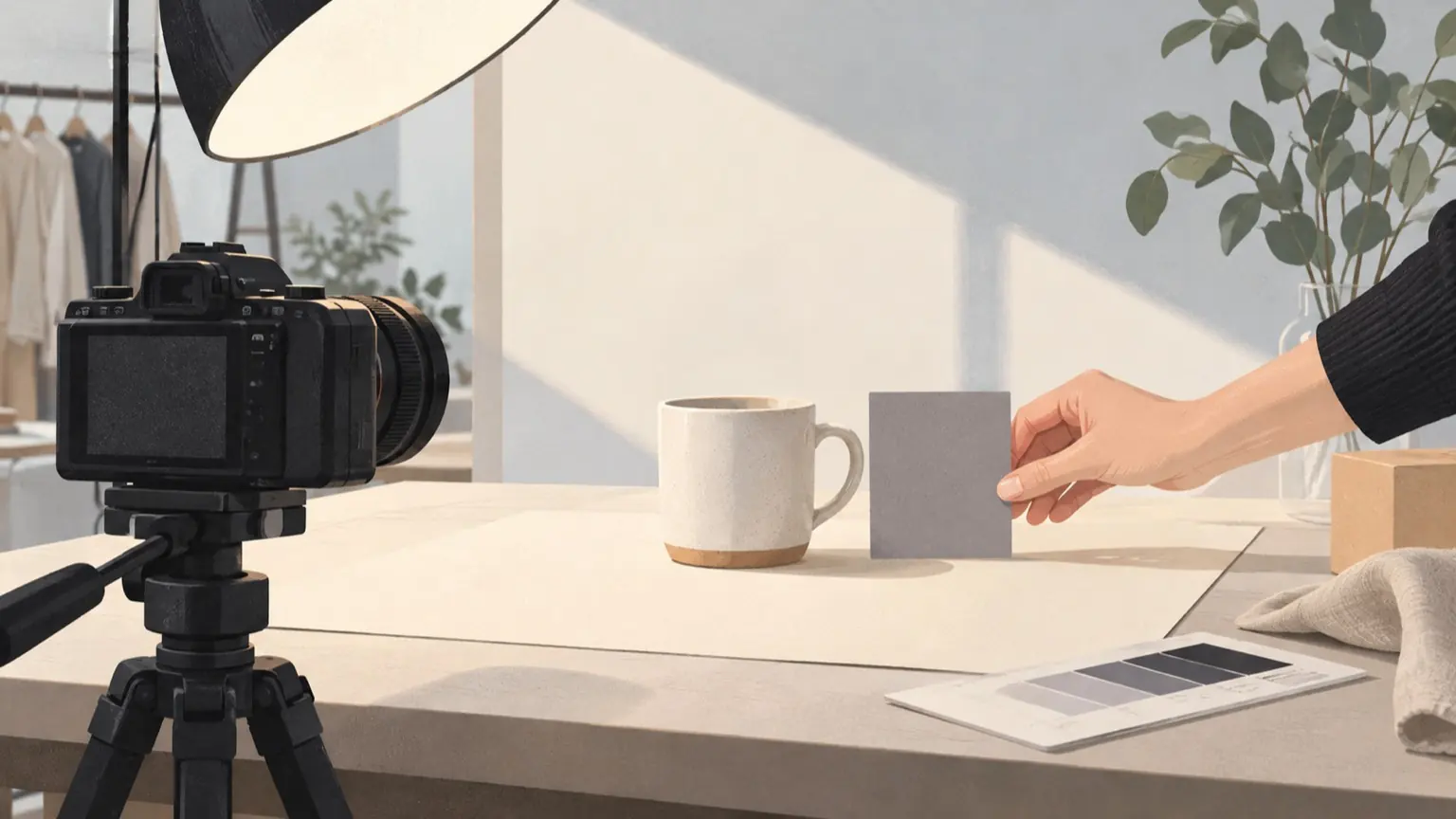
AI補正のあとで商品の色が実物と違って見えるときは、「好みの色味」ではなく、写真に一緒に写した基準色(グレーカードなど)を手がかりにします。基準色が補正後も中立のグレーに見えるかを確認し、色かぶりがあれば、カードが正しく写っている範囲でホワイトバランスを調整します。AIがカードや商品を部分的に描き変えた場合は、カードで全体を合わせても商品色が戻るとは限らないため、元画像からやり直すか、商品部分を個別に確認します。 AIの補正は「見栄えを良くする」方向に動くことが多く、暖かみを足したり、彩度を上げたりします。その結果、商品が実物より黄色く、あるいは鮮やかになることがあります。この記事では次の3つを用意します。 • 基準色の撮り方 • AIに色を触らせない依頼文 • 補正後に確認するための色チェック表
この記事の目次
先に結論:色は「数値」と「実物」の二段で確認する
目で見る印象だけで直そうとすると、画面や気分で基準が変わります。次の二段で確認します。
- 基準色の数値確認:補正後の写真でグレーカードの部分をスポイトで拾い、R・G・Bがほぼ揃っているか見る
- 実物との目視確認:実物を手元に置き、同じ明るさの画面で見比べる
1だけでは商品固有の色(蛍光色、金属光沢、濃紺など)のずれは分かりません。2だけでは判断が人によってぶれます。両方そろえて初めて「合わせ直せた」と言えます。
基準色の撮り方(撮影時にやること)
後から直せる範囲は、撮影時に何を残したかで決まります。
用意するもの
- 中間グレーのカード(市販のグレーカード)。白い紙は、紙自体に色味がある場合があるため、基準にする前提なら無地のグレーカードのほうが無難です
- 商品そのもの(実物の色の確認用)
Canvaの解説でも、光源が混在する場面では白やグレーのカードを撮影環境で撮り、それをカスタムホワイトバランスの基準にする方法が紹介されています(Canva:ホワイトバランスの基礎)。ここでは同じ考え方を、撮影後の合わせ直しにも使います。
撮り方の手順
- 照明を決めて固定します。窓の光と室内照明が混ざる場所は避けるか、どちらか一方に統一します
- カメラやスマホのホワイトバランスを自動からできるだけ固定にします(機種により設定名は異なります)
- グレーカードを商品の隣、商品と同じ向き・同じ光が当たる位置に置いて1枚撮ります
- カードは写し込んだまま、商品だけの写真も撮ります。カード入りの写真が「色の答え合わせ用」になります
- カードにライトの反射が映り込んでいないか、白く飛んでいないか画面で確認します
- 補正前の元データを別フォルダに必ず残します
商品撮影に使う写真本体にカードを写したくない場合は、同じ光・同じ設定で、カードだけの写真を撮っておく方法もあります。その場合は撮影中に照明や位置を動かさないことが条件です。
AIに補正を頼むときの依頼文
AIに任せるのは、ゴミ消しや背景の整理、明るさの微調整までにします。色に関わる部分は禁止項目として明示します。次は、そのまま使える依頼文の例です。
添付は商品写真です。右下にグレーカードが写っています。
次の補正だけ行ってください。
1. 背景の小さなホコリや傷を消す
2. 全体の明るさをわずかに上げる(白飛びさせない)

次は変えないでください。
- 色相、彩度、色温度、コントラスト
- 商品の形、ロゴ、文字、質感
- グレーカードの色(中立のグレーのまま)

商品の実物色は「マットな濃紺」です。
補正後に、変更した点と変更していない点を箇条書きで報告してください。
注意点が2つあります。
- AIの「変更していません」という報告は、検証にはなりません。後述のスポイトによる数値確認が本番です
- OpenAIのヘルプによると、ChatGPTの画像入力では元のファイル名やメタデータを処理せず、画像は分析前にリサイズされます(OpenAI:ChatGPT Image Inputs FAQ)。撮影時のライト、カードの有無、実物色は文章で伝えてください。同じFAQには、対応形式がPNG・JPEG・非アニメGIF、1枚20MBまでとの記載もあります(確認時点。プランや仕様は変わる可能性があります)。
補正後に確認する:色チェック表
ここが実務の中心です。補正後の画像を画像編集ソフトで開き、スポイトで各箇所を拾います。RGB値が見られるツールなら、お使いのもので構いません。
- 1、確認項目:グレーカードの中立、確認方法:スポイトでカード中央を拾い、R・G・Bを比べる、合格の目安:3値が近い(この記事での仮の目安は、255段階で数ポイント以内。カードの特性や画像処理で変わる)、ずれていたら:ホワイトバランスをカードで合わせ直す
- 2、確認項目:カードの明るさ、確認方法:補正前後でカードの数値を比べる、合格の目安:大きく明るくも暗くもなっていない、ずれていたら:明るさの補正を戻す
- 3、確認項目:全体の色かぶり、確認方法:白・グレー部分(台紙、梱包など)が黄・青・緑に寄っていないか、合格の目安:肉眼でも中立に見える、ずれていたら:項目1をやり直す
- 4、確認項目:商品の主要色、確認方法:実物を横に置いて、画面と見比べる、合格の目安:色名で説明すると同じ(例:「濃紺」が「青」に見えない)、ずれていたら:項目5へ
- 5、確認項目:彩度の上がりすぎ、確認方法:補正前の写真と並べる、合格の目安:補正前より鮮やかになりすぎていない、ずれていたら:彩度を下げる、AI補正前の画像から再開する
- 6、確認項目:素材の質感、確認方法:光沢、布目などが消えていないか、合格の目安:実物の印象と一致、ずれていたら:AI補正を使わず手動で補正する
- 7、確認項目:別の画面での見え方、確認方法:スマホとPCの両方で開く、合格の目安:大きな印象違いがない、ずれていたら:出力形式や色設定を見直す
合格の目安にある数値は、説明用に置いた仮の目安であり、規格や公式基準ではありません。カードの特性や画像処理、出力環境で許容範囲は変わります。
説明用の例:数値がずれているとき
次は、説明のために作った架空の例で、実測値ではありません。
- 補正前のカード:R128 / G128 / B128(中立)
- AI補正後のカード:R136 / G128 / B118(赤と青の差が広がっている)
この値だけでは、写真全体の色かぶりか、AIがカードを部分的に変えた結果かは判断できません。カードが正しく写っていることを確認してから、ホワイトバランスを調整します。
ホワイトバランスをカードで合わせ直す手順
多くの画像編集ソフトには、ホワイトバランスのスポイトのような機能があります。クリックした場所が中立になるよう、色温度と色かぶり補正を調整するものです。ソフトにより名称や位置が異なるので、お使いのソフトで確認してください。
- AI補正後の画像を開く(補正前の元データは触らない)
- ホワイトバランスのスポイトを選ぶ
- グレーカードの中央をクリックする(影、反射、端は避ける)
- 色チェック表の1〜3を再確認する
- 商品の色が実物と合うか、横に置いて見比べる
- 書き出して、別の画面でも見る
カードが写っていない場合は、台紙など「確実に中立のはずの面」を代用できます。ただし、色付きの台紙や、環境光を受けて色が変わる面は基準になりません。
症状から原因を絞る判断表
- 全体が黄色い、または青い、考えられる原因:ホワイトバランスのずれ、試すこと:カードで合わせ直す
- カードは中立だが商品色だけ違う、考えられる原因:彩度の上がりすぎ、商品の素材特性(光沢、蛍光など)、試すこと:彩度を戻す。実物を見ながら商品色だけ微調整する
- カードが写真ごとにバラバラ、考えられる原因:照明や設定が撮影中に変わっていた、試すこと:光を固定して撮り直す
- 画面では合うがスマホで違う、考えられる原因:表示環境の差、試すこと:複数の画面で確認し、説明文に注記を添える
- AIが背景や商品の色まで変える、考えられる原因:依頼が「きれいに」など曖昧、試すこと:禁止項目を明示。それでも変わるなら色は手動補正
後処理で彩度を上げすぎると、色が不自然に見えることがあります。商品色が変わったように見えるときは、ホワイトバランスだけでなく彩度の変更も確認してください。
販売ページで使うときの注意
商品写真は、購入判断の材料になります。消費者庁は、商品の品質などについて実際より著しく優れていると示す表示を、景品表示法の優良誤認表示として説明しています。誤って表示した場合も対象になり得る、という点も示されています(消費者庁:優良誤認とは)。
色のずれ一つが違反になるかどうかは、表示全体や受け手の認識で判断されるため、この記事では断定できません。実務では、次を残しておくと見直しやすくなります。
- 補正前の元データ
- 基準色入りの写真
- 色チェック表の記入結果
判断に迷う場合は、専門家や所管窓口に相談してください。
今日からの最短ルート
- 次の撮影から、グレーカード入りの1枚を必ず撮る
- AIには色を触らせない依頼文を使う
- 補正後にカードを拾い、色チェック表の1〜5を確認する
- 実物の横で見比べ、合格なら書き出す
この4手順を一度回せば、「色が違う」という感覚を、数値と実物で説明できるようになります。