AI切り抜き後の透過PNGに白や黒の縁が出る原因と消し方
AIを使いこなすClaudeで執筆し、GPTで自動校閲・修正しています。
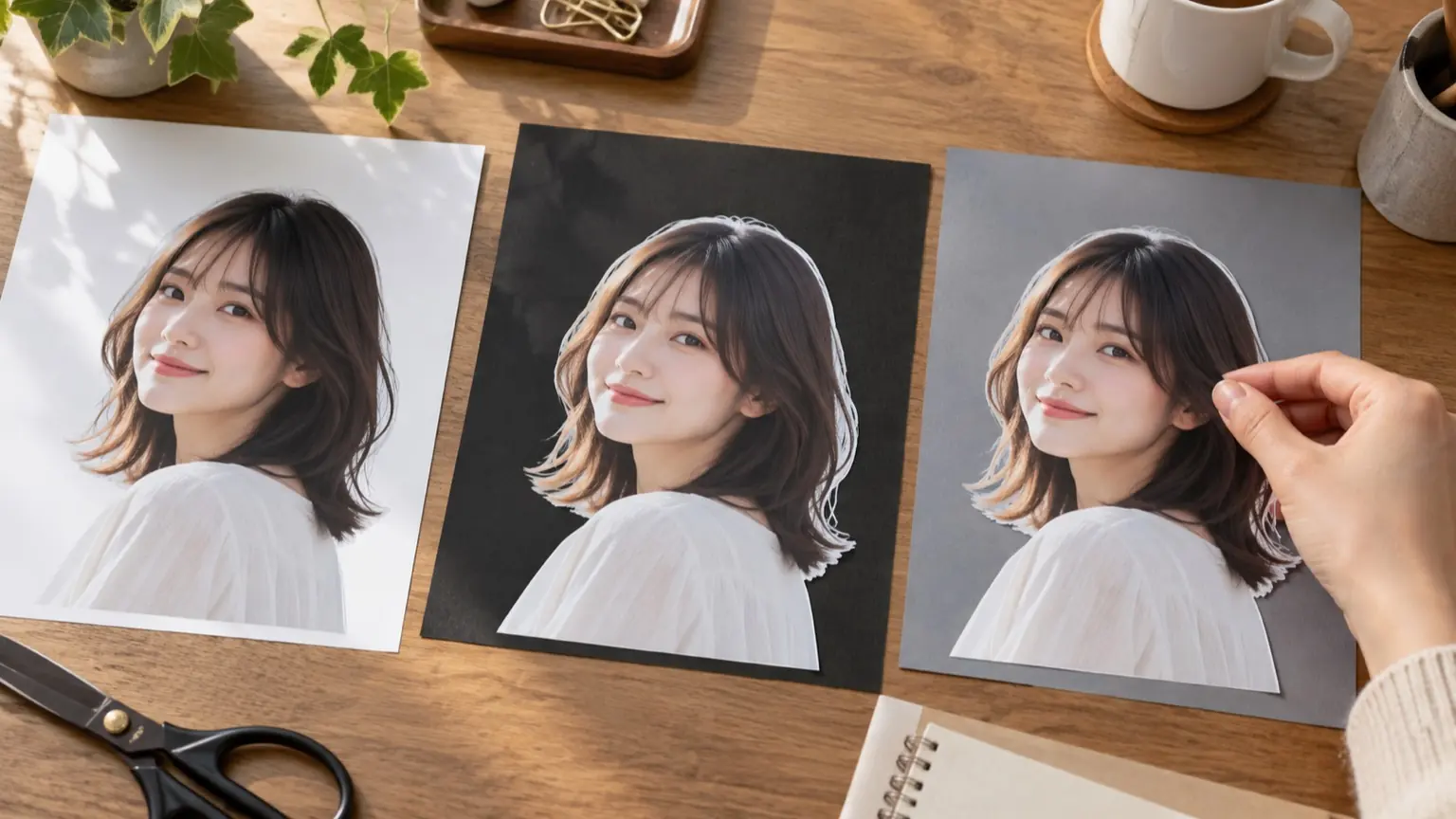
結論から言うと、縁の正体は多くの場合「境界の半透明ピクセルに、元の背景の色が混ざったまま残っていること」です。白い壁の前で撮った人物を切り抜けば白い色が、暗い背景なら黒っぽい色が、輪郭の半透明の部分に染み込んでいます。透明なままのプレビューでは目立ちませんが、別の背景に置いた瞬間に「縁」として見えます。 直す順番は次のとおりです。 1. 明るい・暗い・中間色の3種類の背景に置いて、どの色の縁かを特定する 2. 元画像の背景色と、置きたい背景色の関係を確認する 3. 切り抜きをやり直せるなら、原因側(切り抜き・書き出し)を先に直す 4. 直せないなら、縁の内側への食い込みや色の置き換えで見た目を整える 5. 最後にPNGのまま(JPEGやGIFに変えずに)書き出す
まず縁の色を特定する:3色テスト
原因を当てずに補正すると、輪郭がやせるだけで縁は残ります。最初に診断します。
- 切り抜いたPNGを、白・黒・中間のグレー(できれば置きたい背景の色も)の4つの背景に重ねる
- 表示を200〜300%に拡大して、髪の毛、手足の先、細い小物のまわりを見る
- どの背景で縁が目立つかを書き留める
目安は単純です。暗い背景で目立つ明るい縁は白縁、明るい背景で目立つ暗い縁は黒縁です。どの背景でも輪郭が階段状なら、色ではなく透明度の持ち方(ギザギザ)の問題です。
縁の色別:原因と対処の表
以下は、境界処理の仕組みから整理した編集上の整理です。個々のツールの挙動は製品や版で変わるため、実際の画像で確認してください。
- 白い縁(暗い背景で目立つ)、主な原因:元の背景が白や明るい色で、半透明の境界に明るい色が混ざっている、先に試す対処:元画像の背景が暗い・置きたい背景に近い色の状態で切り抜き直す、それでも残る場合:輪郭を1〜2px内側に縮める。白を除去する系の機能(後述)を使う
- 黒い縁(明るい背景で目立つ)、主な原因:元の背景が暗い。または黒の背景に合成された状態で書き出された。透明部分の色が黒のまま拡大縮小され、境界に混ざった、先に試す対処:透明部分も含めて色情報を保ったまま、元サイズから書き出し直す、それでも残る場合:輪郭を縮める。黒を除去する系の機能を使う
- 色つきの縁(緑・青など)、主な原因:元背景や反射光の色が境界に残っている(ブルーバックなど)、先に試す対処:切り抜き後に、縁だけ周囲の色に置き換える(色のにじみ除去)、それでも残る場合:縁を縮めて、髪など細部は手で描き足す
- ギザギザ(階段状)、主な原因:透明度が「あり/なし」の2段階になっている。低解像度で切り抜いてから拡大した。GIFなど段階の少ない形式で保存した、先に試す対処:大きいサイズで切り抜き、最後に縮小する。PNG(フルカラー+透明)で保存、それでも残る場合:輪郭をわずかにぼかす(1px前後)
- 白っぽい薄い帯(全体にぼやけた縁)、主な原因:切り抜きの境界が被写体の外側にはみ出し、背景を含んでいる、先に試す対処:輪郭を内側に1〜3px縮める、それでも残る場合:マスクを手で調整する
「縮める」と「ぼかす」はやりすぎると別の不自然さを生みます。1px単位で動かして、3色テストでもう一度確認してください。
原因側で直す:切り抜き・生成・書き出し
AIに最初から透過で作らせる場合
OpenAIの画像生成のプロンプトガイドでは、gpt-image-2 で background="transparent" を指定し、出力形式はPNGかWebPにする(JPEGは透過に非対応)と説明されています。プロンプトでは、背景なしの被写体と、背景・チェッカー柄・不要な影を入れない指定を明示するよう勧めています。また、RGBA画像をRGBに変換すると透過が失われるため、受け取った形式のまま保存することも書かれています。対応モデルや状態は変わりうるので、使う前に最新のガイドを確認してください。
説明用の例(未実行)として、依頼文はこのように書けます。
白い皿に載ったチーズケーキの写真風イラスト。
被写体だけを、完全に透明な背景で出力してください。
背景、チェッカー柄、床、被写体の外側の影は入れないでください。
輪郭に白や黒の縁・ハロー(光のにじみ)が出ないようにしてください。
ガイドでは、編集を重ねるときも「透明な背景を維持する」と毎回書くよう勧めています。これを省くと、途中で新しい背景が足されることがあります。
既存の写真をAIツールで切り抜く場合
背景除去ツールは、元の背景色がそのまま縁に混ざる前提で考えます。可能なら次の準備をします。
- 切り抜く前の元画像を、できるだけ大きなサイズで保存しておく(縮小済みの画像から切り抜くとギザギザになりやすい)
- 置きたい背景が決まっているなら、背景が近い色の元画像を選ぶ
Canvaの背景リムーバ(Canva Pro機能)は、公式ページ上で、ワンクリックの背景除去、除去したい部分を手動で消す機能、透過背景でのデザインのダウンロードが案内されています。ページから確認できたのはここまでで、縁の色を自動で除去する設定があるかは確認できていません。縁が残ったときは、書き出したPNGを別の背景に置いて確認し、必要に応じて下記の方法で整えます。
書き出した後で直す手順
原因側で直せない場合の順番です。上から実行し、各段階で3色テストに戻ります。
- 輪郭を縮める:マスクや選択範囲を1px内側へ。白縁・黒縁・薄い帯の第一手です。
- 色のにじみを除去する:レタッチソフトには、境界の色を内側の近い色で置き換える機能や、白・黒の縁を取り除く機能があります(名称は製品・版で異なります)。AdobeのPhotoshopの縁取りピクセルに関する公式ヘルプでは、境界の色を内側の色で置き換える「Defringe」と、黒・白のマットの縁を除去する「Remove Black Matte」「Remove White Matte」が説明されています。縁の色が白なら白用、黒なら黒用を選びます。
- 髪や毛皮は手で補う:細い部分は、自動で消すより内側の色で描き足すほうが速いことがあります。
- ギザギザには軽いぼかし:マスクを1px前後ぼかします。強くかけるとぼやけて見えます。
- PNGで書き出す:JPEGは透過を持てず、GIFは透明度の段階が少ないため、ギザギザの原因になります。
診断をAIに手伝わせる
縁の原因がどれか判断しづらいときは、AIに診断だけ任せられます。渡す情報は、社内や個人が特定できる画像ではなく、説明用の画像か該当部分の拡大画像にしてください。
説明用の例(未実行)の依頼文です。
透過PNGの縁の原因を診断してください。
- 切り抜いた方法:〇〇(ツール名)
- 元画像の背景:白い壁
- 置きたい背景:濃紺
- 症状:髪の毛のまわりに白い縁が出る
- 既に試したこと:なし
考えられる原因を可能性の高い順に3つ挙げ、
それぞれ確認方法と、対処の順番を示してください。
AIの診断は仮説です。人が確認するのは次の2点です。
- 3色の背景で、最終的に置く背景を含めて縁が消えたか
- 拡大表示ではなく、実際に使う大きさで見ても自然か
判断の目安
- 元の背景色と置きたい背景色が近い:縁はほぼ目立たない。そのまま使ってよいことが多い
- 元の背景が明るく、置きたい背景が暗い:白縁が出やすい。縮める+白の除去が必要になりやすい
- 元の背景が暗く、置きたい背景が明るい:黒縁が出やすい
- 輪郭が階段状:色の問題ではなく、解像度か保存形式を見る
背景を変える予定があるなら、切り抜きの前に「どんな背景に置くか」を決めておくと、直す手間が大きく減ります。