圧縮しすぎて荒れた画像は直せるか:ブロックノイズの原因と書き出し直しの判断
AIを使いこなすClaudeで執筆し、GPTで自動校閲・修正しています。
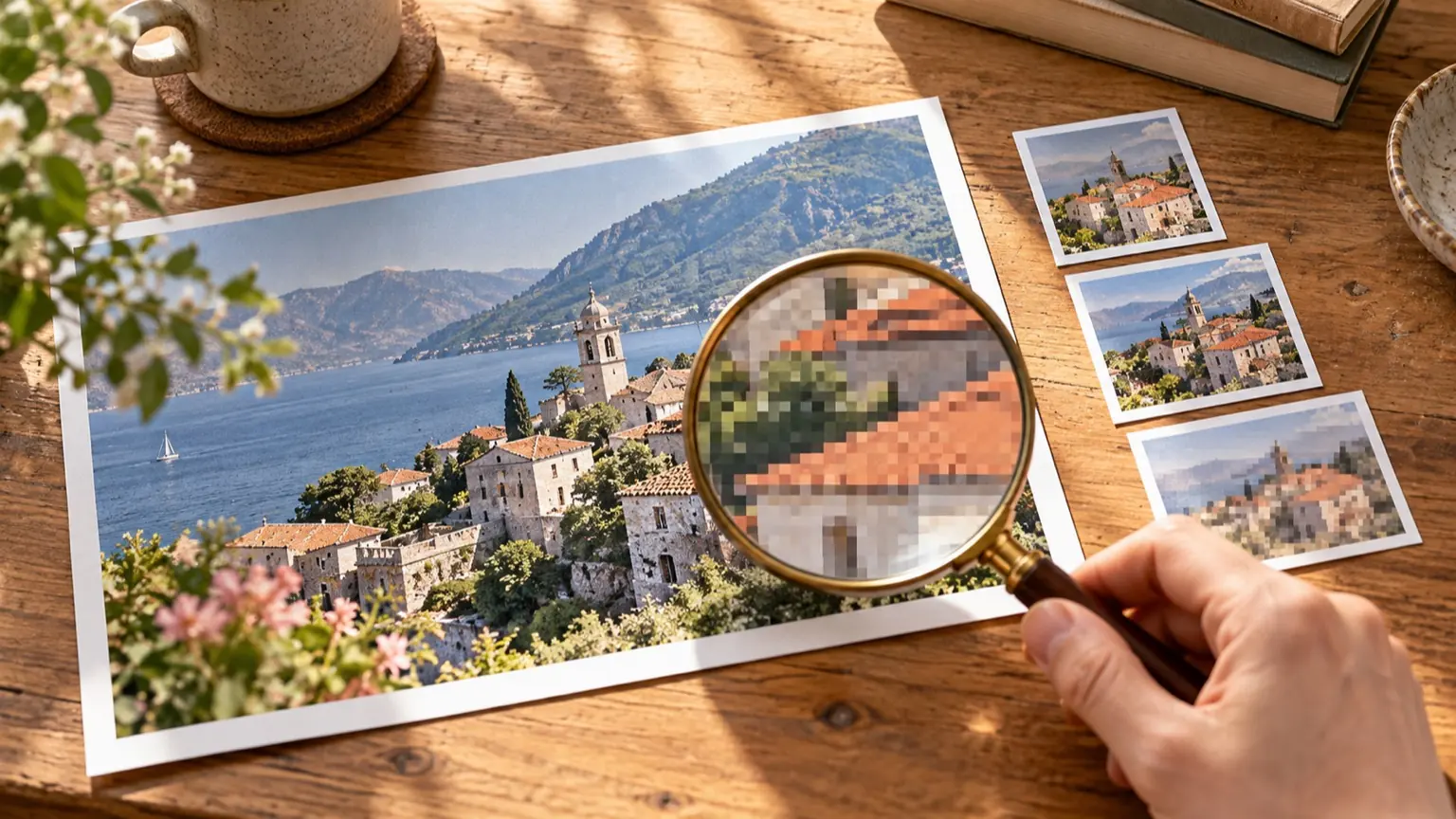
結論から言うと、荒れたJPEGは「目立つ荒れを和らげる」ことはできても、「元の細部を取り戻す」ことはできません。圧縮の時点で捨てられた情報は、ファイルのどこにも残っていないからです。AIによる修復は、残った情報から「それらしい絵」を推測して描き足す作業です。 したがって判断の軸は一つです。元データ(生成直後のPNG、RAW、レイヤー付きの作業ファイル、Canvaの元デザインなど)が手元にあるなら、救済せず出し直す。 ないときだけ、救済の範囲を見極めて手を入れる。この記事では、劣化の見分け方、判断表、元がない場合の手順と依頼文、再発を防ぐ運用を順に示します。
ブロックノイズが出る原因と、劣化の種類の見分け方
JPEGは画像データを一部捨てて容量を減らす非可逆圧縮です。品質を下げるほど細部が劣化し、ブロック状の模様や帯状のむらなどのアーティファクトが出ることがあります。JPEGで保存するたびに劣化が加わるため、再保存を重ねず原本から書き出します。(AdobeのJPEG形式ガイド)
見分けるには、画像を100〜200%で拡大して、次の表と照らし合わせてください。
- ブロックノイズ、見え方:格子状の四角いまだら、肌や空のカクつき、主な原因:強い圧縮、救済のしやすさ:軽度なら和らげられる
- モスキートノイズ、見え方:文字や輪郭のまわりの細かい点やもや、主な原因:強い圧縮+コントラストの強い境界、救済のしやすさ:軽減は可能、文字は読めなくなることも
- 色のにじみ・色の段差、見え方:赤や青の細部がぼやけ、縁に色がはみ出す、主な原因:色情報の間引き、救済のしやすさ:一部のみ。色の正確さは戻らない
- バンディング、見え方:空やグラデーションが帯状に見える、主な原因:階調の不足、救済のしやすさ:ノイズを足してなじませる程度
- 解像度不足のぼやけ、見え方:全体が柔らかく、格子はない、主な原因:小さい画像の拡大、救済のしやすさ:圧縮とは別問題。アップスケールの領域
ぼやけと圧縮劣化は別物です。格子やもやが見えるなら圧縮、全体がのっぺりしているなら解像度の問題です。たとえばMidjourneyのヘルプでは、既定の1:1で生成した画像はバージョン8.2のHDで2048×2048ピクセルとされ、大きく印刷する際にはアップスケールの選択肢も示されています(Image Size & Resolution)。この場合の悩みは圧縮ではなく画素数です。
救済か出し直しか:判断表
次の表は編集上の目安です。上から当てはまるものを探してください。
- 元のPNG・RAW・作業ファイルがある、判断:出し直し、理由と確認点:再保存を挟まない最も確実な方法。品質設定を上げて一度だけ書き出す
- 元はないが、SNS投稿前でまだ縮小できる、判断:縮小して使う、理由と確認点:小さく表示すれば格子が目立たなくなる。救済より安全
- 元はない。軽いブロックノイズだけ、判断:軽く救済、理由と確認点:ノイズ軽減を弱めに。顔・文字・ロゴが変わっていないか確認
- 元はない。文字・ロゴ・細い線が潰れている、判断:作り直し、理由と確認点:潰れた文字をAIが補うと別の文字になりうる。文字は入れ直す
- 元はない。顔や手など重要な部分が荒れている、判断:慎重に救済、または撮り直し・生成し直し、理由と確認点:補完で表情や形が変わることがある。元の人物と同一かを必ず目で確認
- 何度も再保存された画像で、全体が荒れている、判断:救済は期待しない、理由と確認点:劣化が深いほど推測の割合が増える。用途を縮小表示に限る
- 生成AIの画像でプロンプトや設定が残っている、判断:生成し直し、理由と確認点:同じ構図に近づけるのは難しいが、荒れのない新しい画像が得られる
元がない場合の救済手順
元データがないときは、次の順で進めます。
- 複製を作る。 荒れた画像は上書きせず、必ずコピーで作業します。
- 目的の表示サイズを決める。 スマホ表示なら縮小だけで足りることがあります。
- ノイズ軽減を弱めから試す。 Photoshopなど、JPEGノイズの軽減機能を持つソフトがあります。機能名や場所はソフトとバージョンによって違うので、お使いの環境で確認してください。強くかけるほど細部がのっぺりします。
- 元画像と並べて200%で比較する。 肌の質感、髪、文字の形が変わっていないかを見ます。
- 必要なら軽い粒状ノイズを重ねる。 バンディングや、のっぺりした塗りが気になるときだけ。
- 最後に一度だけ書き出す。 途中でJPEG保存を挟みません。
画像編集AIに渡す依頼文の例
画像を受け付けるAIに任せる場合は、「綺麗にして」とだけ頼むと描き直されがちです。直す対象と変えてはいけないものを分けて伝えます。以下は説明用の例で、実際の結果は使うサービスと画像によって変わります。
添付の画像は圧縮で荒れたJPEGです。
直してほしいこと:ブロック状のまだら、輪郭まわりの細かいノイズの軽減
変えないでほしいこと:構図、人物の顔立ち・表情、文字とロゴの形、色味、画像サイズ
やりすぎないこと:肌や髪の質感を消さない。新しい要素を足さない
出力:元と同じ縦横比で。変更した箇所があれば、箇所を箇条書きで教えてください
返ってきた画像は、必ず元と並べて拡大確認します。AIは「直した箇所」を正確に申告できるとは限りません。人が見る場所は、顔、手、文字、ロゴ、商品の細部の四点です。
個人の写真や社外秘の資料を扱うときは、アップロードする前に、公開してよい画像や説明用のダミーに置き換えてください。サービスごとのデータの扱いは、利用規約と設定画面で確認するのが確実です。
出し直しで防ぐ:再保存を重ねない運用
荒れの多くは、最初の書き出しの品質設定か、その後の保存の繰り返しで生まれます。次の運用で予防できます。
- 編集中は可逆の形式で持つ。 PNGやレイヤー付きの作業ファイルを原本にし、JPEGは納品用の最後の一回だけにします。
- 原本とは別に、用途別の書き出しを作る。 ファイル名に用途と日付を入れ(例:banner_web_20261028.jpg)、原本は上書きしません。
- SNSやチャットで受け取った画像を再編集しない。 多くのサービスは受け取り時に再圧縮します。再編集は手元の原本から行います。
- 容量制限で品質が落ちていないか確認する。 Canvaは、JPGの品質を低・中・高から選べるほか、ファイルサイズの上限を設定できます。PNGでは「圧縮」「高」またはファイルサイズの上限を選べます。これらの品質管理、ファイルサイズ制限、圧縮オプションはCanva Pro、Teams、Education、Nonprofitsで利用可能と案内されています。サイズ制限を指定したときは、荒れが出ていないか書き出し後に拡大して見てください(Canvaヘルプ:ダウンロードのファイル形式)。
- 写真はJPG、図や文字入りのデザインはPNGを基本にする。 Canvaのヘルプでも、JPGは写真向きで小さくなりやすく、PNGは透明をサポートしグラフィック向きとされています。文字のまわりにモスキートノイズが出やすいのは、この使い分けを逆にしたときです。
作業前チェックリスト
- [ ] 元データを探した(生成履歴、ダウンロードフォルダ、クラウド、作業ファイル)
- [ ] 200%に拡大して、格子・もや・色にじみ・ぼやけのどれかを特定した
- [ ] 表の判断が「出し直し」ならそちらを優先した
- [ ] 救済するなら複製で作業し、顔・文字・ロゴを元と見比べた
- [ ] 最終書き出しはJPEG一回だけにした
説明用の例
これは架空の場面で、実際に操作した結果ではありません。ブログ用のバナー画像を、チャットで受け取ったJPEGから作り直そうとしている場面を考えます。拡大すると文字のまわりにもやがあり、背景の空に格子が見えます。表で判断すると、「文字が潰れている」に当てはまるので救済はせず、文字は入れ直します。背景の空だけは軽いブロックノイズなので、元の生成画像を探して出し直すか、見つからなければ背景のみ弱めにノイズ軽減をかけます。このように、部分ごとに判断を分けるのが現実的です。