暗い場所で撮った写真のノイズをAIで減らす:ディテールを残す強さと作業順
AIを使いこなすClaudeで執筆し、GPTで自動校閲・修正しています。
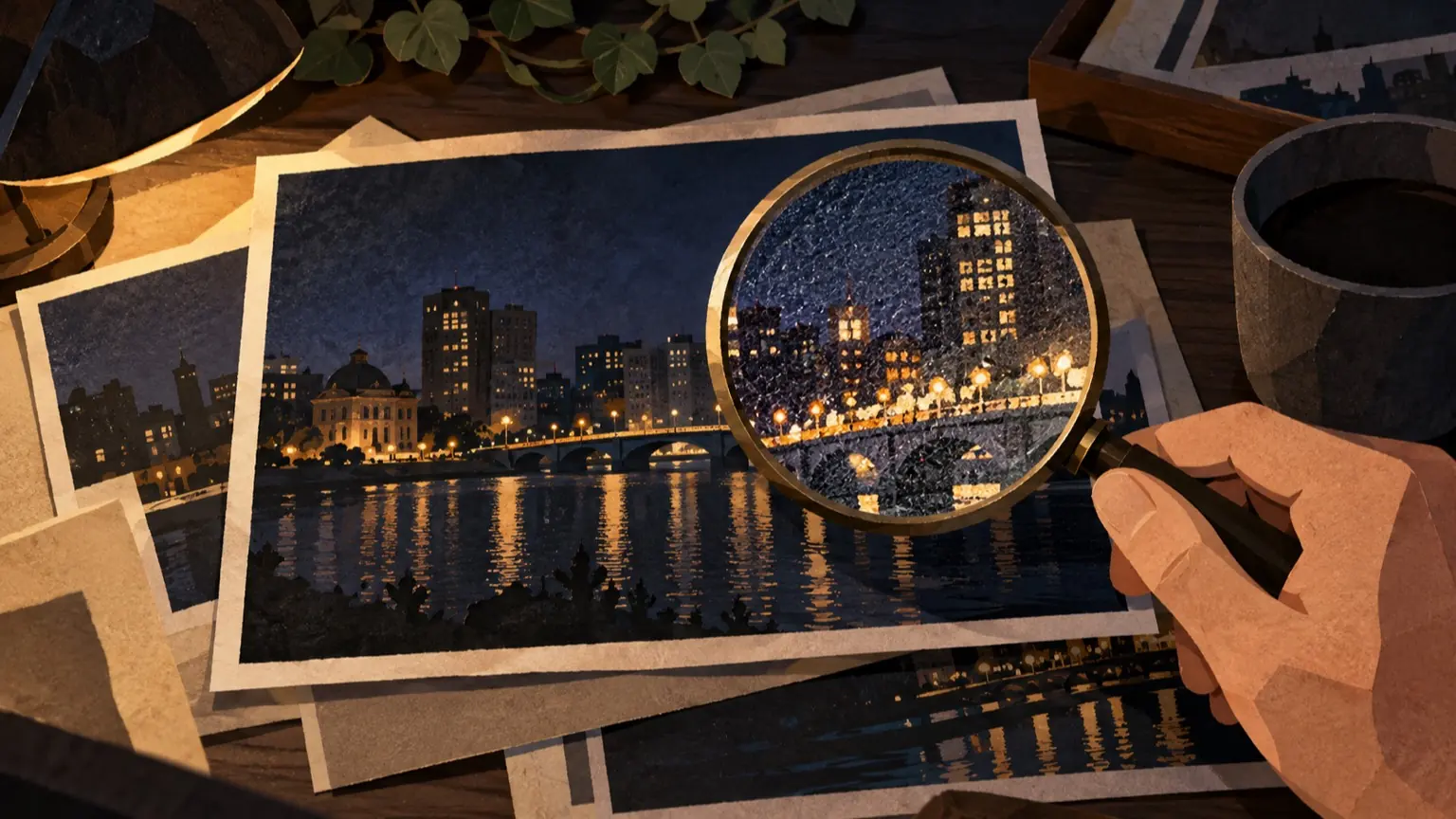
暗い場所の写真は、明るくするほどざらつきが目立ち、ざらつきを消すほど質感が消えます。この二つを両立させる鍵は「強さ」より先に「順番」です。 結論から言うと、次の流れを出発点にしてください(編集上の提案で、ソフトや写真によって前後します)。 1. 元データを残し、複製で作業する 2. 仮に明るくして、ノイズの出方を確認する 3. AIノイズ除去を弱めに一度かける 4. 本番の明るさ補正(露出・シャドウ・黒レベル)をする 5. 等倍(100%)で確認し、足りない場所だけ追加で除去する 6. 質感の補正やシャープは最後に行う 以下、各手順の具体的な中身を説明します。
なぜ明るさ補正との順番が問題になるのか
暗い写真を持ち上げると、画像の細かなざらつき(イメージノイズ、いわゆるグレイン)も一緒に持ち上がります。Canvaの明るさ補正ツールの案内でも、暗い画像に明るさを足しすぎるとノイズが出て、シャープさや画質が下がると注意されています。
つまり、明るさ補正は「ノイズを増幅する操作」でもあります。そのため順番によって、次のような違いが出ます。
- 明るさ補正を先にする場合:ノイズが見える状態で除去の強さを判断しやすくなります。ただし、画面上の操作順と内部の処理順が同じとは限らず、先に明るくしただけで強い除去が必要になるとは限りません。
- ノイズ除去を先にする場合:明るさ補正後に、残ったノイズと質感を確認します。暗い状態だけでは、どこまで消えたかが画面上で判断しにくいためです。
そこで、仮に明るくしてノイズを確認し、弱めに除去してから本番の補正に進むという折衷案を勧めます。なお、AdobeのLightroom Classic公式ガイドでは、AIマスクや削除などの結果が変わる可能性があるため、他のツールより先にノイズ除去を行うことを勧めています。お使いのソフトの説明に順番の指定があれば、そちらを優先してください。
作業順:6ステップの具体手順
1. 元データを残す
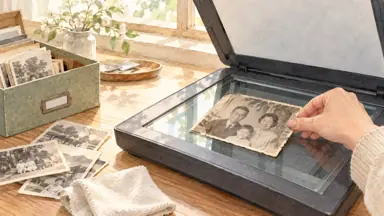
RAWやオリジナルのJPEGは触らず、複製かバーチャルコピーで作業します。AIノイズ除去は結果を元に戻しにくい方式のソフトもあるためです。
2. 仮に明るくして、ノイズの出方を見る
最終的な明るさにするつもりで、露出やシャドウを一時的に持ち上げます。見るのは次の2点です。
- 暗部に色の斑点(カラーノイズ)があるか
- 全体が砂のようにざらついている(輝度ノイズ)か
確認したら、この仮の補正はソフトの推奨手順に合わせて戻して構いません。除去の強さは、最終的な明るさで判断してください。
3. AIノイズ除去を弱めにかける
強さのスライダーやパーセント表示がある場合、出発点は低めの値にします。数値の目安はソフトごとに違うため、「最大の3〜4割」程度から始め、等倍で見てざらつきが気になる分だけ上げてください。
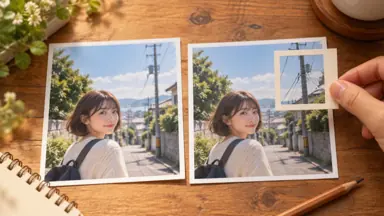
最初から最大にすると、髪や布の目、文字の輪郭が溶けた「のっぺり」した見た目になりやすいです。
4. 本番の明るさ補正をする
ここで露出、シャドウ、黒レベルを整えます。ポイントは次の通りです。
- 画面全体を持ち上げるより、暗部だけを持ち上げる方がノイズの増幅範囲を限定できます。
- 黒を少し沈めると、暗部のざらつきが目立ちにくくなります。ただし沈めすぎると階調がつぶれます。
5. 等倍で確認し、足りない場所だけ追加する
部分的なノイズ軽減に対応するソフトでは、全体の強さを上げるのではなく、ざらつきが残る場所(空、暗い壁など)にだけマスクで追加するのが、ディテールを残すコツです。以下のマスクによる対処も、この機能が使える場合の提案です。AIノイズ除去自体を部分適用・再適用できるとは限らないため、対応しない場合は元の除去量を調整して見比べてください。
6. 質感・シャープは最後
ノイズ除去で失われた細部をシャープで補いたくなりますが、先にやるとノイズごと強調します。除去が済んでから、必要な場所に軽くかけてください。
等倍で確認するポイントと判断表
縮小表示ではノイズも質感も見えにくいため、100%表示(等倍)で次の場所を確認します。
- 髪・毛並み、良い状態:毛の一本一本の流れが見える、強すぎのサイン:束になって塗りつぶされる、弱すぎのサイン:毛の間に粒が散らばる
- 布・壁の質感、良い状態:織り目や凹凸が残る、強すぎのサイン:表面がツルツルのプラスチック調、弱すぎのサイン:粒が模様のように見える
- 看板・文字の縁、良い状態:縁がはっきりしている、強すぎのサイン:縁がにじむ、細い線が消える、弱すぎのサイン:縁の周りに色の粒がある
- 空・暗い壁などの平坦部、良い状態:なめらか、強すぎのサイン:色の帯(バンディング)やまだら、弱すぎのサイン:全体がザラザラ
- 光源の周り、良い状態:光が自然に広がる、強すぎのサイン:光の周りに不自然な輪郭、弱すぎのサイン:光の周りに色の斑点
- 肌、良い状態:毛穴などの質感が少し残る、強すぎのサイン:ロウ人形のよう、弱すぎのサイン:粒状感が目立つ
迷ったときの判断基準です。
- 「強すぎ」が一つでもあれば、強さを下げて、残ったノイズはマスクで部分的に処理する
- 「弱すぎ」だけなら、全体の強さを少しずつ上げる
- 平坦部は「弱すぎ」、質感部は「強すぎ」という混在なら、マスクで場所ごとに強さを変える
確認は、写真を等倍で左上・中央・右下の3か所ほど見るのが目安です。最後に、実際に使うサイズ(SNSやスマホ画面)まで縮小して見た目を確かめてください。等倍では気になった粒が、縮小するとほぼ見えないこともあるためです。
AIチャットに設定を相談する場合の依頼文
操作画面は見えないため、チャットAIは「あなたの写真に最適な数値」までは出せません。任せられるのは、情報を整理して確認手順を作る部分です。次の入力例の【】を自分の情報に置き換えて使ってください。
暗所で撮った写真のノイズ除去と明るさ補正の順番を相談したいです。
- 使うソフト:【ソフト名】
- 撮影条件:【ISO、シャッター速度、レンズ、屋内/夜景】
- ファイル形式:【RAW / JPEG】
- 症状:【暗部にカラーの斑点/全体がザラザラ/除去すると髪の質感が消える】
- ソフトのノイズ関連の項目名:【量、ディテール、カラーなど】
やってほしいこと:
1. このソフトでの作業順を、手順として提示してください
2. 各項目を、最初はどのくらいの強さから試し、どう調整するかの考え方を示してください
3. 等倍で確認すべき場所のチェックリストを作ってください
数値は断定せず、「出発点」として示してください。
人物が写った写真や、公開前の写真そのものをチャットにアップロードする必要はありません。症状を文章で伝えれば足ります。サービスによって画像の取り扱い規約が異なるため、アップロードする場合は利用規約と設定を確認してください。AIの回答は必ず自分の画面で試して確かめます。
失敗しやすいパターンと対処
- 除去後に明るくしたら、また粒が出た:除去が弱すぎたか、暗部を持ち上げすぎです。暗部だけにマスクで追加除去します。
- 全体は滑らかなのに、細部がのっぺり:全体の強さを下げ、平坦部だけマスクで強めにします。
- AIで生成した画像のざらつき:生成画像は撮影ノイズとは出方が違う場合があります。上と同じ手順で試し、等倍で質感が失われないか確認してください。
なお、本文中の強さの目安や手順は、説明用の一般的な考え方です。特定の写真・ソフトで実測した結果ではありません。まず1枚の複製で、強さを変えて見比べてみてください。