色あせた古い写真やスキャンした家族写真をAIで修復する時の手順と注意
AIを使いこなすClaudeで執筆し、GPTで自動校閲・修正しています。
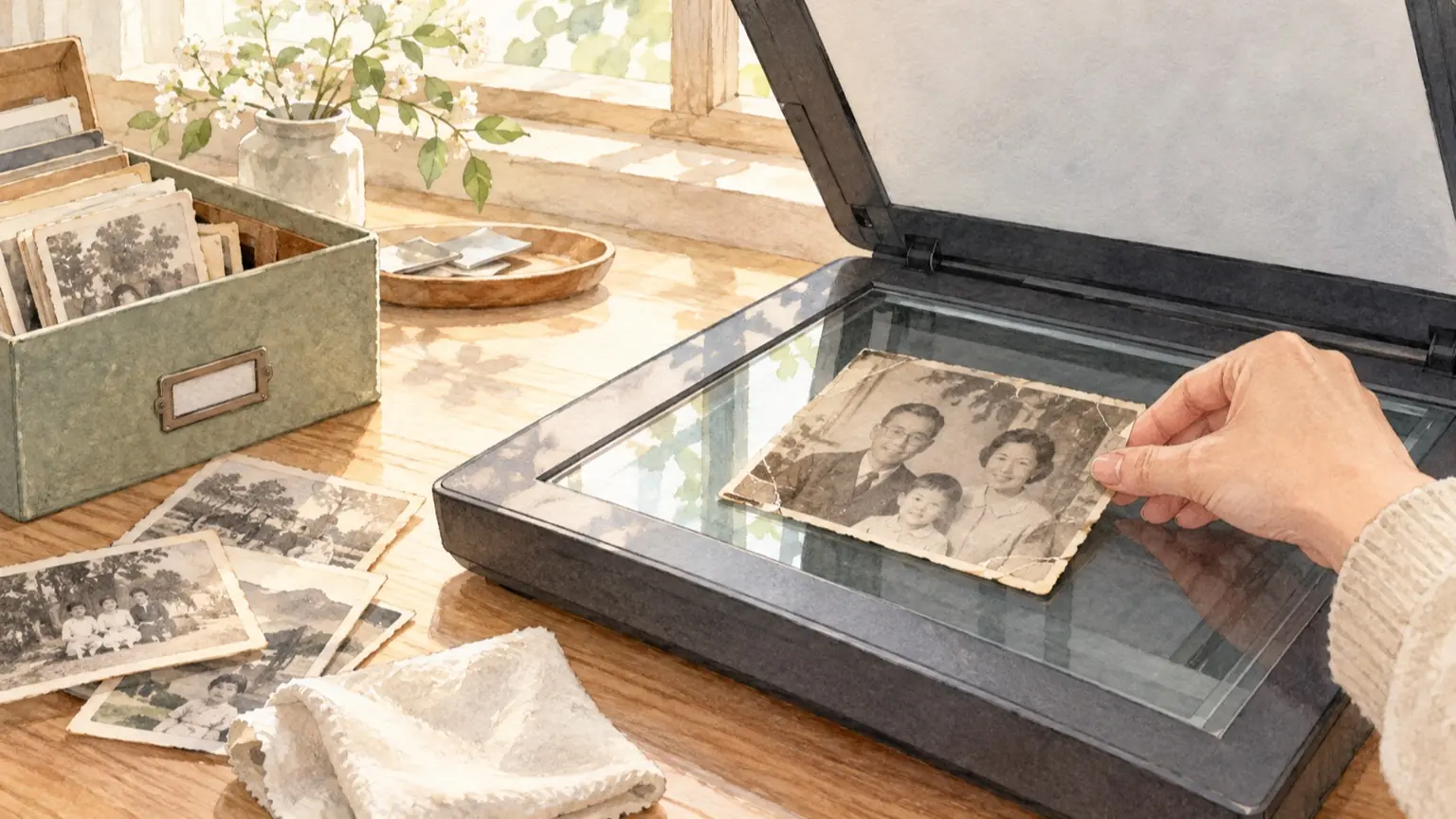
結論から言うと、顔が別人にならない修復のコツは「原本を触らない」「傷・色・顔を別の工程に分ける」「顔は最後に元と見比べる」の3点です。AIへ「全部きれいにして」と一度に頼むと、傷だけでなく目や口元まで描き直されることがあります。そこで、スキャンした元データを保存し、作業用コピーで傷と色あせだけを直し、顔の範囲は変えない前提で依頼します。最後に表の項目で顔を確認します。 この記事では、スキャン設定、修復の手順、依頼文の例、顔の確認項目、原本の保管までを順に説明します。
この記事の目次
1. まずスキャンで決まる:設定と保存名
修復の出来は、スキャンの時点でかなり決まります。Canvaの写真修復ページにも、元画像がひどく色あせていたり破れていたり低品質だったりすると、修復の質と正確さに影響すると書かれています(Canva「Photo restoration」)。
以下は編集部の提案する設定です。
- 解像度:L判程度の写真なら600dpiを目安にします。小さな写真や、後で大きく引き伸ばしたい写真は、さらに高くします。
- 保存形式:無圧縮のTIFFか、PNGで保存します。JPEGは保存のたびに劣化するため、最終の配布用に限ります。
- 自動補正は切る:スキャナーの「退色補正」「ホコリ除去」「自動シャープ」はオフにします。後から効果を判断できなくなるためです。
- 事前の掃除:ガラス面と写真のホコリを柔らかい布やブロワーで取ります。ホコリは「傷」としてAIに誤認されやすいからです。
- 保存名:家族_1975_001_original.tif のように、元データだとひと目で分かる名前にします。作業用は _work01 のように別名で作ります。
元データは保存したら編集しません。以降の作業はすべてコピーに対して行います。
外部サービスに送る前の確認
家族の顔写真を外部のAIサービスへアップロードすることになります。ChatGPTの画像入力に関するヘルプでは、画像を含む内容の扱いは製品ごとに同じ方針とされ、ChatGPT Enterpriseでは学習に使わないと説明されています(OpenAI「ChatGPT Image Inputs FAQ」)。学習利用の設定と、第三者に見られないという秘密保持は別の話です。他人が写っている写真や、住所の分かる背景がある写真は、送る前にトリミングするか、説明用の写真で試してから判断してください。
2. 何をAIに任せ、何を人が決めるか
最初に症状を分けます。一度に直す範囲を狭くするほど、顔への影響を抑えられます。
- 細い線状の傷・ホコリ、先にやること:スキャンの掃除、AIに任せる範囲:傷の除去、人が決めること:傷と、ほくろ・しわの区別
- 全体の色あせ・黄ばみ、先にやること:現物と見比べる、AIに任せる範囲:色味と明るさの補正、人が決めること:どこまで当時の色に近づけるか
- 折れ目・破れ、先にやること:破れ位置を把握、AIに任せる範囲:背景や服の欠けの補完、人が決めること:顔にかかる部分は補完させない
- ぼやけ・低解像度、先にやること:高解像度で再スキャン、AIに任せる範囲:必要な場合のみ、人が決めること:顔の鮮明化は慎重に(別人化しやすい)
- 白黒のカラー化、先にやること:修復を先に終える、AIに任せる範囲:色の提案、人が決めること:服や肌の色を家族の記憶と照合
顔にかかる大きな欠けは、AIが「推測で描く」領域です。その部分は修復と呼べないので、別の写真と照合するか、欠けを残す判断も含めて人が決めます。
3. 修復の手順:傷 → 色 → 仕上げの順
手順1:作業コピーを作り、顔の範囲を決める
作業用コピーの顔の周りを、頭〜首の範囲で四角く囲んで控えておきます。顔の範囲は「変えない」と決める範囲です。顔の元データは、切り抜いて _face_original.png として別に保存しておきます。
手順2:Canvaなどのワンクリック修復を使う場合
Canvaの案内では、アプリから「Restore Old Photos」を探し、写真をアップロードして「Restore」を押し、スライダーで前後を比較する流れです。同じページには、基本の修復(折れ目・破れ・変色の除去)、カラー化、拡大が無料機能として、Magic Edit・Magic Expand・Magic Eraserが有料(Pro)機能として書かれています(確認時点のページ記述です。プランや内容は変わる可能性があります)。
この方式は範囲を細かく指定できるとは限りません。そのため、結果を元と並べて顔を確認し、顔が変わっていたら、その版は使わず、顔の部分だけ元の切り抜きを重ねる方法をとります(画像を重ねて位置合わせできる編集ソフトが前提です)。
手順3:ChatGPTで範囲を選んで直す場合
ChatGPTでは「+」から写真を追加し、選択ツールで直したい場所をハイライトして、チャットで変更内容を伝えます。ヘルプには、ハイライトは必ずしも正確ではなく、編集が選択範囲の外に及ぶことがあると明記されています(OpenAI「Images in ChatGPT」)。つまり、顔の近くの傷を選ぶと、顔まで変わる可能性があります。画像は1枚20MBまでなので、大きなTIFFはPNGなどに変換した作業用コピーを使います。
対策として、次の順で進めます。
- 顔から離れた傷(背景、服、余白)を先に直す。
- 顔にかかる傷は、顔の変更を禁じる文言を入れて小さく直す。
- 直るたびに保存名を変える(_work02 など)。うまくいかなければ前の版に戻る。
依頼文の例(説明用・未実行)
以下は説明用の例で、実際に動かした結果ではありません。
傷の除去だけを頼む場合
添付は1970年代に撮影された家族写真のスキャンです。
選択した範囲の細い傷とホコリだけを消してください。
人物の顔、髪型、表情、服の模様は一切変えず、
新しい要素の追加や、顔の鮮明化・肌の補正もしないでください。
元の粒子感はそのまま残してください。
色あせの補正を頼む場合
同じ写真の黄ばみを抑え、コントラストを少し上げてください。
構図、人物の顔立ち、年齢感は変えないでください。
色は実際にあり得る範囲にとどめ、鮮やかにしすぎないでください。
「変えないもの」を具体的に列挙するのがポイントです。依頼後は、必ず次の章の確認を行います。
4. 顔の確認項目
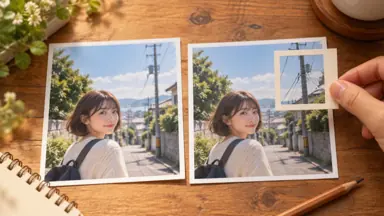
修復後は、元データと同じ大きさ・同じ位置で並べ、100%に拡大して見ます。半透明で重ねる、左右反転して違和感を探す、といった方法も有効です。
- 目、見るポイント:形、二重の幅、黒目の位置、視線、要注意の状態:大きくなる、左右で形が違う
- 眉・鼻・口、見るポイント:位置と角度、口角、唇の厚み、要注意の状態:微笑みが増える、鼻筋が変わる
- 輪郭・髪、見るポイント:あごの線、生え際、髪の分け目、要注意の状態:顔が細くなる、髪が整いすぎる
- ほくろ・傷あと・しわ、見るポイント:元にあった特徴が残っているか、要注意の状態:消えている(傷と誤認された)
- 肌の質感、見るポイント:粒子感やしわの深さ、要注意の状態:のっぺり、若返って見える
- 歯・眼鏡・アクセサリー、見るポイント:形や本数、反射、要注意の状態:歯が増える、眼鏡の形が変わる
- 全体の印象、見るポイント:本人を知る人が見て同じ人か、要注意の状態:「誰だっけ」と言われる
最後の項目は、本人を知る家族に、元の写真を見せずに先に修復版を見てもらうと確認しやすくなります。1つでも要注意があれば、その版は採用せず、顔だけ元データの切り抜きに戻すか、依頼文を狭めてやり直します。
5. 原本とデータの保管
修復版は「見やすくした複製」であり、記録としての価値は原本とスキャン元データにあります。
- 現物の原本:台紙から無理に剥がさず、直射日光と湿気を避けて保管します。修復のために貼り直したり、切ったりしません。
- スキャン元データ:_original のファイルは読み取り専用にして、2か所以上(外付けディスクとクラウドなど)に保存します。
- 作業ファイル:版ごとに別名で残し、採用版の _final を決めます。裏面に書き込みがあれば、裏面もスキャンします。日付や名前の手がかりになります。
- メモ:撮影年、場所、写っている人、どの工程で何を使ったかを一行で残します。後から「修復で変わった」と分かるようにするためです。
6. 公開・共有する前に
自分の家族内で見る分には問題が小さくても、SNSなどでの公開は別です。文化庁は、ライブ動画のSNS投稿を例に、インターネットへのアップロード・シェアは不特定または多数の人に向けた送信にあたり、「私的使用のための複製」の範囲には含まれず、原則として権利者の許可が必要と説明しています(文化庁「著作権、これってOK?NG?」第1問)。古い写真でも、撮影者が家族以外(写真館など)の場合は、権利の扱いが問題になることがあります。個別の可否は、日本の制度に基づく一般的な目安にとどまるため、公開する場合は撮影者や写っている方の了解も含めて確認してください。
修復版を共有するときは、「AIで修復した」と一言添えると、後から原本と見比べる人の混乱を防げます。