ChatGPTで写真を編集すると変えたくない所まで変わる時の頼み方と直し方
AIを使いこなすClaudeで執筆し、GPTで自動校閲・修正しています。
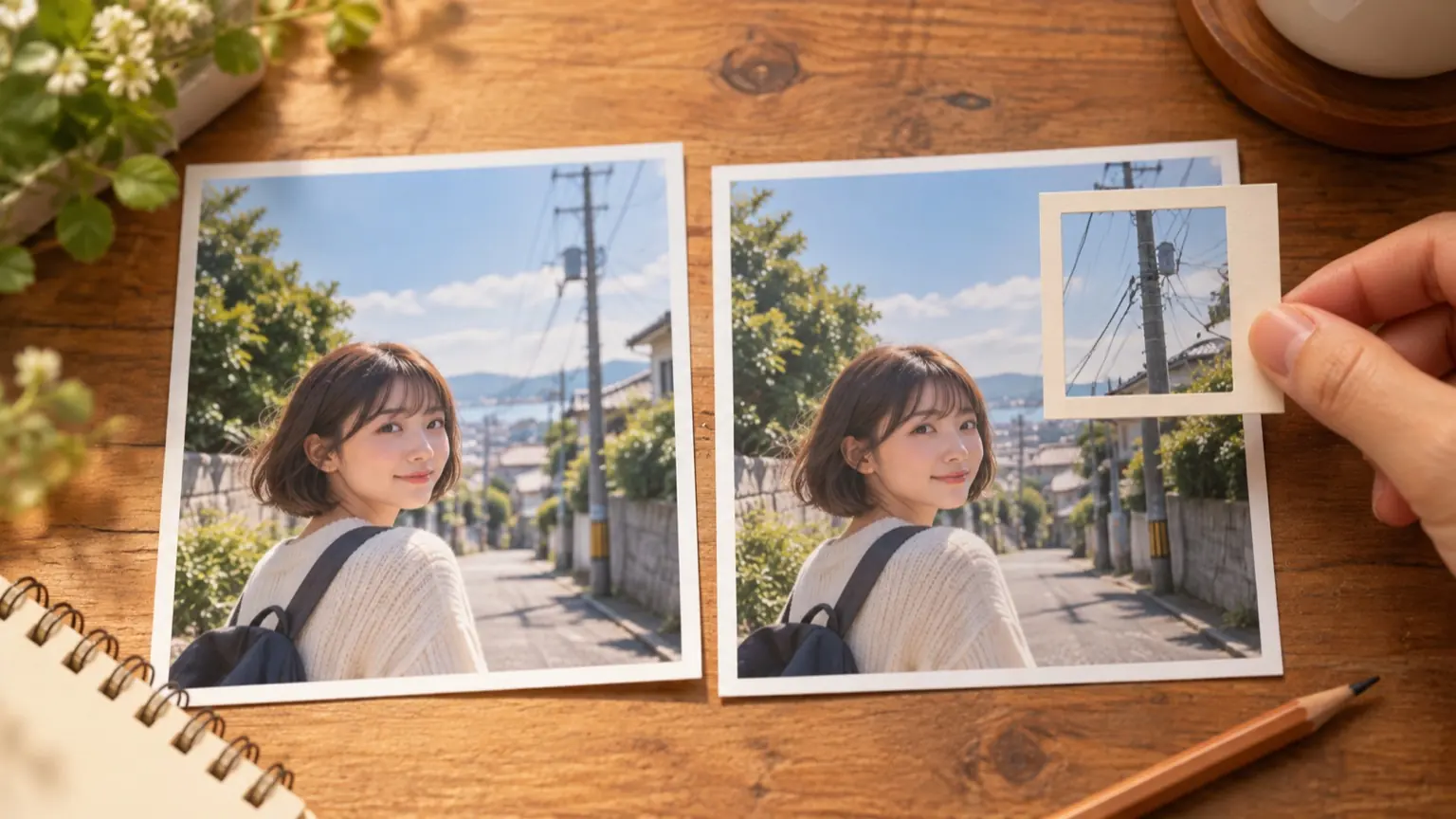
「背景だけ明るくしてほしかったのに、顔つきまで別人っぽくなった」。ChatGPTの画像編集では、こうした困りごとが起こりえます。 結論から言うと、完全に防ぐ方法はありません。ただし、頼み方で起きにくくすることと、起きた後に立て直すことはできます。要点は三つです。 1. 変えたい点は一つに絞り、場所まで書く 2. 変えたくない点を、同じ依頼文の中で具体的に列挙する 3. 結果は元画像と並べて、決めた項目で確認する この記事では、そのまま使える依頼文の型、変わってしまった時の直し方、確認項目を順に示します。
公式ヘルプで確認できること
OpenAIのヘルプ「Images in ChatGPT」(英語版を閲覧して確認)には、次の内容があります。
- 編集は、生成済みの画像かアップロードした画像を選んで行う。
- 方法は二つある。選択ツールで範囲をなぞってからチャットで指示する方法と、選択せずに会話で直接指示する方法。
- 注意書きとして、ハイライトは必ずしも正確ではなく、編集が選択範囲の外に及ぶことがある、と明記されている。
つまり、範囲をなぞっても「そこだけ」が保証されるわけではありません。だからこそ、文章で維持点を言葉にして補う価値があります。
なお、この記事の閲覧では日本語UIの表示名までは確認していません。ボタン名はお使いの画面に合わせて読み替えてください。機能の提供範囲や画像モデルは更新されるため、今回の確認は2026年10月29日時点の英語版ヘルプに基づきます。
頼み方の型:変更点と維持点を分ける
漠然とした依頼ほど、AIは画像全体を作り直す方向に解釈しがちです。次の型で、役割を分けて書きます。
基本テンプレート
添付した写真を編集してください。

【変更する点】(1つだけ)
- 対象:〇〇(位置や特徴で特定する)
- 内容:△△にする

【変更しない点】
- 人物の顔(目・鼻・口の形、表情、肌の質感、年齢の印象)
- 髪型と髪の色
- 服装と小物
- ポーズと構図、切り取り範囲
- 照明の向きと色味(変更点に必要な部分を除く)
- 写真内の文字

【守ってほしいこと】
- 上記以外は元の写真と同じに保つ
- 変更点以外に手を加えそうな場合は、加えずにそのまま出力する
「変更しない点」は、その写真で実際に大事なものだけ残してください。全部を並べると、肝心の項目が埋もれます。
説明用の例(実際に実行した結果ではありません)
屋外で撮った人物写真の、背景の電柱だけを消したい場合です。
添付した写真を編集してください。

【変更する点】
- 対象:人物の右側、画像右端にある電柱と電線
- 内容:自然に消して、背後の空と建物で埋める

【変更しない点】
- 人物の顔の形、目の大きさ、表情、肌の質感
- 髪型、服のしわと色
- 人物の位置、大きさ、切り取り範囲
- 空の色と全体の明るさ

電柱の周辺以外には手を加えないでください。
ポイントは、「きれいにして」のような曖昧な動詞を避け、対象と内容を一組にしていることです。
選択ツールとの組み合わせ
選択ツールを使う場合も、文章を省かないでください。範囲をなぞったうえで「選択した範囲だけを〇〇にする。選択範囲の外は変えない」と書き添えます。先の公式の注意書きどおり、範囲外に影響が出ることはあるため、なぞる範囲は変えたい対象よりやや狭めから試すのがおすすめです。ここは公式仕様ではなく、編集上の工夫です。
変わってしまった時の直し方
手順
- その結果を土台にしない。 変わった画像をさらに修正すると、ずれが重なりやすくなります。
- 元の写真を新しく添付し直す。 同じ会話が長くなっているなら、新しい会話にしても構いません。
- ずれた箇所を名指しして、維持点を書き足す。 例:「前回、目が大きくなりました。目と眉は元の写真と同じ形にしてください」
- 変更を分割する。 「電柱を消す」と「空を明るくする」を同時に頼まず、一つずつ行います。
- それでも崩れるなら、役割を分ける。 AIで変更部分だけを作らせ、人物部分は元写真のまま使い、画像編集ソフトで重ねる方法があります。
症状別の判断表
- 顔つきが変わる、考えられる原因:顔を維持する指定がない、次の一手:顔の要素を列挙し、元写真を再添付する
- 構図や切り取りが変わる、考えられる原因:全体を作り直す解釈になった、次の一手:「構図・切り取り範囲は同じ」と明記する
- 色味や明るさが全体に動く、考えられる原因:照明の指定が曖昧、次の一手:変更箇所の局所的な明るさだけを頼む
- 選択範囲の外も変わる、考えられる原因:範囲指定が正確ではない、次の一手:選択を狭め、文章で範囲外の維持を明記する
- 文字が崩れる、考えられる原因:画像内の文字は再現が難しい、次の一手:文字部分は元画像のまま、編集ソフトで重ねる
文字については、画像入力FAQ(ChatGPT Image Inputs FAQ)に、日本語や韓国語など非ラテン文字の読み取りが苦手な場合があると書かれています。これは入力画像の理解についての記述です。編集後の文字の崩れ方は別問題ですが、文字入りの写真は特に目視で確認してください。
結果の確認項目
編集後は、元写真と同じ大きさで並べて、次の順に見ます。
- 顔: 目の大きさと間隔、鼻と口の形、笑い方、年齢の印象、肌の質感(つるつるになっていないか)
- 髪・服: 髪の生え際、毛先、服の柄やしわ、アクセサリーの有無
- 手・指: 指の本数、形の破綻
- 背景: 変更点以外の物の増減、看板や建物の形
- 構図: 切り取り範囲、人物の位置と大きさ
- 光と色: 影の向き、全体の明るさ、肌の色
- 文字: 表記が元と同じか
- 変更点そのもの: 頼んだ内容が実現しているか、不自然な継ぎ目がないか
顔のずれは、拡大した状態で見ないと気づきにくいものです。「人物が同一人物と分かるか」を基準にし、1項目でも違和感があれば、前節の手順2に戻って再依頼します。
写真を渡す前に決めておくこと
- 他人が写っている写真: 本人の同意や公開範囲に注意が必要です。迷う場合は、その人が写らない範囲に切り取ってから渡す方法もあります。
- 機密・個人情報: 画像入力FAQが案内する「How your data is used to improve model performance」には、個人向けChatGPTではコンテンツがモデル改善に使われる場合があり、設定で利用を停止できると記載があります。データの扱いは契約プランや設定で異なるため、お使いの設定を確認してください。扱いが不安な写真は、書類名や顔、住所など識別できる情報を隠すか、別の画像に置き換えて練習してください。
- 画像の仕様: FAQでは、アップロードできる形式はPNG、JPEG、非アニメーションGIF、1枚あたり最大20MBと案内されています(閲覧時点)。
まとめて使うための最短手順
- 変えたい点を一つ決め、対象と内容を書く
- 変えない点を、顔・髪・服・構図・光・文字から必要な分だけ書く
- 結果を元写真と並べ、確認項目で見る
- ずれたら元写真を再添付し、ずれた箇所を名指しして維持点に足す
- 解決しない箇所は、編集ソフトで元写真と合成する