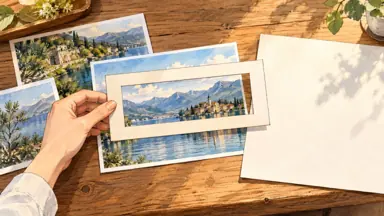
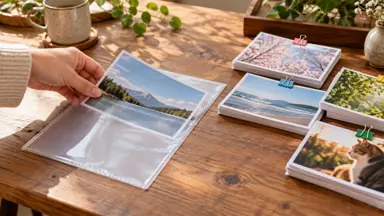
Canvaで背景除去・消しゴム・拡張を使い分ける:やりたい作業からの選び方
AIを使いこなすClaudeで執筆し、GPTで自動校閲・修正しています。
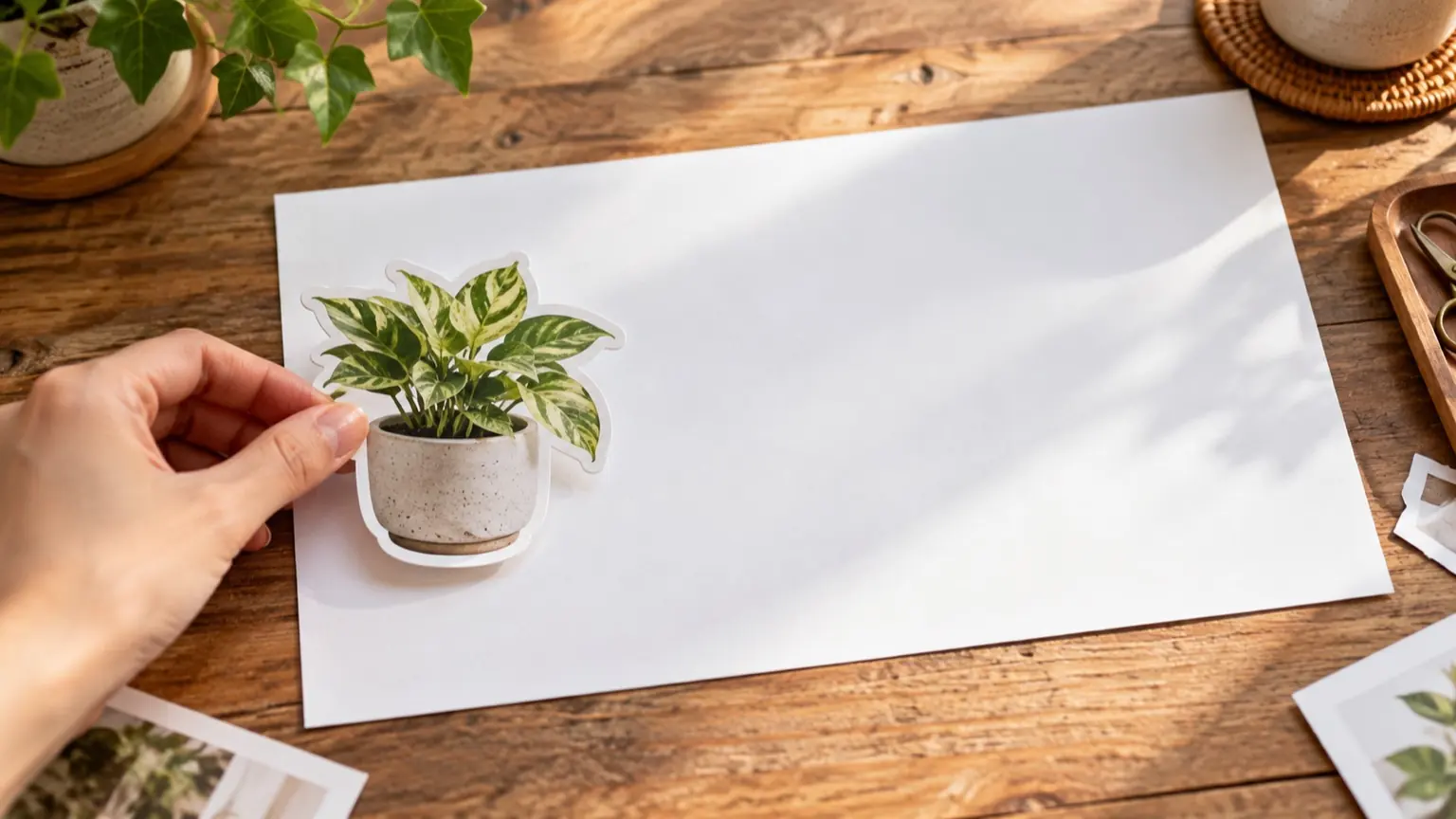
結論から言うと、直したいものが「背景」なら背景除去、「写真の中の不要物」なら消しゴム、「写真の外側(余白やサイズ)」なら拡張です。機能名で迷ったら、画像のどこを変えたいかを先に決めると選べます。 この記事では、作業から機能を引ける対応表、機能ごとの手順と注意点、書き出し前の確認項目を示します。内容は2026年10月30日に、Canva公式ヘルプとプラン案内で確認した範囲です。機能名は英語版ヘルプの表記で、日本語画面では呼び方やメニュー位置が違うことがあります。
この記事の目次
作業から機能を引く対応表
- 被写体だけ残して背景を消したい、使う機能:背景除去(Background Remover)、向いている例:商品や人物の切り抜き、透過PNGにしたい、先に知っておくこと:公式ヘルプでは有料プランに含まれると説明。写真は9MB未満
- 写真に写り込んだ人や物を消したい、使う機能:Magic Eraser、向いている例:背景の通行人、小物、ゴミ、先に知っておくこと:編集画面ではブラシ・クリック・前景・文字を選べる
- 不要な部分を単純に消したい、透明にしたい、使う機能:ピクセル消しゴム(Pixel Eraser)、向いている例:切り抜き後の縁の掃除、画像の一部を透明にする、先に知っておくこと:JPG/PNG向け。ベクター画像やCanvaの素材は対象外
- 縦の写真を横長にしたい、余白を足したい、使う機能:Magic Expand、向いている例:構図が窮屈な写真、バナー用に横へ広げる、先に知っておくこと:顔・手・透明背景は不調になることがある
「消しゴム」は2種類あります。AIが周囲を補いながら消すのがMagic Eraser、ピクセルそのものを消すのがPixel Eraserです。後者は穴をあけるイメージなので、背景が写真のときは穴が透明になるだけで、周囲を補ってはくれません。
背景除去:被写体を残したいとき
背景を別の色や画像に替えたい、透過PNGにしたい、という場合の選択肢です。公式ヘルプでは、エディタで写真を選んで背景除去を実行する流れが示されています。処理後は消去ブラシと復元ブラシで細部を直せ、元画像との比較表示もできます。
確認できた制限は次のとおりです。
- 写真は9MB未満が対象です。
- 10MPを超える高解像度写真は、背景除去後に10MPに縮小されると書かれています。印刷用の大きな画像では、仕上がりの解像度を確認してください。
- ベクター画像は対象外です。
- 動画にも対応しますが、元の長さは10分未満という条件があります。
髪の毛、透明なガラス、被写体と似た色の背景は、境目が荒れやすい場面です。これは一般的な傾向として挙げているだけで、Canvaでの実測ではありません。まず実行して、復元ブラシで戻す前提で進めると手戻りが少なくなります。
消しゴム:写真の中の不要物を消したいとき
Magic Eraserを使う場面
写り込みを周囲になじませて消したいときに使います。公式ヘルプの編集画面での手順は、写真を選び、EditからToolsの「Magic Eraser」を選び、モードを選んで「Erase」を押し、処理後にサイドパネルの戻る矢印でデザイン編集へ戻る流れです。モードはブラシ、クリック、前景、文字です。Projectsから写真を開く場合はブラシ、クリック、前景の3つで、処理後にSaveで保存します。
ヘルプにある注意点は次のとおりです。
- ブラシモードでは、ズームとブラシ操作の取り消し・やり直しができないと説明されています。
- 消しきれないときは、対象の周辺を含めてやや広めに選ぶよう案内されています。
- 拡大して場所を確認する案内もありますが、ブラシモード中のズーム制限に注意してください。
Pixel Eraserを使う場面
切り抜き後に残った背景の端を消す、画像の一部を透明にする、といった用途に向きます。公式ヘルプでは、Eraserから「Pixel Eraser」を選び、ブラシサイズを調整してなぞり、Restoreブラシで戻し、Doneで確定します。対象はJPGとPNGで、ベクター画像やCanvaの素材には使えません。無料プランでプレミアム画像を選んでいると、このツールが表示されないとも書かれています。
拡張:サイズや余白を変えたいとき
Magic Expandの公式ヘルプでは、デスクトップの場合、写真を選んでEditからToolsのSee Allを開き、Magic Expandを選びます。サイズを選ぶか、トリミングのハンドルをドラッグして広げ、Expandを押して処理を待ちます。
確認できた制限は次のとおりです。
- 顔、手、透明背景を含む画像は、うまく広がらないことがあります。
- 拡張後の画像を単体ファイルで保存できるのは、デザインの一部としてダウンロードする場合だけです。
SNS用に縦写真を横長にしたいときは、拡張が候補になります。ただし、人物の顔や手が端に寄っている写真は、広げた部分に不自然な描写が出やすい条件に当たります。その場合は拡張せず、背景だけ別の色で埋めるデザインにする手もあります。これは編集上の提案です。
複数の作業が重なるときの順番
次の順番を提案します。公式が推奨する手順ではなく、上の制限から考えた並べ方です。
- 不要物を消す(Magic Eraser)
- 必要なら拡張する(Magic Expand)
- 最後に背景を除去する
背景除去を先にすると画像に透明部分ができます。公式ヘルプは透明背景の画像で拡張が不調になりうると書いているため、拡張は背景除去より前に行うほうが安全です。また、広げた範囲が背景ごと除去対象になる場合もあるので、拡張後に背景を消すかを決めてください。
説明用の例です(実際に操作した結果ではありません)。「商品写真の背景に他の人の手が写っていて、縦写真をバナー用に横長にし、背景は白にしたい」場合は、手をMagic Eraserで消し、横に広げ、最後に背景除去をして白い背景を敷く、という順になります。
書き出し前の確認項目
画面で見るだけでなく、100%表示まで拡大して確認します。
背景除去後
- [ ] 髪の毛、服の端、持ち物の細い部分が欠けていない
- [ ] 背景の色が縁に残っていない(白や黒の背景に置いて確認)
- [ ] 元画像と比較して、被写体の一部まで消えていない
- [ ] 元が10MP超なら、縮小後の解像度で足りる
消しゴム後
- [ ] 消した場所の周りで模様や線が途切れていない
- [ ] 同じ模様の繰り返しや、ぼやけた塊ができていない
- [ ] 消す対象が他人の持ち物や作品、ロゴなど、消してよいものか
拡張後
- [ ] 広げた部分の境目に色や明るさの段差がない
- [ ] 顔、手、文字、建物の直線が不自然になっていない
- [ ] 実在の場所や商品を写した写真で、広げた部分が事実と違う描写になっていない
- [ ] 単体ファイルが必要なら、デザインの一部として書き出す手順で保存できた
別の人の写真や、他者が権利を持つ画像を加工する場合は、加工できるかどうかが利用条件や権利の問題になることがあります。Canvaは拡張のヘルプに、Magic Studioを安全かつ法的に使うための案内へのリンクも置いています。自分の撮影物や使用許諾のある素材で試すのが無難です。
プランと画面の確認
背景除去は有料プランに含まれると公式ヘルプに書かれています。Magic EraserとMagic Expandは、Canva Proの公式案内でProに含まれる機能として紹介されています。Pixel Eraserは全ユーザーが利用でき、無料プランでプレミアム画像のときだけ表示されないと説明されています。
公式の料金・機能比較では、Magic EraserとMagic Expandは月間の共有AI利用枠を消費しないAIデザインツールに分類されています。ただし、公正利用の制限があり、機能別の固定回数や無制限利用を保証する案内ではありません。利用条件は同ページと公式のAI利用案内、アカウント内の表示で確認してください。
実際に使えるかは、ご自身のアカウントでツールの表示と利用制限の案内を確認してください。Canvaは更新が頻繁で、ヘルプでもデスクトップとモバイルのメニュー経路が異なります。最初に低解像度のコピーで一度試し、結果が良ければ元画像で本番を行う進め方が安全です。
出典・参考資料
- Remove photo and video backgrounds - Canva Help Center(新しいタブで開く)
- Erase or retouch photos - Canva Help Center(新しいタブで開く)
- Erase parts of an image with the Pixel eraser - Canva Help Centre(新しいタブで開く)
- Expanding images - Canva Help Centre(新しいタブで開く)
- Canva Pro | Your all-in-one design solution(新しいタブで開く)
- Canva Pricing: Compare Free, Pro, Business and Enterprise plans(新しいタブで開く)
- Understanding your AI usage - Canva Help Centre(新しいタブで開く)