AI切り抜きした透過画像の保存形式:PNG・WebP・PDFを用途別に選ぶ
AIを使いこなすClaudeで執筆し、GPTで自動校閲・修正しています。
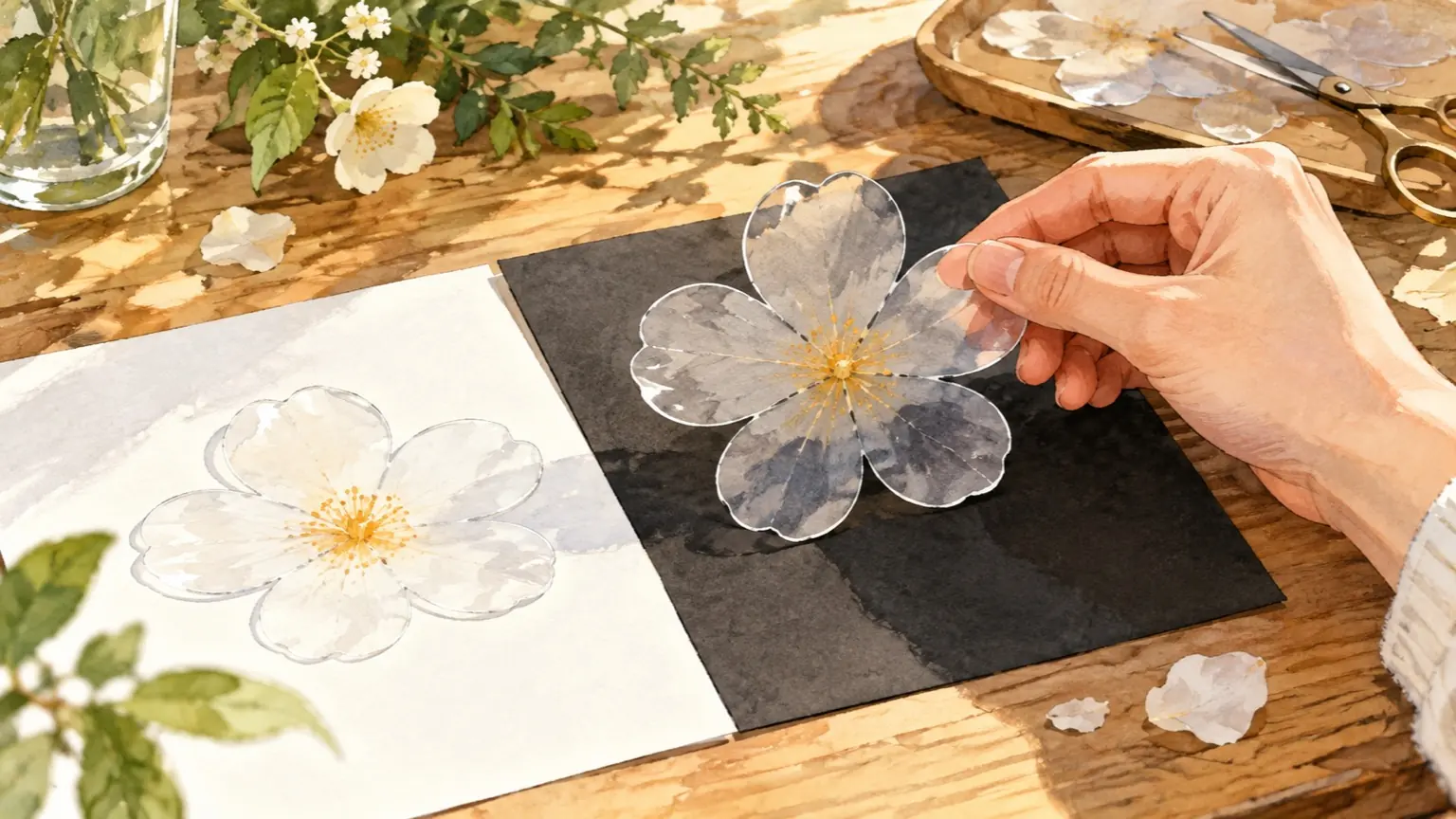
AIで背景を切り抜いた画像を保存するとき、迷ったらまずPNGです。透明部分を保てて、多くのツールが受け付けやすいからです。ただし、WebPのほうが向く場面(Webでの軽量な配信)と、PDFを選ぶ場面(印刷入稿や資料としての受け渡し)があります。JPEGは透明を持てないので、切り抜き画像の最終形式には向きません。 この記事では、使い道から形式を決める判断表と、書き出す前に見る項目を示します。操作画面はサービスごとに違うため、手順よりも「何を基準に選び、何を目で確かめるか」に絞ります。
迷ったときの結論:基本はPNG、例外は3つ
基本はPNGで書き出し、元の編集データ(レイヤーのあるファイル)も別に残します。例外は次の3つです。
- Webサイトで多数の画像を軽く配信したい:WebPを検討します。ただし受け取り側が対応しているかを先に確認します。
- 印刷会社や社内の入稿ルールがPDFを指定している:指定どおりにPDFを使います。
- 拡大縮小を繰り返すロゴやアイコン:SVGが選べるツールもあります。ただし写真の切り抜きは基本的に画素の集まりなので、この用途の対象外です。
用途別の保存形式選択表
以下は編集上の目安です。各サービスの最終仕様は、使う先の案内で確認してください。
- ブログ・SNS・資料に重ねる、第一候補:PNG、次点:WebP(投稿先が受け付ける場合)、避けたいもの:JPEG、一言:透明が白や黒に置き換わります
- ネットショップの商品画像、第一候補:出品先の指定形式、次点:PNG、避けたいもの:指定外の形式、一言:多くは白背景指定の場合があり、透過は不要なこともあります
- 自サイトの軽量配信、第一候補:WebP、次点:PNG、避けたいもの:巨大なPNGのまま、一言:容量を抑えたい画像に向きます。古い環境向けにPNGも用意すると安心です
- デザインツールに戻して重ねる、第一候補:PNG、次点:—、避けたいもの:JPEG、一言:再編集用に元データも残します
- Tシャツなどのプリント、第一候補:業者指定の形式、次点:PNG、避けたいもの:確認なしのPDF、一言:業者が透過PNGを受けるかを確認します
- 印刷入稿(チラシ・冊子)、第一候補:入稿先指定のPDF、次点:PNG(埋め込み用)、避けたいもの:解像度不明のPDF、一言:色の扱いや裁ち落としも入稿規定に従います
- 自分用の保管、第一候補:レイヤー付き元データ+PNG、次点:—、避けたいもの:JPEGのみ、一言:後から切り抜きをやり直せます
「ネットショップ」や「Tシャツ」の行は、サービスや業者ごとの指定が優先されるという意味で、第一候補を固定していません。
形式ごとの特徴と注意点
PNG:透明を保つ標準的な選択
PNGは透明を保てる画像形式です。Canvaのヘルプでも、PNGは「透明に対応し、グラフィックに向く」形式と説明されています(Canvaヘルプ:ダウンロードのファイル形式)。
一方で、Canvaでは透明背景のPNGはPro、Teams、Education、Nonprofitsの対象機能と案内されています(同ページ)。Canvaの紹介ページにも、透過PNGはCanva Proの機能として載っています(Make Transparent Images with Canva Pro)。プランの条件は変わることがあるため、書き出し画面で現在の表示を確認してください。
容量が大きくなりやすいのが弱点です。大きなサイズで書き出した写真の切り抜きは、特に重くなります。Canvaは、PNGの最大ファイルサイズや寸法の上限を別に案内しています(上記ヘルプ)。
WebP:軽さが目的のときに
WebPは、一般にWeb向けの軽い画像形式として使われ、透明も扱えます(Adobe:WebPファイル)。ただし、使えるかどうかは「作る側」と「受け取る側」の両方で決まります。たとえば上記のCanvaヘルプのダウンロード形式一覧には、WebPは載っていません。WebPは、書き出せるツールがあり、かつ掲載先も対応している場合に選びます。SNSや入稿フォームは、アップロードしてみて受け付けられるかを見るのが確実です。
PDF:透明画像の保存先というより「受け渡しの器」
PDFは、画像1枚を透過素材として使い回す用途にはあまり向きません。透明を保てるかは、PDFのバージョンや書き出し設定に左右されるためです。Adobeは、透明を統合せずに保持するにはPDF 1.4以降で保存すると説明しています(Adobe:透明部分の統合)。PDFを選ぶ理由は、印刷や文書としての受け渡しです。
CanvaのPDFには2種類あります。標準は96dpiで、イラストや文字、グラフィック向けです。PDF Printは300dpiで、裁ち落とし、トンボ、RGBかCMYKの色設定を選べます(同ヘルプ)。このページには、PDFの透明の扱いは書かれていません。透明のまま渡すか、背景色を敷いて確定させるかは、入稿先に聞くのが安全です。
書き出し前の確認項目
書き出す前に、次の6点を順に見てください。
- 使い先は決まっているか:Web、ブログ、SNS、商品画像、印刷のどれかを決めます。
- 使い先の指定形式・容量・サイズ:各サービスの案内か、入稿規定を見ます。
- 透明は本当に必要か:白い背景に置くだけなら、透明にこだわる必要はありません。
- 透明のオプションは入っているか:ツールによっては、透明の切り替えが別にあります(Canvaでは、PNGを選んだうえで透明背景のチェックを入れる仕組みです)。
- 透明に見えるだけの画像ではないか:灰色と白の市松模様が、絵として画像に入っていることがあります。後述の背景テストで見分けます。
- 元データを残したか:書き出した画像だけでは、切り抜きの修正が難しくなります。
書き出し後の背景テスト
書き出したファイルは、そのまま使う前に開き直して確かめます。
- 白、黒、濃い色の背景に順に置きます。
- 100%と200%で、髪の毛、ガラス、影、半透明の縁を見ます。
- 白背景では見えない白いフチが、黒背景で出ないかを見ます。
- 使う予定のサービスに実際にアップロードして、表示と容量を見ます。
- 問題があれば元データに戻り、切り抜きの範囲を直してから書き出し直します。
AIで切り抜いた画像は、境界が不自然に残ることがあります。形式の選び直しではなく、切り抜き自体の修正が必要な場合があります。
AIに任せる範囲と、人が確認する範囲
形式選びの整理はAIに手伝わせられます。ただし、各サービスの現在の仕様を正しく知っているとは限りません。以下は説明用の依頼文の例で、実際には試していません。
添付の画像は、AIで背景を切り抜いた商品写真(説明用の例)です。
用途:〔ネットショップの商品ページ〕
掲載先:〔サービス名〕
次の順に答えてください。
1. 透明部分を保つ必要があるか
2. PNG・WebP・PDFのうち、第一候補とその理由
3. 書き出し前に私が目で確認すべき点(5つ以内)
掲載先の最新の仕様は私が確認します。断定できない点は「要確認」と書いてください。
役割は次のように分けると混乱しません。
- AIに任せる:用途に合わせた候補の整理、確認項目の下書き、ファイル名のルール案
- 人が確認する:掲載先や入稿先の指定、背景テストの結果、プランや機能の現在の条件
- 渡さない情報:未公開の商品や、他人が写っている写真など、外部に出したくない画像は、ダミー画像に置き換えて相談します
なお、ChatGPTの画像生成では、背景を透明にするよう指示できると案内されています。ただし、保存時のファイル形式はそのヘルプ記事には書かれていませんでした(OpenAIヘルプ:ChatGPTの画像)。透明を指示して生成した画像も、保存後に背景テストをしてください。
出典・参考資料
- Choose the right download file type for your Canva design - Canva Help Centre(新しいタブで開く)
- Make Transparent Images with Canva Pro(新しいタブで開く)
- Images in ChatGPT - OpenAI Help Center(新しいタブで開く)
- WebP files explained | Google's web image format | Adobe(新しいタブで開く)
- Transparency flattening (Adobe Acrobat Pro)(新しいタブで開く)