AI生成画像や写真の色が画面と印刷で違う理由と、入稿前に見る色設定
AIを使いこなすClaudeで執筆し、GPTで自動校閲・修正しています。
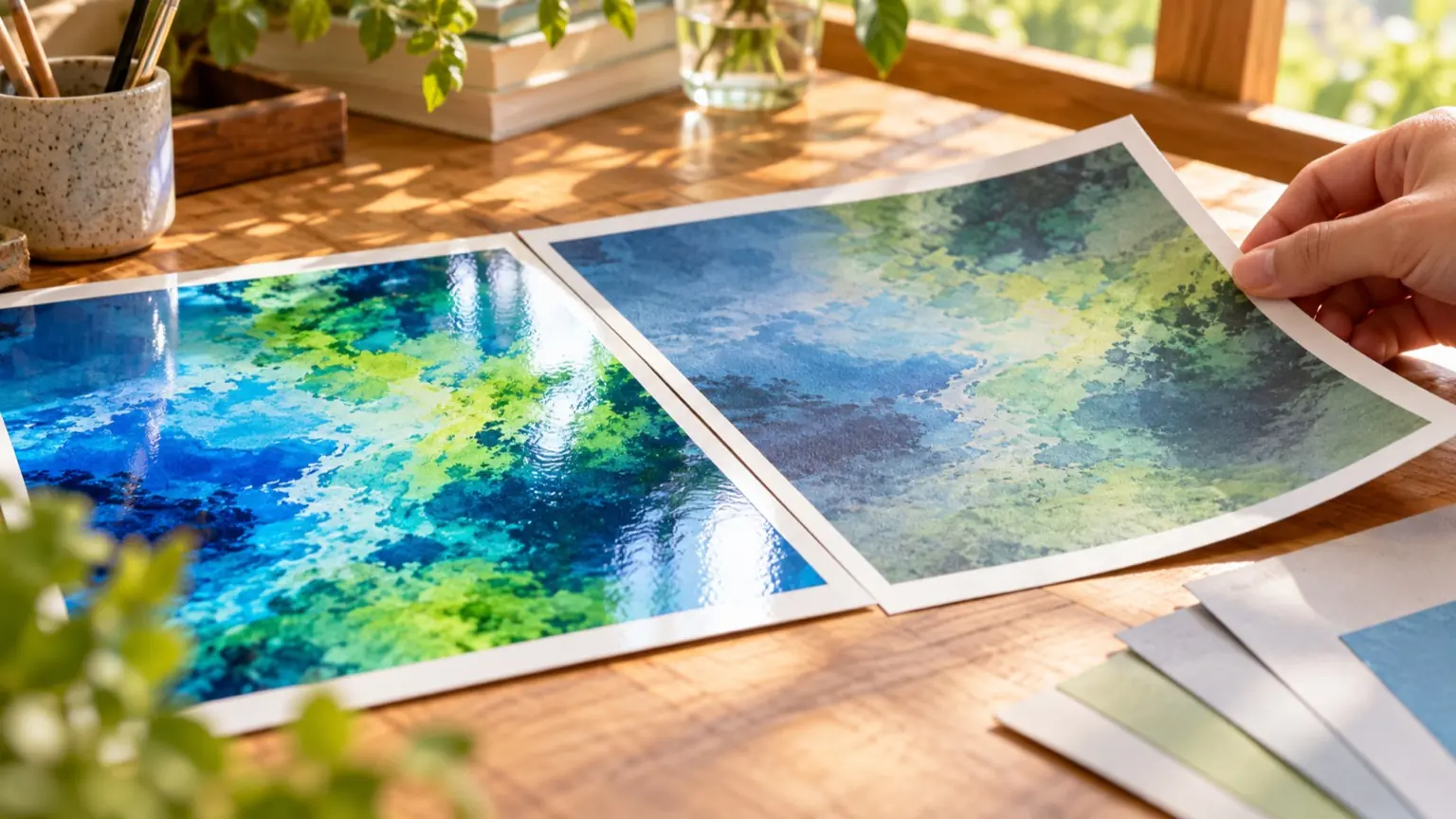
画面で見ていた鮮やかな色が、印刷すると沈んで見える主な原因は、画面と印刷で再現できる色の範囲(色域)が違うことです。画面は光の三原色(RGB)で色を作り、印刷はインク(CMYKなど)で作ります。インクで出せる範囲は一般に画面より狭いため、蛍光に近い青やピンク、発光するような緑は、印刷用に変換される段階で近い色へ寄せられ、控えめな色になります。 Canvaのヘルプも、デザインを印刷に送るとRGBの色が可能な限り近いCMYKへ自動変換されること、電気的な青や強いピンクは「色域外」で正確に再現できず、柔らかく見えやすいことを説明しています(Canva ヘルプセンター「Design with print colors」)。AI生成画像は彩度の高い色が出やすいので、特に影響を受けます。 この記事では、入稿前に確認する順番と、沈みやすい場面の一覧を示します。なお、変換結果の見え方は入稿先の用紙、印刷方式、色変換の設定で変わります。ここで扱う手順は、色の違いを事前に減らすための確認作業です。仕上がりの一致を保証するものではありません。
画面と印刷で色が違う3つの原因
1. 色域の差:出せない色は近い色に置き換わる
RGBのデータには、CMYKのインクでは出せない色が含まれます。変換するとき、その色は出せる範囲の中の近い色へ置き換えられます。彩度の高い色ほど置き換えの幅が大きく、元の鮮やかさが失われます。
2. 色の解釈の差:プロファイルが付いていない、または別のものが付いている
画像ファイルには、色の解釈を決める「カラープロファイル」(sRGBなど)が埋め込まれていることがあります。プロファイルが無い場合や、埋め込まれたプロファイルが適切に扱われない場合は、色の解釈が変わることがあります。別のプロファイルが付いているだけで、必ず色が変わるわけではありません(Adobe公式ヘルプ「Manage color profiles when opening images」)。AI生成サービスから保存した画像や、スマートフォンで撮った写真に、どのプロファイルが入っているかは、サービスや機種、設定で異なります。ファイルごとに確認してください。
3. 見え方の差:画面は光り、紙は反射する
画面は自分で発光し、輝度の設定にも左右されます。紙は光を反射して見えるだけなので、同じ色の数値でも明るさの印象が下がります。画面を最大輝度にして確認していると、印刷物は必ず暗く感じます。
入稿前に確認する順番
次の順で見ると、手戻りが少なくなります。後の工程ほど修正が大変なので、入稿先の指定を最初に読むのがポイントです。
- 入稿先の指定を読む。 色モード(RGB可かCMYK指定か)、ファイル形式、プロファイルの指定、入稿先側で自動変換するかどうかを確認します。ここが分からないまま進めると、以降の作業が無駄になることがあります。
- 元画像の色モードとプロファイルを確認する。 画像編集ソフトの画像情報やドキュメントのプロパティで、RGBかCMYKか、プロファイルが埋め込まれているかを見ます。
- 画面側の条件をそろえる。 輝度を上げすぎない、夜間モードや色温度の自動調整を切る、といった状態で見ます。キャリブレーションされていない画面は、基準として弱いことを前提にします。
- ソフト校正(プルーフ表示)で印刷の見え方を確認する。 Photoshopなど、対応する画像編集ソフトには、印刷用プロファイルを選んで見え方を疑似表示する機能があります(Adobe公式ヘルプ「Print with color management」)。メニュー名はソフトやバージョンで違うので、「校正」「プルーフ」「色域外警告」といった語で探してください。入稿先がプロファイルを指定している場合は、それを選びます。色域外警告も、その出力条件に合わせて確認します(Adobe公式ヘルプ「Identify and correct out-of-gamut colors」)。
- 沈む箇所だけ調整する。 色域外と表示された部分の彩度を少し下げる、明るさとコントラストを調整する、といった修正をします。全体を一律に直すより、問題の部分だけ触る方が元の印象を保てます。
- 変換を誰がやるかを決める。 自分でCMYKへ変換して入稿するか、RGBのまま入稿先に変換を任せるかです。入稿先の指定に従い、どちらの場合も変換後の見え方を確認できる状態にしておきます。
- 可能なら1部だけ試し刷りする。 Canvaのヘルプも、用紙や仕上げ(光沢・マット)で見え方が変わるため、1部の試し注文を勧めています。また、Canvaのサポートは印刷前にデザインを確認しないとされており、色の確認は自分で行う前提です(同ヘルプ)。
- 書き出したPDFや画像を最後に開き直す。 書き出し後のファイルが、確認した状態と同じ見た目かを確認します。
Canvaはエディター内の色指定が16進数コード(RGBベース)で、CMYKの値で作業したい場合は外部ツールで16進数に変換して入力する、という説明です。CMYK形式のダウンロードにも言及がありますが、対象のプランや形式は、お使いの画面で確認してください。
色が沈みやすい場面の一覧
次の表は、編集上の整理です。実測ではなく、色域の考え方からの目安として使ってください。
- 蛍光に近い青・ピンク・黄緑、起きやすいこと:色域外になり、くすんで見える、先にやること:ソフト校正で確認し、彩度を少し下げる
- 発光表現(ネオン、光る文字、ライトの滲み)、起きやすいこと:光のグラデーションが平たくなる、先にやること:発光部分だけ明度とコントラストを調整する
- 暗い背景に濃い青・紫、起きやすいこと:暗部がつぶれ、色味が黒に寄る、先にやること:暗部の階調を持ち上げて確認する
- プロファイルが無い画像、起きやすいこと:入稿先の解釈で色が変わることがある、先にやること:元の色空間を確認し、不明なら入稿先に扱いを相談する
- 広い色域の写真(機種の設定による)、起きやすいこと:sRGB前提の環境で色が変わる、先にやること:変換前後を見比べる
- 画面の輝度が高い状態で作業、起きやすいこと:印刷物が暗く感じる、先にやること:輝度を下げ、試し刷りで基準を作る
- 光沢紙とマット紙の違い、起きやすいこと:同じデータでも発色が変わる、先にやること:用紙を決めてから確認する
- 自動変換を入稿先に任せる、起きやすいこと:変換後の見え方を確認できない、先にやること:変換結果の確認方法を先に聞く
生成の段階とAIへの相談で減らす方法
生成プロンプトで、あらかじめ色を抑える
印刷を前提に画像を作るなら、生成時点で彩度の高すぎる色を避けると変換の差が小さくなります。次は説明用の例で、効果は未検証です。使うサービスで試して、結果を見て調整してください。
印刷用のポスター背景。落ち着いた青と深い緑を中心に、
蛍光色やネオンの発光表現は使わない。彩度は中程度、
暗部は黒つぶれさせず階調を残す。
入稿先への質問文をAIに下書きしてもらう
入稿先の指定が読み取れないときは、問い合わせ文を作るのにAIが使えます。AIに渡すのは、用途、サイズ、ファイル形式、困っている点だけです。個人情報や社外秘の内容は入れず、説明用データに置き換えてください。
以下の条件で、印刷会社への確認メールを丁寧語で書いてください。
- 用途:A3ポスター1枚(説明用の例)
- データ:AIで生成したPNG画像をPDFに入れて入稿予定
- 知りたいこと:RGB入稿が可能か/推奨のカラープロファイル/
  CMYK変換は御社側かこちら側か/色校正の可否と料金
質問は箇条書きで、返信しやすい形にしてください。
AIが書いた文面は、そのまま送らず、入稿先の名称や条件が自分の状況に合っているかを人が確認してから送ってください。AIには入稿先の個別仕様は分かりません。推測で埋めた箇所があれば、削るか質問に変えます。
AIに任せないこと
色の合否の判断は、AIに画像を見せて「印刷でも同じ色になりますか」と聞いても確かめられません。AIが見るのは画面上のデータです。ソフト校正と試し刷りの結果を、人が自分の目で見て決めます。
入稿直前の最小チェック
時間がないときは、次の5点だけでも見てください。
- 入稿先の色モード・プロファイル指定を読んだ
- 元画像のプロファイルの有無を確認した
- 画面の輝度と色の自動調整を落ち着いた状態にした
- ソフト校正で色域外の部分を確認し、必要な箇所だけ調整した
- 書き出し後のファイルを開き直して確認した
このうち、試し刷りができるなら、それが最も確実な確認手段です。1部の試し刷りの費用は、数百部を刷り直す費用よりも小さいことが多いはずです。入稿先の料金や条件を確認して判断してください。