人物写真の肌がのっぺりしない補正:AIレタッチの強さを用途別に決める
AIを使いこなすClaudeで執筆し、GPTで自動校閲・修正しています。
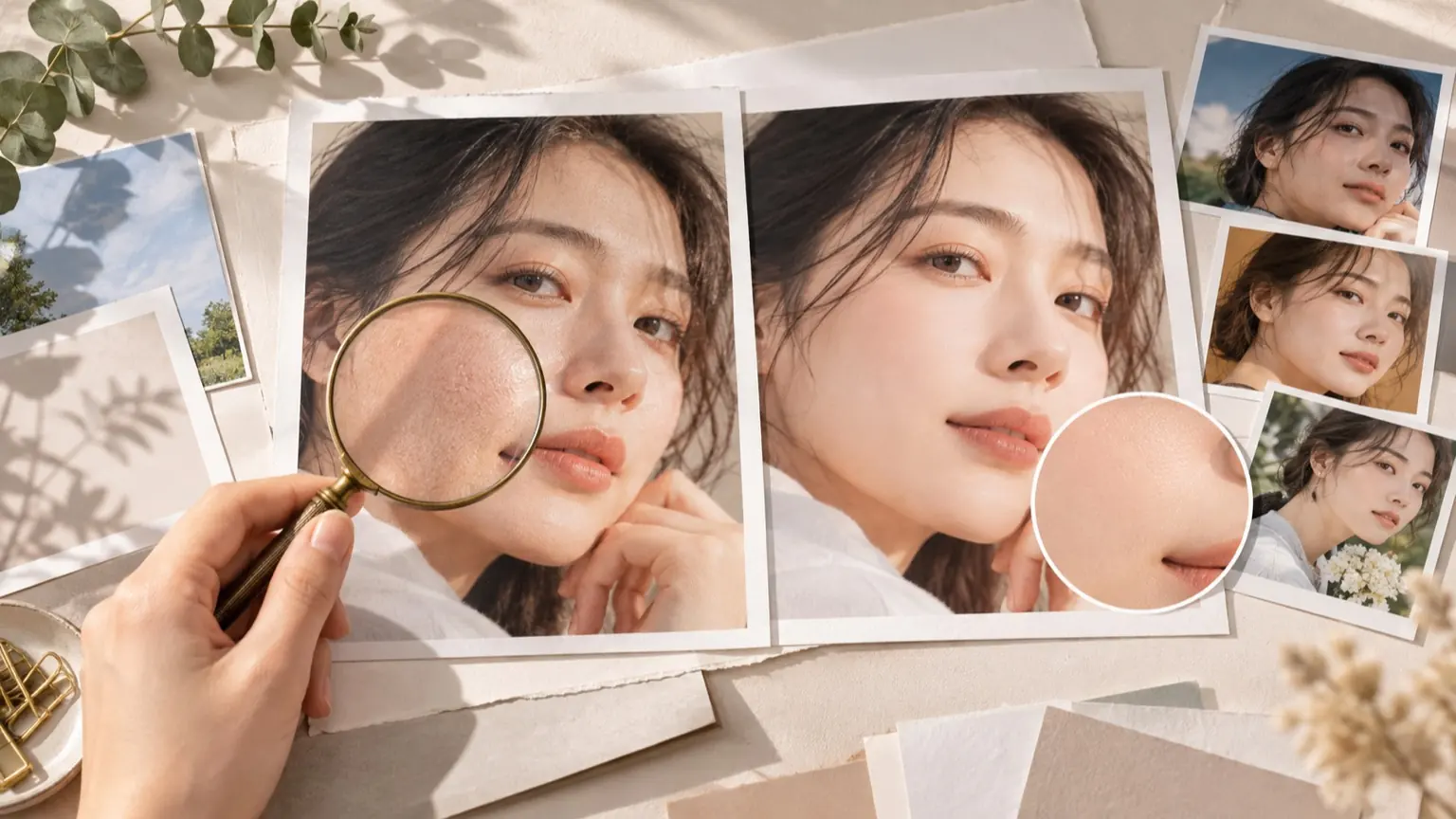
肌がのっぺりして見えるのは、多くの場合「強さが高すぎる」か「顔全体に一律でかけている」ことが原因です。対策は、用途ごとに強さの上限を先に決め、毛穴や陰影を残したまま、気になる部分だけを弱くかけることです。この記事では、SNS・広告・印刷それぞれの補正強度の目安と、等倍表示で見る確認ポイントを、そのまま使える形でまとめます。 先にお断りすると、ここで示す数値は私の編集上の目安です。ツールの公式仕様ではありません。ソフトやアプリによってスライダーの目盛りの意味が違うため、「最大を100としたときの出発点」として読み、実際には自分の写真で調整してください。
なぜ「のっぺり」になるのか
肌の自然さは、細かい凹凸(毛穴やキメ)と、顔の立体を作る陰影の二つで成り立っています。スムージング系の補正は、この二つを区別せずに均してしまうことがあります。強くかけるほど、ニキビ跡のような消したいものと一緒に、残したい質感まで消えます。
のっぺり感が出やすい典型は次のとおりです。
- 頬や額の細かい質感が消え、ツヤだけが残ってビニールのように見える
- 目の下や小鼻まわりの影を消しすぎて、顔が平らに見える
- 顔だけ滑らかで、首・耳・手の質感と差が出る
- 髪の生え際や眉の境目で、補正した範囲の輪郭がぼんやり見える
Canvaの公式機能紹介ページでは、ポートレートやヘッドショット向けに「online face smooth」ツールが案内されています(Canva「AI Photo Editor」)。また、ヘルプでは「Face Retouch」のSmooth skinスライダーで調整できると説明されています(Canva「Retouch photos with Photo Editor」)。使える機能はプランなどによって異なる場合があります。
用途別の補正強度の目安
出発点として、次の表を使ってください。「強さ」は補正のスライダー最大を100としたときの目安、「適用範囲」はどこにかけるかです。
- SNS(スマホで小さく表示)、強さの目安:30〜45、適用範囲:顔全体+気になる部分は追加で弱く、考え方:小さく表示されるため、細部の変化は大きく表示する場合より目立ちにくいことがある
- 広告(Web バナー〜大判ポスター)、強さの目安:15〜30、適用範囲:肌トラブルの部分だけを優先、考え方:拡大される可能性があり、質感の欠落が目立つ。肌の状態そのものを訴求する場合は、実態と離れていないか媒体・社内の基準も確認する
- 印刷(パンフレット、写真プリントなど)、強さの目安:10〜25、適用範囲:ごく部分的に。全体への一括適用は避ける、考え方:印刷物のサイズや見る距離によって見え方が変わる。実際の仕上がりサイズでも確認する
数字の使い方
最初から表の中央値で決めず、上限として使います。たとえばSNS用なら、まず30でかけて、等倍で確認し、足りなければ5ずつ上げます。「足りない」と感じてから上げるほうが、「やりすぎ」から戻すより自然に仕上がります。
もう一つの調整法は、補正したレイヤーを元画像の上に重ね、不透明度で強さを決める方法です。レイヤーに対応したソフトなら、補正を強めにかけたうえで不透明度を50〜70%にすると、元の質感が混ざって残ります。レイヤーのないアプリでは、補正前後を別ファイルで保存して見比べてください。
AIに任せる範囲と、人が決める範囲
画像編集AIやチャット型AIに依頼するときは、「きれいにして」のような曖昧な指示ではなく、残すものと消すものを分けて伝えます。
- AIに任せる:一時的な肌荒れ、小さな赤み、ほこりのような写り込みの除去
- 人が決める:ほくろ、傷跡、しわ、影、ツヤなど、その人らしさや立体感に関わる要素を残すか消すか
- 人が確認する:補正後の全体の質感、被写体本人の意向(本人が写る写真なら特に)
依頼文のテンプレート
以下は説明用の例です。実際にこの文面で期待どおりの結果になるとは確認していません。ツールによって指示の受け付け方が違うので、結果を見ながら調整してください。
人物写真の肌をレタッチしてください。

【用途】Instagram投稿(スマホ表示)
【残すもの】毛穴やキメ、頬と鼻筋の自然な陰影、ほくろ、うぶ毛、目の下の薄い影
【消してよいもの】頬の小さなニキビと赤み(左頬に2か所)
【強さ】控えめ。全体を均一にぼかさず、該当箇所だけを補正する
【変えないもの】顔の輪郭、目・鼻・口の形、髪、背景、肌の色味
【出力】元画像と同じ解像度で、補正前の画像も残す
ポイントは、残すものを具体的に書くことと、「全体をぼかさず該当箇所だけ」と範囲を限定することです。場所を言葉で指定しにくい場合は、補正したい部分に印をつけたスクリーンショットを添えると伝わりやすくなります。
入力情報のチェック
依頼前に次の三つを決めておくと、やり直しが減ります。
- 用途と最終サイズ(SNSか、A4印刷か、など)
- 消したいものの位置と数
- 元画像の解像度(小さい画像を引き伸ばすと、それだけで質感が失われます)
等倍表示で見る確認ポイント
補正の判断は、画面にぴったり収めた縮小表示ではなく、100%(等倍)表示で行います。縮小表示では細部の変化が見えにくいことがあるため、100%(等倍)表示でも確認します。等倍表示だけで印刷結果を判断せず、印刷用は実際の仕上がりサイズでも見え方を確かめてください。
等倍で、顔を数か所に分けて次の点を見ます。
質感
- 頬と鼻の横に、毛穴やキメの細かな凹凸が残っているか
- 額・頬・あごで質感の粗さが極端に違っていないか
- ツヤの部分がべったり白く、のっぺりしていないか
陰影と立体
- 目の下、小鼻の脇、あごの下の影が完全に消えていないか
- 鼻筋や頬骨のハイライトが平らになっていないか
- 左右の頬で補正の強さに差がないか
境目と周辺
- 髪の生え際、眉、まつげ、唇の輪郭が不自然にぼけていないか
- 首、耳、手など顔以外の肌と質感の差が大きすぎないか
- 背景の粒状感(ノイズ)と、補正した肌の粒状感がずれていないか
意図しない変化
- ほくろ、傷跡、ひげの剃り跡などが消えていないか
- 輪郭や目の形が変わっていないか
最後に、補正前後を切り替えて点滅させるように比較します。違いがはっきり分かるなら、強さが高すぎる可能性があります。「どこを直したか」を意識せず、全体の印象が少し整った程度に感じられるのが目安です。
作業手順(まとめて実行する場合)
- 元画像を複製し、補正前のファイルを必ず残します
- 用途と最終サイズを決め、表から強さの上限を選びます
- 依頼文に残すものと消すものを書き、AIまたはツールで補正します
- 100%表示で、顔の三〜四か所を確認ポイントに沿って見ます
- 足りない箇所だけ強さを5ずつ上げるか、やりすぎなら不透明度を下げます
- 最後に実際の表示サイズ(スマホの画面、プリント実寸など)で全体の印象を確かめます
AI生成画像の人物を整える場合も、同じ手順で確認できます。生成画像はもともと肌が均一になりやすい傾向があるため、さらにスムージングをかけると不自然さが増すことがあります。その場合は、強さを表の下限か、それ以下から始めてください。
迷ったときの判断基準
- 迷ったら弱いほうを選びます。強さは後から足せますが、失った質感は戻せません
- 画面で完璧に見えても、印刷や拡大で粗が出ることがあります。用途の最大サイズで見ます
- 依頼された写真(他人の写真)は、本人や依頼主に補正の程度を確認してもらうのが安全です
- 補正が強すぎたと感じたら、AIに再生成させる前に、元画像から弱めの設定でやり直すほうが安定します
肌の補正は「欠点を消す」作業ではなく、「気が散る要素だけを減らす」作業と考えると、強さの判断がぶれにくくなります。