AI画像を印刷でぼけさせない:A4・ポスター・名刺に必要なピクセル数の求め方
AIを使いこなすClaudeで執筆し、GPTで自動校閲・修正しています。
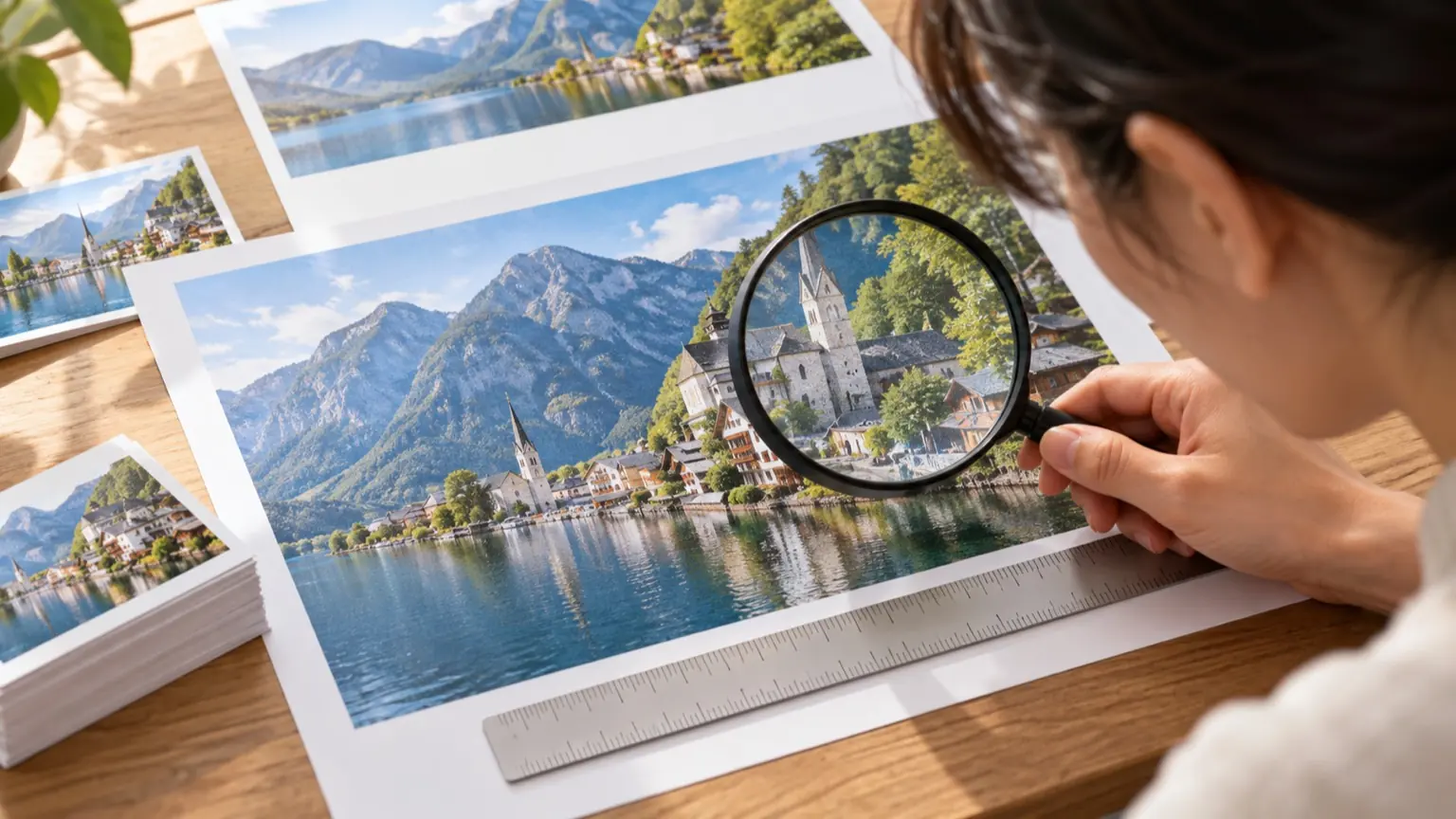
結論から言うと、印刷の鮮明さは「dpiの数値」ではなく、画像の縦横ピクセル数を印刷したい紙の大きさ(インチ)で割った値(ppi)に大きく左右されます。A4(210×297mm)を一般的な目安の300ppiで刷るなら、必要なのは約2480×3508ピクセルです。名刺(91×55mm)なら約1075×650ピクセルで足ります。 必要なピクセル数は次の式で求められます。 必要ピクセル数 = 用紙のmm ÷ 25.4 × 目標ppi(縦と横それぞれ計算) この記事では、この式の使い方、用途別の早見表、AI画像で足りないときの判断までをまとめます。
画面で綺麗なのに、印刷でぼける理由
画面は、画像のピクセルを1つずつ光らせて表示します。拡大縮小も自動で行われるので、1000ピクセル程度の画像でも十分きれいに見えます。
印刷では、同じピクセルを紙の上の決まった大きさに並べます。たとえば横1024ピクセルの画像をA4の横幅(約8.27インチ)に広げると、1インチあたり約124ピクセルです。1ピクセルが約0.2mmの四角になり、手元で見ると輪郭が甘く見えます。
Canvaのヘルプも、印刷がぼける主な原因は解像度の低い画像だと説明しています。サイズが大きい画像ほど印刷結果が良くなり、ネット上の画像は圧縮されていて向かないことが多いとも書かれています(Canva ヘルプ:印刷したデザインがぼやける、2026年10月27日に閲覧)。同ページは、印刷の最小推奨解像度を300 DPIとしています。
ここで注意したいのは、ファイルに書かれた「72dpi」などの数値そのものはぼけの原因ではないことです。この数値は「何インチに割り当てるか」の指定にすぎず、ピクセルの総数は変わりません。確認すべきなのは、縦横のピクセル数です。
縦横のピクセル数を求める計算式
基本の式
1インチは25.4mmです。
- 必要な横ピクセル = 横mm ÷ 25.4 × ppi
- 必要な縦ピクセル = 縦mm ÷ 25.4 × ppi
- 逆算:実際のppi = 画像のピクセル数 ÷ (印刷mm ÷ 25.4)
A4を300ppiで刷る場合の計算例です。
- 横:210 ÷ 25.4 × 300 ≒ 2480
- 縦:297 ÷ 25.4 × 300 ≒ 3508
表計算ソフトでは、たとえば =ROUND(210/25.4*300,0) と入力すれば同じ値が出ます。
目標ppiはどう決めるか
300ppiは、手に持って近くで見る印刷物(名刺、チラシ、冊子)の目安です。遠くから見るポスターは、もっと低くても成立します。
目安を出す方法として、人の目が約1分角(1/60度)の差を見分けられるという近似を使えます。この近似では、ppi ≒ 8730 ÷ 見る距離(cm) になります。これは編集上の概算で、画像の内容や刷り方によって変わります。
- 約30cm、目安のppi:約290、主な用途の例:名刺、ハガキ、A5〜A4の冊子
- 約50cm、目安のppi:約175、主な用途の例:A3前後の掲示物
- 約1m、目安のppi:約87、主な用途の例:壁のポスター
- 約2m、目安のppi:約44、主な用途の例:大判の看板、垂れ幕
実際には、これらの値より少し余裕を持たせると安心です。入稿先に推奨ppiの指定がある場合は、そちらを優先してください。
用途別の必要ピクセル数早見表
上の式で求めた値です(縦長の向き、幅×高さ、四捨五入)。
- 名刺 91×55(横向きは縦横を入れ替え)、300ppi:1075×650、150ppi:537×325
- ハガキ 100×148、300ppi:1181×1748、150ppi:591×874
- A5 148×210、300ppi:1748×2480、150ppi:874×1240
- B5 182×257、300ppi:2150×3035、150ppi:1075×1518
- A4 210×297、300ppi:2480×3508、150ppi:1240×1754
- A3 297×420、300ppi:3508×4961、150ppi:1754×2480
- A2 420×594、300ppi:4961×7016、150ppi:2480×3508
- B2 515×728、300ppi:6083×8598、150ppi:3041×4299
- A1 594×841、300ppi:7016×9933、150ppi:3508×4967
大きなポスターを1m前後から見るなら、100ppiでもひとつの目安になります。A1(594×841mm)の100ppiは約2339×3311ピクセルです。
塗り足しがある入稿では、仕上がりサイズではなく塗り足しを含めたサイズで計算します。名刺に上下左右3mmずつ足すなら97×61mmで、300ppiでは約1146×720ピクセルです。
AI画像で実際に計算してみる
説明用の例として、Midjourneyで作った画像をA4に刷るケースを考えます。公式ドキュメントでは、V8.2の2:3の画像は初期サイズが896×1344ピクセルで、SubtleまたはCreativeのアップスケールで1792×2688ピクセルになります。HD画像は2048×2048ピクセルで生成され、現時点ではそれ以上アップスケールできないとも書かれています(Midjourney Upscalers、2026年10月27日に閲覧)。サイズは版や設定で変わりうるため、手元の画像のピクセル数を必ず確認してください。
1792×2688の画像をA4全面に使う場合です。A4は縦横比が約1:1.41、画像は1:1.5なので、横幅を合わせて上下を少し切り落とします。
- 実ppi = 1792 ÷ (210 ÷ 25.4) ≒ 217ppi
- A3全面なら 1792 ÷ (297 ÷ 25.4) ≒ 153ppi
- 名刺(91mm幅)なら 1792 ÷ (91 ÷ 25.4) ≒ 500ppi(余裕あり)
A4なら300ppiには届きませんが、200ppi前後です。手に取って見る距離でも、多くの場合は実用範囲と考えられます。A3は150ppi程度なので、少し離れて見る掲示向きです。
足りないときの判断表
まず「実ppi」を計算し、次の表で対応を決めます。しきい値は編集上の目安で、公式の基準ではありません。
- 250以上、状態:近くで見る印刷物にも使いやすい目安、対応:そのまま入稿
- 180〜249、状態:通常は実用範囲、対応:細かい文字や髪の毛の質感がある画像は試し刷りで確認
- 120〜179、状態:近くだと甘く見える、対応:見る距離が50cm以上なら可。近くで見るなら縮小かアップスケール
- 120未満、状態:ぼけが目立ちやすい、対応:用紙を小さくする、アップスケール、再生成のどれかを選ぶ
対応の選び方
- 用紙を小さくする:一番確実です。A4が足りないならA5にします。
- 見る距離を考える:壁に貼るポスターなら、低いppiでも成立します。
- AIアップスケールを使う:Canvaの画像アップスケールは、入力が10×10ピクセル〜25メガピクセル、出力は最大50メガピクセルで、4倍か16倍が自動で選ばれます。JPGとPNGのみ対応で、同じ画像は1回しか実行できません(Canva ヘルプ:AIで低画質画像をアップスケール、2026年10月27日に閲覧。プランによってAIの利用枠の扱いが異なります)。
- 再生成する:MidjourneyのCreativeアップスケールは新しいディテールを加えるため、元の絵から少し変わります。同じ絵を保ちたいならSubtleを選びます。
アップスケールで増えるのは、AIが推定して描き足したピクセルです。顔、手、文字、ロゴなどは意図せず変わっていないか、拡大して確認してください。
作業の流れとAIへの依頼文
AIチャットに計算を任せることもできますが、式と前提を自分で渡し、結果を人が確かめる形にします。
依頼文の例:
次の条件で、必要ピクセル数を表にしてください。
式:ピクセル = mm ÷ 25.4 × ppi(四捨五入)
用紙:A4(210×297)、A3(297×420)、名刺(91×55)
ppi:300 と 150
手持ちの画像:1792×2688ピクセル
それぞれの用紙に全面で使う場合の実ppiも、縦横比が違う分は
上下左右を切り落とす前提で計算してください。
途中式も書いてください。
AIの出力をそのまま信じず、途中式の数字(25.4、割る数と掛ける数の順序)が合っているかを見てください。この依頼文は説明用の例で、実行結果は載せていません。
人が確認する項目は次の4つです。
- 画像のピクセル数(Windowsならプロパティ、MacならプレビューのInspectorで確認できます)
- 仕上がりサイズと塗り足しの有無、入稿先の推奨ppi
- アップスケール後の顔・手・文字の崩れ
- 可能なら試し刷り。Canva Printでは、チェックアウト時にPDFの校正を確認できます
画面での見え方は、印刷の仕上がりを保証しません。必要ppiの計算と試し刷りの両方で確かめるのが確実です。