ゲームのタイトルロゴをAIで作る:文字の破綻を防ぐ手順
遊びをつくる執筆にClaudeを使用しています。
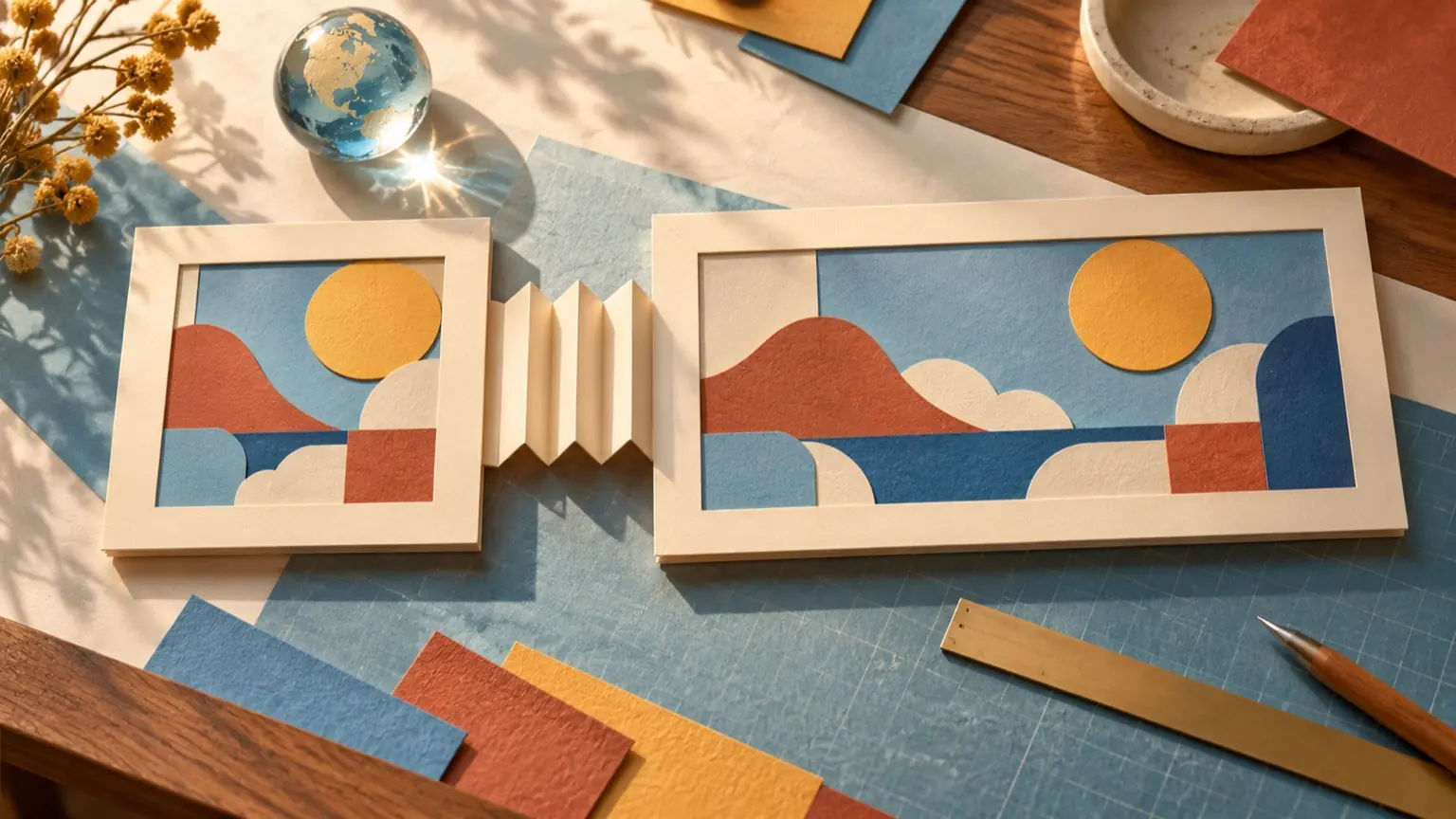
AIで画像を生成するとき、もっとも失敗しやすいのが「文字を含む画像」です。タイトルロゴを作ろうとしてプロンプトにゲーム名を書いても、出力される文字はつぶれていたり、存在しない字形が混ざっていたり、アルファベットと漢字が入り乱れて読めなくなったりします。これはモデルの弱点ではなく、画像生成AIの仕組み上避けがたい特性です。 この記事では「AIで生成した素材を使いながら、タイトルロゴとして実際に機能する画像を作る」ことだけに絞って手順を説明します。文字を破綻させないための考え方は一つで、「AI画像に文字を直接描かせようとしない」ことです。AIには背景や装飾の役割を任せ、文字はあとから別の工程で乗せる、というワークフローを組むことで、日本語タイトルでも英語タイトルでも安定した結果が得られます。
この記事の目次
なぜAI画像生成で文字は破綻するのか
画像生成AIは、大量の画像とそのキャプションを学習して「それらしいピクセルの並び」を確率的に出力します。文字の形そのものを正確に再現するための仕組みは持っていないため、「Aという形に見えるが微妙に違うもの」が出力されやすく、単語・文章になるほど破綻が積み重なります。日本語の場合は学習データの偏りもあり、英語よりさらに正確な出力が難しい状況です。
テキスト生成に特化したモデル(Adobe FireflyやIdeogram、DALL-E 3など)では改善が進んでいますが、日本語・特殊フォント・装飾的な字形になると依然として信頼性は高くありません。これらのモデルを使う場合でも、出力された文字が正確かどうかを一文字ずつ確認する手間が残ります。「破綻しないモデルを探す」方向より「文字を後処理で乗せるワークフローに切り替える」方が確実で再現性があります。
工程を分けるワークフローの全体像
タイトルロゴ制作を次の三段階に分けます。
- AIで「文字なし背景・装飾素材」を生成する
- 画像編集ソフトで文字を自分で置く
- 透過PNGに書き出してゲームに組み込む
この分業により、AIの得意領域(質感・雰囲気・複雑な装飾)と人間側で制御できる領域(文字の正確さ・フォント選択)を最大限に活かせます。作業時間で見ると、AIによる素材生成と画像編集はほぼ同等か、後者のほうが短くなるケースが多いです。
ステップ1:AIで文字なし素材を生成する
プロンプトを組むときの最大のポイントは、「文字・テキスト・文字列を含まないよう明示的に除外すること」です。
プロンプトに含めるべき指示
- 除外指示を必ず入れる:no text, no letters, no words, text-free といった表現を英語で加えます。日本語モデルや日本語プロンプト対応ツールでも、除外指示は英語で補足すると効果的な場合があります。
- 素材の用途を伝える:game title logo background, logo decoration element, emblem without text のように、文字を乗せる前提の素材であることを示します。
- 余白・構図を指定する:文字を乗せるスペースを確保するために、中央または上部に空きを作る構図(with empty center space for text, wide horizontal banner composition)を指定します。
生成後に確認すること
出力画像に文字らしきノイズが残っている場合は、その画像を採用しません。小さなノイズでも、文字を乗せたあとに「背景に謎の記号がある」と見える状態になります。リジェネレート(再生成)するか、画像編集ソフトのスタンプツールで消してから次のステップに進みます。
ステップ2:画像編集ソフトで文字を乗せる
AI素材の上に文字を配置する作業です。使うソフトは問いませんが、レイヤー機能と透過PNG書き出しに対応していることが最低条件です。無料ツールであれば、GIMPやPhotopea(ブラウザで動作)が代表的な選択肢です。
フォント選びの判断基準
ゲームのタイトルロゴは「一瞬で読める・記憶に残る」ことが機能要件です。次の観点で選びます。
- 可読性:装飾が強いフォントほど、小さいサイズで使ったときに読めなくなります。ゲームのUIで想定する最小表示サイズで仮表示し、読めるかどうかを確認します。
- ライセンス:商用・無料フォントを使う場合、ゲーム内への組み込みやスクリーンショット・動画への使用が許可されているかを確認します。「個人利用無料」と「商用利用無料」は別条件である場合があります。フォントの配布元ライセンスページを必ず参照してください。
- 雰囲気の一致:AIで生成した背景のトーンと合っているかを確認します。手書き風の素材にゴシック体を乗せると違和感が出るように、素材とフォントの質感は揃えます。
文字レイヤーを作るときの技術的な注意
- 文字は背景と別レイヤーに置きます。後から色・サイズ・位置を変えるためです。
- アウトライン(縁取り)やドロップシャドウをつけると、背景との境界が明確になり視認性が上がります。GIMPでは「スクリプトコンソール」またはレイヤー効果で設定できます。Photopeaでは「レイヤースタイル」から直接設定できます。
- 完成したらテキストをラスタライズ(ピクセル化)してから書き出します。ラスタライズしないとフォントが埋め込まれず、別の環境で開いたときに字形が変わる可能性があります。
ステップ3:ゲームへの組み込みを想定した書き出し
透過PNGで書き出す理由
タイトルロゴをゲーム画面に表示するとき、背景色と合わせて切り替えが必要になります。透過PNG(アルファチャンネル付きPNG)で書き出しておくと、CSSやCanvasで重ねるだけでどんな背景色にも対応できます。JPEGは透過に対応しないため、ロゴ用途には使いません。
解像度と実用サイズ
ゲームのキャンバスサイズに合わせてロゴの実寸を決めます。一般的なブラウザゲームのタイトル画面で使うロゴは横幅400〜800pxが多いですが、Retinaディスプレイ対応を想定するなら表示サイズの2倍で書き出しておくと鮮明に見えます。ファイルサイズが大きくなりすぎる場合は、PNG圧縮ツール(TinyPNGなど)で軽量化してから使います。
HTMLゲームへの組み込み方
HTMLファイルにロゴ画像を表示するには、<img>タグまたはCanvasのdrawImage()を使います。CSSでmax-width: 100%を指定しておくと、画面幅に応じて自動縮小されます。ロゴがゲームタイトル画面に正しく表示されるかを、モバイル幅(375px前後)とデスクトップ幅(1200px前後)の両方で確認してから公開します。
失敗しやすいポイントと対処
素材の色調がゲーム全体と合わない:AIで生成した背景は鮮やかすぎたり、特定の色調に偏ったりしやすいです。画像編集ソフトで「色相・彩度」「レベル補正」を使い、ゲーム内のUIカラーと揃えます。
文字と背景のコントラストが不足する:明るい背景に明るい文字色を乗せると読めなくなります。アウトラインや半透明の背景帯(バー)を文字の後ろに敷くことで改善できます。
フォントのライセンスを後から確認していない:完成後に使用不可と判明すると作り直しになります。素材選定の段階でライセンス確認を済ませておくことが重要です。
次の行動
まずAI画像生成ツールで「no text」を除外指示に加えたプロンプトを一つ試し、文字ノイズのない素材を一枚出してみてください。次にPhotopeaをブラウザで開き、その素材の上にゲームタイトルを自分で入力して透過PNGで書き出すまでを一通りやってみると、ワークフローの感覚がつかめます。完成したロゴ素材を使ったゲームは、ZIPファイルまたはHTMLファイルとしてアソバースに投稿できます。
参考資料
- Photopea 公式ドキュメント
- GIMP 公式ユーザーマニュアル
- Adobe Firefly 公式ヘルプ(テキスト生成機能の説明)
- Ideogram 公式サイト(Text-to-image with text rendering)
- Google Fonts ライセンス案内(OFL)
- M+ フォントプロジェクト ライセンス情報