AIイラストをドット絵に変換するツール比較
遊びをつくる執筆にClaudeを使用しています。
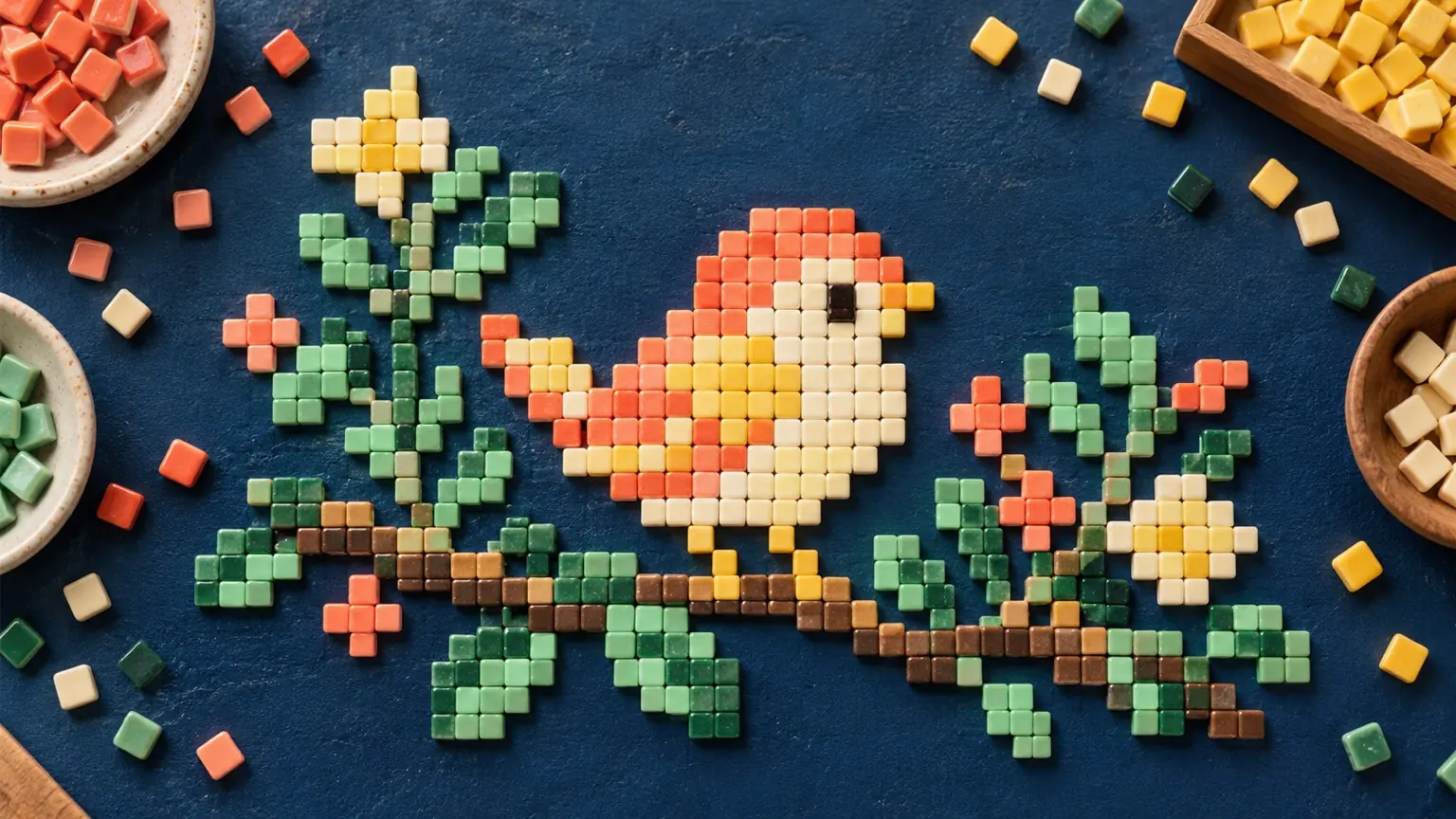
AIで生成したイラストをゲームに使いたいとき、「このままでは解像度が合わない」「ドット絵風にしたい」という場面はよくあります。特にレトロ風のブラウザゲームやRPGでは、キャラクターやタイルセットをドット絵テイストに揃える必要があります。AIイラストをそのままゲーム素材に使うと、周囲のドット絵と浮いてしまうことも多いです。 変換ツールはいくつか存在しますが、「どれを選べばよいか」は目的によって変わります。この記事では、変換の仕組みと選び方の基準、代表的なツールの特徴と向き不向き、そして実際の作業手順を順に説明します。
ドット絵変換で何が起きているか
AIイラストは一般的に512×512ピクセル以上の高解像度で出力されます。これをドット絵に変換するとは、大きく分けて二つの処理を指します。一つ目は「解像度の縮小」で、たとえば512×512の画像を32×32に落とすことです。二つ目は「減色」で、RGB数百万色をドット絵らしい16色や32色に制限することです。
ツールによってはさらに「輪郭の強調」「ディザリング(色の粒を散らして中間色を表現する技法)のオン/オフ」なども処理します。どの処理を自動でやってくれるか、どこを手動で調整できるかが、ツールの使い勝手を決める軸になります。
変換後の品質は、元のイラストの状態にも左右されます。背景が単色か複雑か、線がはっきりしているか、キャラクターが中央に収まっているかといった点が、仕上がりに直接影響します。
ツールを選ぶ前に決めておく三つの条件
ツールを比較する前に、自分の作業条件を整理しておくと選択が速くなります。
出力サイズ:ゲームで使うタイルや1キャラクターのドット数を先に決めます。16×16、32×32、48×48のいずれかが一般的です。変換ツールが指定サイズに直接書き出せるかどうかを確認してください。
色数の制限:ゲームエンジンやシェーダーがパレット枚数を制限している場合は、ツール側で減色数を細かく指定できるものを選びます。Webゲームでは制限がゆるいことが多いですが、レトロ表現を意識するなら16色前後を目安にする場合もあります。
処理枚数:1枚ずつ変換するだけなのか、キャラクターアニメーションのコマを数十枚まとめて変換する必要があるのかで、バッチ処理(複数ファイルの一括変換)の有無が選択肢を絞ります。
代表的なツールの特徴と向き不向き
ブラウザ上で完結するツール
Pixelator系のWebアプリ(複数存在します)は、画像をアップロードしてスライダーを動かすだけで変換できます。インストール不要で、試し変換に向いています。ただし大量バッチ処理には対応していないものが多く、出力サイズの細かい指定が難しい場合もあります。AIイラストを1〜2枚テストしてみたい段階での利用に適しています。
Pixelfy.me などのサービスも同様の位置づけです。無料枠と有料枠があるサービスがほとんどなので、商用利用や高解像度出力の条件は公式サイトで最新の条件を確認してください。
デスクトップアプリ・スタンドアロンツール
Aseprite はドット絵制作専用のアプリで、変換機能より「手描き修正」を前提とした作業環境です。AIイラストをインポートしてから手動でインデックスカラー化(減色)し、不要なピクセルを修正する使い方が主流です。変換そのものはシンプルですが、変換後の編集がほかのどのツールより快適です。有償ソフトですが、ソースコードが公開されており、コンパイルすれば無料で使える点も知られています。
GIMP(無料の画像編集ソフト)は「画像→モード→インデックス」の操作で減色でき、「画像→拡大縮小」で任意のピクセルサイズに縮小できます。スクリプトを書けばバッチ処理も可能です。UIが慣れるまで難しいですが、細かい制御が必要な場合の選択肢になります。
ImageMagick(コマンドラインツール)は、バッチ変換のコストが最も低いツールです。convert -resize 32x32 -colors 16 input.png output.png のような一行コマンドで複数枚を処理できます。アニメーションコマの一括変換には特に有効です。ただし変換アルゴリズムがシンプルなため、ドット絵としての「らしさ」はほかのツールに劣ることがあります。
AIを使った専用変換ツール
近年は「AI生成画像をドット絵に変換するAIモデル」も登場しています。これらはニューラルネットワークで輪郭を推定しながらドット化するため、単純なリサイズよりもキャラクターの輪郭が明確なドット絵になりやすいです。ただし、ツールの継続提供や料金体系は変動しやすいので、現時点での条件は公式サイトで必ず確認してください。
実際の変換手順:AIイラスト→ゲーム素材
手順を具体的に示します。ここでは「GIMPで32×32のキャラクター素材を作る」場合を例にします。
- AIで生成したイラストを用意します。キャラクターが中央に配置されており、背景が単色か透過になっているものが変換後のノイズが少なくなります。背景が込み入っている場合は、先に背景を除去します(remove.bgなどのツールを使うか、GIMPで手動選択します)。
- GIMPで画像を開き、「画像→拡大縮小」から32×32ピクセルに縮小します。このとき補間方法を「なし(ピクセル)」に設定すると、ぼかしが入らずドット感が出ます。補間を「キュービック」などにすると滑らかになりすぎてドット絵らしさが薄れます。
- 「画像→モード→インデックスカラー」を選び、色数を16色に設定します。ディザリングは「なし」か「フロイド-スタインバーグ」のどちらかを試してみてください。人物キャラクターには「なし」が見やすくなることが多く、背景タイルには「フロイド-スタインバーグ」が自然に見える場合があります。
- 変換後、Asepriteに持ち込んで細かいピクセルを修正します。目や輪郭の1〜2ピクセルを整えるだけで、ゲーム素材としての完成度が大きく上がります。完全自動変換に頼らず、最後の仕上げに少し時間を取ることを推奨します。
- PNG形式で書き出します。ゲームへの組み込みはPNGが最も扱いやすいです。透過が必要なキャラクター素材はアルファチャンネル付きPNGで保存してください。
失敗しやすいポイントと対処
縮小後に何も見えなくなる:元のイラストでキャラクターが小さすぎる場合に起きます。AIで再生成するときにキャラクターを大きく中央に配置するか、変換前にクロップ(切り出し)でキャラクター部分だけを拡大します。
色が濁ってドット絵らしくない:減色の前にコントラストと彩度を上げておくと、変換後の色が鮮明になります。GIMPなら「色→色相-彩度」と「色→明るさ-コントラスト」で事前調整します。
ディザリングでゴマ塩状になる:キャラクターのシルエットにディザリングが入ると、特に小サイズでは読みにくくなります。ディザリングをオフにするか、変換後に同系色を統一する修正が効果的です。
アニメーションコマで色がバラバラになる:コマごとに個別に減色すると、同じキャラクターなのにコマ間でパレットが違う問題が起きます。代表コマ1枚で決定したパレットを他のコマに強制適用する手順(GIMPやAsepriteで対応可能)を取ります。
次の行動
まず手元のAIイラスト1枚をGIMPで32×32・16色に変換して、自分の目的に合うかどうか確認してみてください。変換後の素材はアソバースにHTMLまたはZIPで投稿するゲームにそのまま組み込めます。バッチ変換が必要になった時点でImageMagickのコマンドを検討し、仕上げの修正が多い場合はAsepriteの導入を考える、という順番で進めると無駄がありません。
参考資料
- GIMP 公式ドキュメント(gimp.org)
- Aseprite 公式ドキュメント(aseprite.org)
- ImageMagick 公式ドキュメント(imagemagick.org)