AIに書き直させたGoogleドキュメントの変更を、版履歴の比較で確かめて採否を決める
AIを使いこなす執筆にClaudeを使用しています。
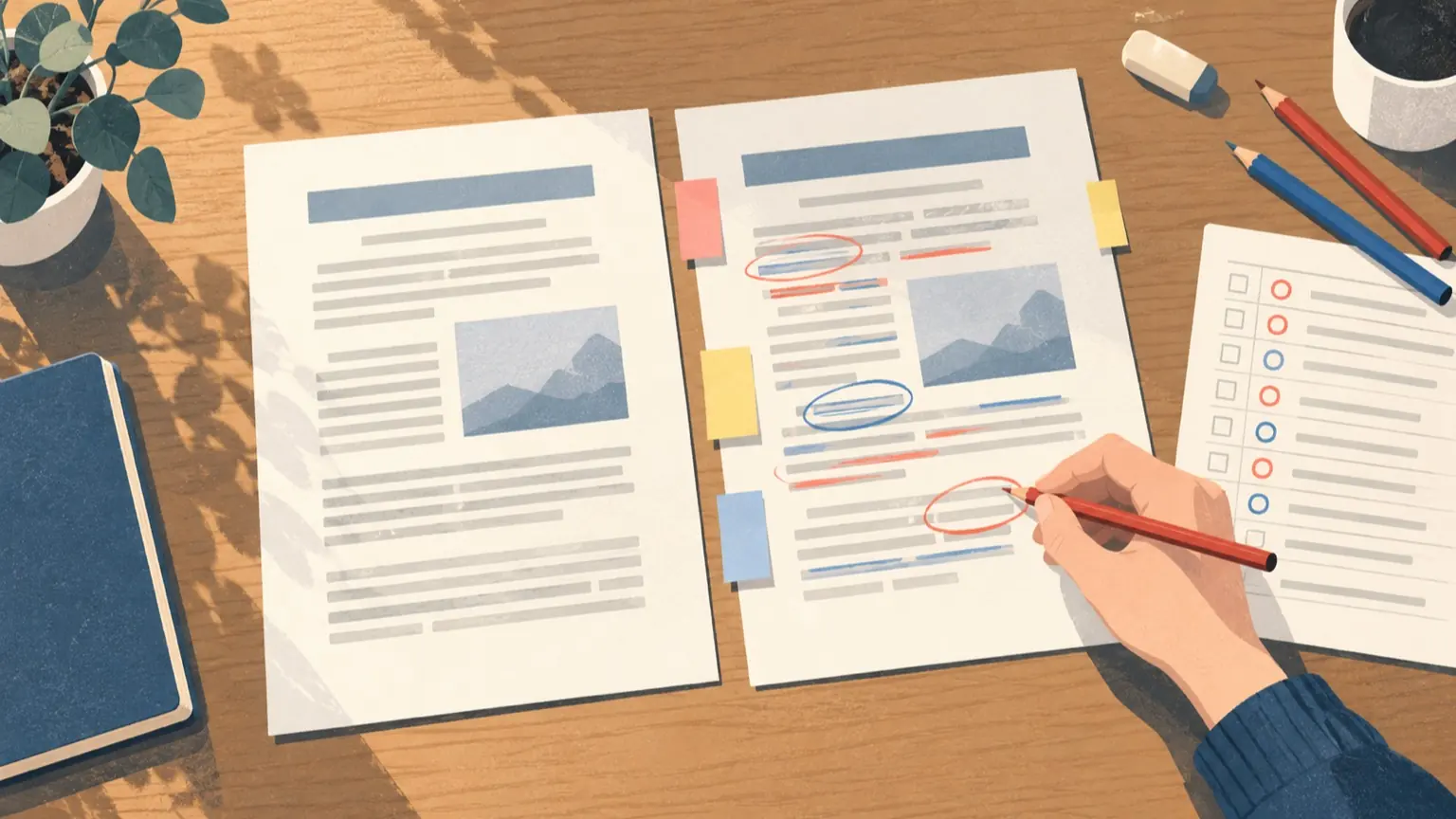
AIに書き直させた企画書や報告書は、読むだけでは「どこが変わったか」を見落とします。答えは、頼む前に版履歴で基準の版を残し、頼んだ後に編集前のコピーと現在の文書を比較して、変更箇所を1つずつ表に記録して判断することです。全体を一度に復元せず、残す箇所と戻す箇所を分けます。 先に区別しておくことがあります。Googleドキュメントの版履歴は、過去の版を開いて読む、名前を付ける、コピーを作る、復元する、といった機能です。二つの文書の差を並べて示す機能は、別に「ドキュメントを比較」があります。この記事は、この二つを組み合わせる編集上の手順です。操作名は更新されることがあるので、手元の画面で確かめながら進めてください。この記事の手順は、筆者が実機で通して試したものではありません。
この記事の目次
1. AIに頼む前に、基準になる版とコピーを残す
公式ヘルプ「ファイルの変更内容を確認する」によると、パソコンでは右上の最終編集のアイコンから版履歴を開けます。以前の版を見るには編集権限が必要です。閲覧のみの文書は、複製してよいか持ち主に確認してから、自分用の文書で作業してください。
- 版履歴を開き、現在の版を選んで「この版に名前を付ける」で「AI編集前」と付けます。日付も入れると後で迷いません。名前を付けた版は、履歴の中で統合されません。
- 同じ版の「その他」メニューから「コピーを作成」を選び、編集前のコピーを作ります。後で元の文章を取り出す先であり、比較の相手にもなります。
- AIの編集が終わるまで、人の手による編集は止めます。人とAIの変更が混ざると、誰の変更か分からなくなります。
2. 依頼文で、変えてよい範囲と変更一覧を指定する
AIには、書き直しと同時に変更の自己申告も求めます。後で比較結果と突き合わせるためです。以下は説明用の依頼文の例です。
次の文章を、社内の経営会議向けに読みやすく書き直してください。
【変えてよいもの】文の順序、接続詞、冗長な表現
【変えてはいけないもの】数値、日付、固有名詞、金額、「〜と決定した」などの確定表現
【出力】
1. 書き直した本文
2. 変更一覧(段落番号/変更前の要旨/変更後の要旨/変えた理由)
迷った箇所は変えずに、一覧の末尾に「要確認」として書いてください。
自己申告の一覧は正確とは限りません。一覧にない変更が比較結果に出たら、それを最優先で確認します。
3. 編集前のコピーと現在の文書を比較して、変更箇所を拾う
AIの書き直しを文書に反映したら、まず版履歴で現在の版に「AI編集後」と名前を付けます。そのうえで比較します。
- 比較の「主」にする文書を開きます。編集前のコピーと現在の文書のどちらを主にするかで、提案の向きが変わる可能性があります。結果を見て、削除と追加がどちらを基準に表示されているか確かめてください。
- 上部の「ツール」から「ドキュメントを比較」を選び、もう一方の文書を指定して、比較を実行します。
- 公式ヘルプ「Google ドキュメントのドキュメントを比較する」によれば、二つの文書の違いが編集提案として示された、3つ目の文書が作られます。元の2文書は書き換わりません。
- 3つ目の文書を先頭から末尾まで順に読み、見つけた箇所を次章の表に記録します。
注意点があります。同ヘルプでは、列レイアウトや表の列幅の変更は比較されないとされています。表の幅や段組みは、目で見て確かめてください。お使いのアカウントや組織の設定で「ドキュメントを比較」が出ない場合は、版履歴で「AI編集前」と「AI編集後」の版を交互に開いて読み、手順1で作ったコピーと並べる方法に切り替えます。
見るべき種類は次のとおりです。
- 数値、日付、固有名詞、単位が変わっていないか
- 「検討中」が「決定」に、「可能性がある」が「できる」になるなど、断定の強さが変わっていないか
- 文が丸ごと消えていないか(削除は気づきにくい箇所です)
- 根拠のない説明文が足されていないか
- 主語や担当者が曖昧になっていないか
AIによる編集が版履歴にどう記録されるかは、ここでは前提にしません。名前付き版とコピーとの照合で判断すれば、環境に左右されにくくなります。
4. 採否記録表に書いて、箇所ごとに判断する
次の表を、スプレッドシートや文書の末尾に作ります。下は説明用の例で、実在の案件ではありません。
- 1、位置:2章 第1段落、種別:表現、変更前:売上が落ちています、変更後:売上が減少傾向にあります、判断:残す、理由・確認元:意味が同じで読みやすい
- 2、位置:2章 第2段落、種別:数値、変更前:前年比92%、変更後:前年比約9割、判断:戻す、理由・確認元:会議資料は元の数値で統一する
- 3、位置:3章 第1段落、種別:断定、変更前:導入を検討している、変更後:導入を決定した、判断:戻す、理由・確認元:決定の事実はない
- 4、位置:3章 第3段落、種別:削除、変更前:予算は未承認である、変更後:(削除)、判断:戻す、理由・確認元:前提条件が抜けている
- 5、位置:4章 末尾、種別:追加、変更前:なし、変更後:「業界では一般的です」、判断:要確認、理由・確認元:根拠資料を探す。なければ削除
判断は「残す」「戻す」「要確認」の3択です。迷わないよう、基準を先に決めておきます。
- 言い回し・接続詞・語順、基本の扱い:残す方向で確認、残す条件:意味が変わらず、文書全体の表記と揃う
- 数値・日付・金額・固有名詞、基本の扱い:戻す方向で確認、残す条件:元資料と照合して、書き直しの方が正しい
- 断定の強さ・可能性の表現、基本の扱い:戻す方向で確認、残す条件:事実や決裁の記録と一致する
- 削除された文、基本の扱い:戻す方向で確認、残す条件:削っても前提や注意が失われない
- 追加された文・数字、基本の扱い:要確認、残す条件:出典を人が確認できる
この基準は公式の仕様ではなく、社内文書で事故が起きやすい点に絞った編集上の目安です。会社の文書規程があれば、そちらを優先してください。
5. 「戻す」箇所だけ戻して、提出前に確かめる
版履歴の「この版を復元」は、選んだ旧版の全体を戻す操作です。AIの変更のうち残したいものまで消えるので、箇所ごとの採否には向きません。次のように、貼り直しで進めます。
- 「戻す」の行だけ、編集前のコピーから元の文章をコピーし、現在の文書に貼り直します。
- 「要確認」の行は、色を付けるなどして残し、根拠を確認します。確認できなければ削除するか、元の文に戻します。
- 全部終えたら、版履歴で現在の版に「採否反映済み」と名前を付けます。
- もう一度「ドキュメントを比較」で、編集前のコピーと現在の文書を比べます。差が、表で「残す」とした箇所だけになっていれば完了です。
提出前には、表の「要確認」が空であること、数値・日付を元資料と照合したことを確認します。練習や社外のAIで試すときは、顧客名、金額、未公表の計画を架空のものに置き換えてから渡してください。社内文書をAIに入力してよいかは、会社の規程と契約するサービスの条件で決まります。採否記録表は、AIが何を変え、人が何を判断したかを上司やレビュー担当に説明する材料にもなります。