文書の改訂内容をAIで周知文にする:影響する人と必要な作業を整理する
AIを使いこなす執筆にClaudeを使用しています。
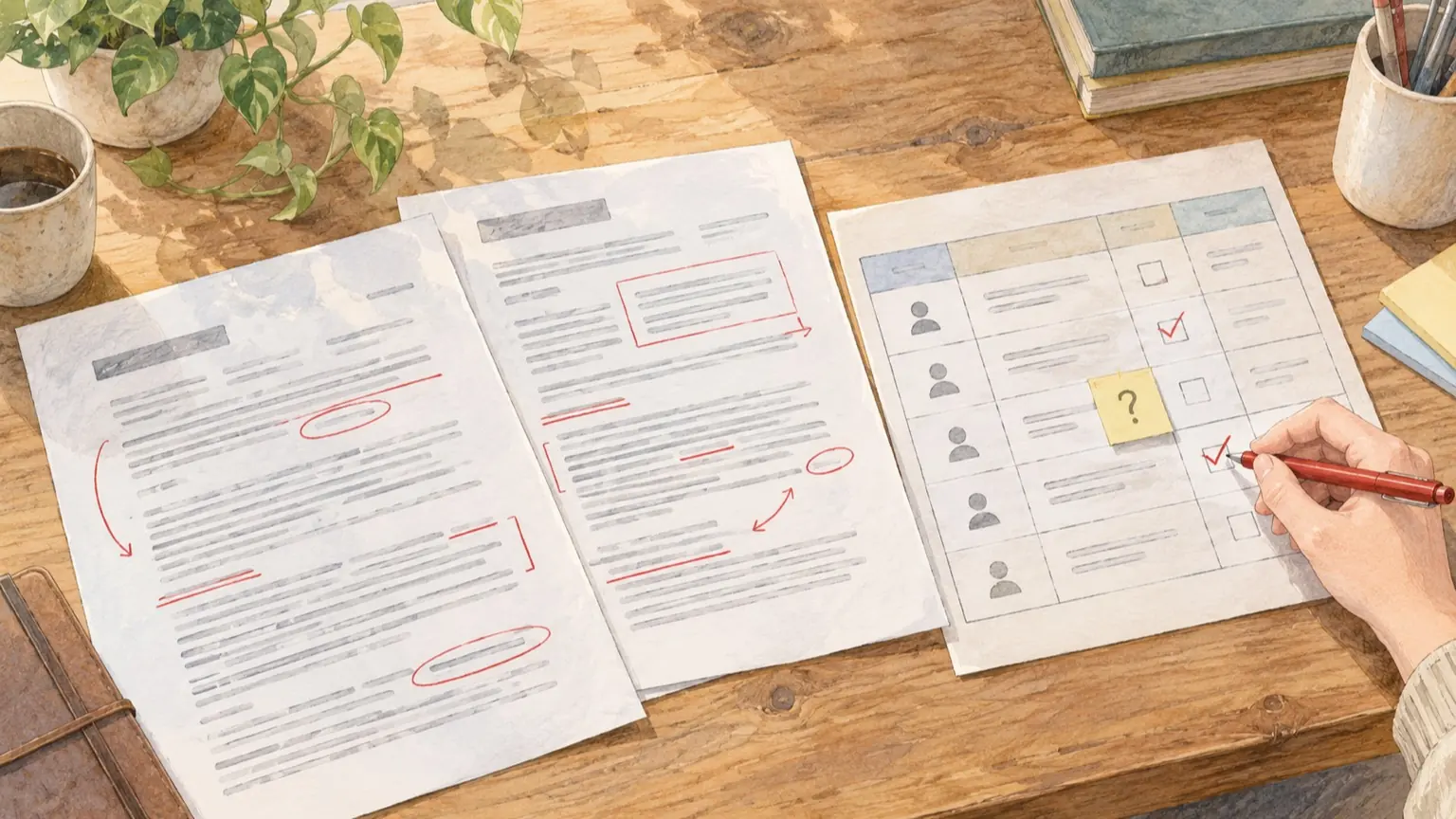
改訂の周知文をAIで作るときは、先に人が確認した変更点を「変更点・影響する人・必要な作業・期限」の表にし、その表を根拠にAIへ文章化を頼みます。「新旧を読んで周知文を書いて」と丸ごと任せると、読む側に重要な変更が抜けたり、期限や対象者がそれらしく補われたりしやすくなります。 この記事では差分の見つけ方ではなく、確認済みの変更点を周知の形に直す工程を扱います。整理表の例、AIへの依頼文、下書きの確認観点、資料を渡すときの注意の順に進めます。例はすべて説明用で、実際に実行した結果ではありません。
1. 変更点は人が確定してから渡す
周知文の出来は、変更点の正確さで決まります。新旧の違いを拾う作業は、まずWordの比較機能などで人が行います。MicrosoftのWordで変更前後の文書を比較する手順では、「校閲」タブの「比較」から元の文書と変更後の文書を選ぶと説明されています。変更履歴のマークで修正箇所が示され、元の文書は変更されません。ただしこのページはWord 2019 for Macの手順として書かれているため、お使いのバージョンやOSでは画面や名称が異なることがあります。
比較結果を見ながら、変更を次の3つに分けてメモします。
- 実際に運用が変わる点(数字、期限、手順、承認者、様式)
- 言い回しの修正だけで運用は変わらない点
- 判断が必要な点(経過措置、適用開始日の基準など)
2つ目は周知文に入れないか、「表現のみの修正」と一行で済ませます。3つ目は担当者に確認が取れるまでAIに渡さず、表では「要確認」にしておきます。
2. 整理表をつくる
次の表が成果物の中心です。架空の出張旅費精算規程を改訂したという設定の説明用の例で、数字や日付は実在のものではありません。
- 1、変更点(旧→新):精算の申請期限:出張終了後10営業日→5営業日、影響する人:出張する社員、必要な作業:帰着後5営業日以内に申請する、期限・適用時期:12/1以降に出張を開始する分から、根拠箇所:第6条
- 2、変更点(旧→新):領収書:原本提出→電子データ可、影響する人:出張する社員、経理、必要な作業:社員は写真やPDFで添付する。経理は受付方法の案内を更新する、期限・適用時期:12/1、根拠箇所:第8条
- 3、変更点(旧→新):申請書の様式を差し替え、影響する人:総務、必要な作業:共有フォルダの旧様式を新様式に置き換える、期限・適用時期:11/30まで、根拠箇所:別紙1
- 4、変更点(旧→新):上限超過時の理由記入欄を追加、影響する人:承認者、必要な作業:超過分の理由を確認してから承認する、期限・適用時期:12/1、根拠箇所:別紙1
- 5、変更点(旧→新):12/1をまたぐ出張の扱い、影響する人:要確認、必要な作業:要確認、期限・適用時期:要確認、根拠箇所:附則
「影響する人」は、具体的な役割名で書くのがコツです。「全社員」と書くと、周知文が誰にも刺さらない一般論になります。逆に影響しない人がいるなら、表の下に「影響しない人:内勤で出張のない社員」のように一行添えます。読者が「自分は読まなくてよい」と判断できます。
3. AIに渡す依頼文
表ができたら、次の依頼文と一緒に渡します。角括弧は自分の状況に置き換えてください。
あなたは社内文書の編集者です。下の整理表だけを根拠に、規程改訂の周知文の下書きを作ってください。

# 条件
- 表にない事実、日付、数字、理由を追加しない
- 「要確認」の行は、本文に書かず、末尾に「担当者への確認事項」として列挙する
- 読み手は[出張する社員/承認者/経理/総務]。対象者ごとに見出しを分け、各見出しの下に「やること」を箇条書きで書く
- 冒頭の2文で、何が変わるか、いつから適用かを述べる
- 旧→新が分かるものは「変更前/変更後」の形で示す
- 文体は[です・ます調]、全体で[600]字程度
- 問い合わせ先は[部署名・内線]と書き、AIは補わない

# 出力の構成
件名案(3つ)/本文/担当者への確認事項

# 整理表
[ここに表を貼る]
効いてくるのは「表だけを根拠に」と「要確認は本文に書かない」の2つです。この指定がないと、AIは空欄を自然な文章で埋めてしまいがちです。
件名案を複数出させておくと、「【12/1適用】出張旅費の精算ルール変更」のように適用時期を入れた案を選べます。件名は、本文を開かない人にも作業の有無が伝わるよう、最後は人が仕上げます。
4. 下書きを人が照合する
出てきた下書きは、表と突き合わせて次の点を確認します。
- 数字・日付、見るポイント:表の値と一字一句同じか。「営業日」と「日」が入れ替わっていないか
- 対象者、見るポイント:表の役割名と一致し、作業が別の人に移っていないか
- 適用の基準、見るポイント:「出張開始日」か「精算日」かなど、基準が明記されているか
- 追加情報、見るポイント:表にない理由、背景、メリットが足されていないか
- 抜け、見るポイント:表の全行が本文に反映されているか(行数と見出しを数える)
- 口調、見るポイント:命令調や、実際より強い「必ず」「厳守」になっていないか
- 問い合わせ先、見るポイント:実在の部署と連絡手段か
AIに「この下書きは表と矛盾していないか確認して」と再度聞くこともできますが、その答えは人の照合の代わりにはなりません。送信前の確認者と承認者も、人が決めます。
5. 資料を渡す前に確認すること
この流れなら、AIに貼るのは整理表だけで足ります。規程の全文や改訂前後の本文を貼る必要はありません。それでも表に取引先名や個人名、金額の根拠などが入っているなら、「A社」「担当者B」のように置き換えてから貼ります。本文そのものを貼りたい場合は、先に自社のAI利用ルールを確認してください。
利用するAIサービスのデータの扱いは、プランや設定で異なります。たとえばAnthropicのClaudeの機密データに関するサポート記事は、Free・Pro・Maxといった個人向け製品についての説明です。記事では、プライバシー設定を自分で調整できること、機密性の高い事業文書などの共有には慎重になるよう勧めていること、シークレットチャットはモデル改善設定を有効にしていても改善に使われないことが述べられています(閲覧時点の更新日表示は2026年5月22日)。
会社で使う場合は、契約しているプランや社内で許可された環境の条件を、管理者に確認してください。個人向けの説明を、会社契約のサービスにそのまま当てはめることはできません。
6. 手元で試す順番
- 改訂前後の文書をWordなどで比較し、運用が変わる点だけを拾う
- 整理表を作り、不明な箇所は「要確認」にする
- 固有名詞を置き換え、依頼文と表を貼って下書きを出す
- 確認表で数字、日付、対象者を照合する
- 要確認が解消してから、承認者の確認を経て配信する