印刷したら色がくすむ・文字が切れる:入稿後に起きやすい失敗の原因と防ぎ方
AIを使いこなすClaudeで執筆し、GPTで自動校閲・修正しています。
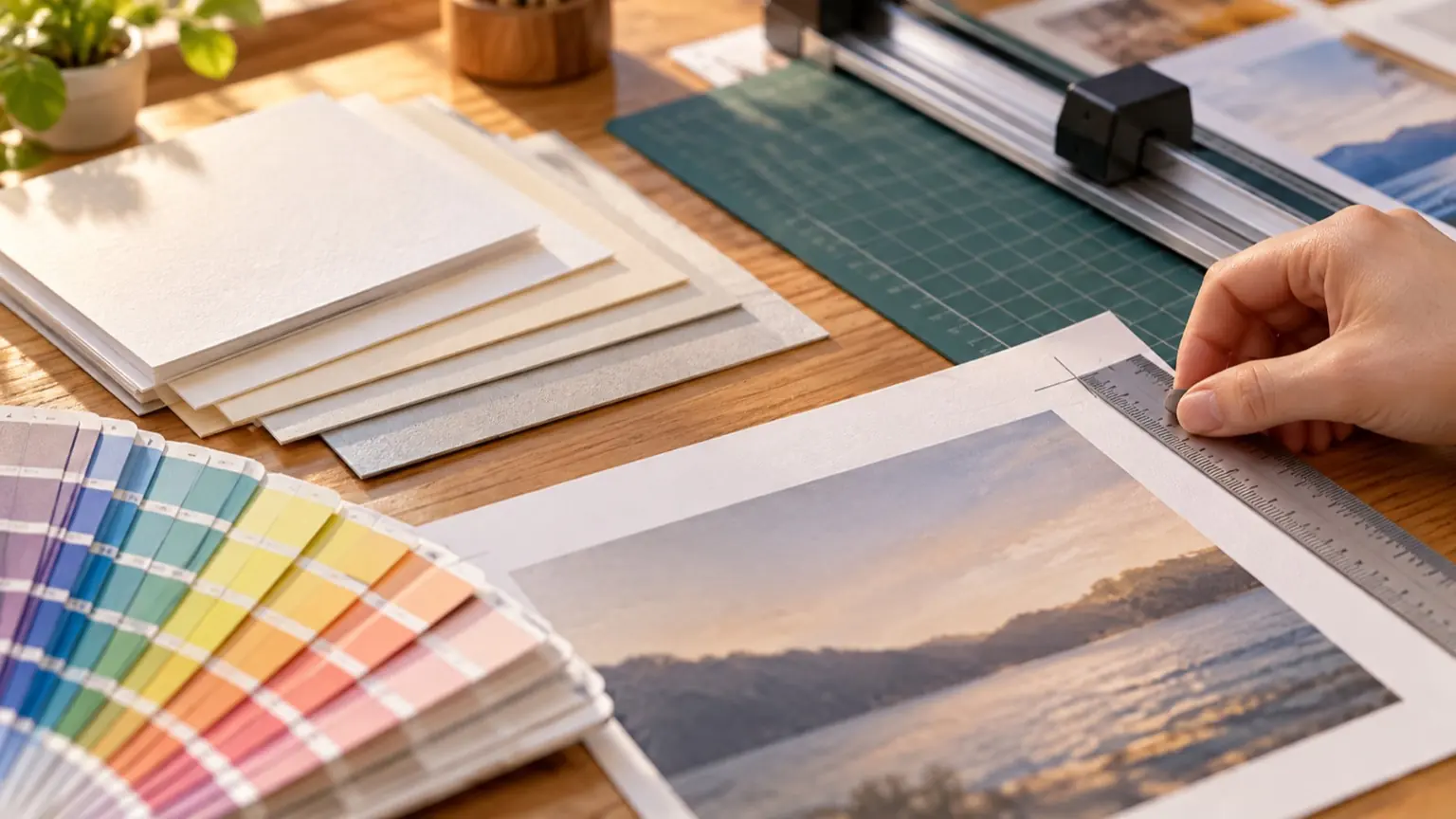
届いた印刷物の色が画面よりくすんでいたり、端の文字が欠けていたりするのは、ほとんどの場合、次の二つが原因です。 • 色がくすむ:画面は光で色を作るRGB、印刷はインクを重ねるCMYKで、再現できる色の範囲が違います。鮮やかすぎる色は、印刷時に近い色へ置き換わって落ち着いて見えます。 • 文字が切れる:印刷物は仕上がりサイズより少し大きい紙に刷って裁断します。ずれは多少出るため、端に近い文字や図は欠けるおそれがあります。 どちらも、再入稿の前に「どこで起きたか」を症状から切り分ければ、直す場所を絞れます。この記事では症状別の早見表、AIに原因整理を手伝わせる依頼文、再入稿前の確認項目を順に示します。
症状別の原因と対処の早見表
下の表は、症状から原因の候補をたどるための整理です。左から順に確認してください。
- 蛍光っぽい青・ピンク・緑が鈍くなった、ありがちな原因:RGBの鮮やかな色がCMYKで再現できない、まず確認すること:元の色が画面上で非常に鮮やかではないか、対処:少し落ち着いた色に変えてから入稿する。色が重要なら試し刷りをする
- 全体が暗い・薄い・黄みがかる、ありがちな原因:紙の種類、画面の明るさ、印刷会社の色設定の違い、まず確認すること:用紙の種類と、見ていた画面の明るさ、対処:用紙を見直す。画面で確認するときは明るさを下げて見比べる
- 背景の色が思ったより濃い・均一でない、ありがちな原因:広い面の色は差が目立ちやすい、まず確認すること:広い面積に濃い色や淡い色を使っていないか、対処:面を小さくする、色を少し調整する、少部数で試す
- 端に白い線が出た、ありがちな原因:塗り足し(裁ち落とし)がない、または不足、まず確認すること:背景や写真が仕上がり線の外側まで伸びているか、対処:背景・写真を塗り足しまで広げて再入稿する
- 端の文字・ロゴが欠けた、ありがちな原因:文字が仕上がり線に近すぎる、まず確認すること:文字と端の距離は十分か、対処:内側へ移動し、余白を確保する
- 四辺の余白がそろわず偏って見える、ありがちな原因:裁断のずれ、枠線や罫線の位置が端に近い、まず確認すること:端に近い枠線・帯がないか、対処:端ぎりぎりの枠線をやめる、または太めの帯にして塗り足しまで伸ばす
- 画像がぼやける・ざらつく、ありがちな原因:解像度が足りない、まず確認すること:拡大した画像を使っていないか、対処:元の大きい画像に差し替える
最後の行は、色や文字切れとは別の原因ですが、「くすんだ」と感じる理由の一つになることがあるため入れています。
色がくすむとき:画面と紙のどこが違うのか
Canvaのヘルプでは、画面はRGB(光の加法混色)、印刷はCMYK(インクの重なり)を使い、再現できる色域が異なると説明されています。Canvaでは印刷時にRGBの値が最も近いCMYKに自動変換され、電気的な青やショッキングピンクのような非常に鮮やかな色は再現しきれず、柔らかく、または鈍く見えることがあります(Canvaヘルプ:Design with print colors、英語ページ)。
同ページでは、対策として次の点が挙げられています。
- ネオンのような高彩度の色を避け、少し淡い・落ち着いた色を選ぶ。
- 紙の種類で見え方が変わる。特殊紙は色が暖かい方向に寄ることがある。マグカップや衣類など紙以外の製品は差が大きい。
- 大量に注文する前に、まず1部を試し刷りして確認する。
ページには、CMYK入稿に必要なプランやCMYKファイルの書き出し可否は書かれていません。使っているサービスやプランで何ができるかは、各自のヘルプまたは印刷会社の入稿案内で確認してください。
ブランドカラーを扱う場合の考え方
ロゴなどの色を毎回そろえたいなら、「画面の色」だけを基準にしないことが大切です。次の三つを控えておくと、再入稿のたびに迷いません。
- 画面用の色(例:#1E88E5 のようなRGB値)
- 印刷用に決めた色(CMYKの数値、または印刷会社の色見本の番号)
- その色で一度刷った見本の保管場所
印刷物の色合わせが重要な案件では、PDFの色を目視だけで判断せず、本番と同じ用紙で試し刷りした見本を基準にするのが確実です。
文字が切れるとき:塗り足しと安全な余白を分けて考える
端の失敗は、次の二つを混同すると起きがちです。
- 塗り足し:背景や写真を、仕上がり線の外側まで広げておく部分です。裁断がずれても白い線が出ないようにします。
- 安全な余白:文字やロゴを、仕上がり線から内側へ離しておく部分です。裁断がずれても欠けないようにします。
Canvaのヘルプによると、Canvaの印刷仕様では、裁断する製品の塗り足しは既定で0.125インチ(3.175mm)です。塗り足し幅は固定で、封筒・衣類・ドリンクウェアなど、インクが紙や製品の端まで届かないものには当てはまりません。Canva Print以外で印刷する場合は、印刷会社の指定を確認してください。余白は「File > Rulers and guides > Show margins」、塗り足しの表示は「File > Settings > Show print bleed」、危険域の検出は「File > Settings > Show danger zone detection」で確認でき、要素が危険域に入ると赤く表示されます。トリムマーク(トンボ)付きPDFは、ダウンロード時にPDF印刷を選び「Crop marks and bleed」にチェックを入れて出力します(Canvaヘルプ:Use margins, bleed, rulers, and crop marks、英語ページ。メニュー名は日本語版の画面で異なる場合があります)。
なお、Canvaは余白(マージン)と危険域は別物だとも説明しています。余白は設計時の目安で、危険域は印刷時に切れるおそれのある外周です。両方を満たす位置に文字を置いてください。
Canvaの印刷品質チェック(Template Assistant)は、不要な白い縁や裁断で欠けるおそれのある端の要素を検出します。利用できるのはCanva Teamsのオーナー、管理者、ブランドデザイナーに限られ、パソコン版のみです。Canvaは発注前に印刷用の校正をするよう促しています(Canvaヘルプ:Check the quality of designs and prints、英語ページ)。
塗り足しの幅は印刷会社ごとに指定が異なることがあります。Canvaの既定値を鵜呑みにせず、入稿先のテンプレートや案内で、塗り足し幅・余白・ファイル形式を確認してください。
AIに症状を整理させる依頼文
AIには「原因の候補を挙げ、確認の順番を決める」作業を任せられます。一方、実際の仕上がりを見たり、印刷会社の規定を確認したりするのは人の仕事です。AIに渡す情報は、症状、使ったソフト、入稿形式、用紙です。顧客名や未発表の商品情報は、説明用の仮の内容に置き換えてください。
以下は説明用の例で、実行した結果ではありません。
印刷物の失敗の原因を、症状から切り分けたいです。

【制作物】A5チラシ、両面、マット紙(説明用の例)
【使ったソフト】Canva
【入稿形式】PDF
【症状】
1. 画面で鮮やかな青(#0066FF)だった見出し背景が、紙では暗く沈んで見える
2. 右端のロゴの一部が欠けた
3. 左端の写真に細い白い線が出た

【依頼】
・症状ごとに、原因の候補を可能性が高い順に挙げてください
・各原因を、私が自分で確かめる方法(何をどこで見るか)も添えてください
・断定せず、印刷会社に確認すべき点は別に書いてください
・最後に、再入稿前のチェックリストを7項目以内で作ってください
AIの回答は、そのまま信じず、次の点で見直します。
- 色の数値や、塗り足しの幅を断定していないか。入稿先の規定と照らす。
- 「文字をアウトライン化する」など、ソフト固有の操作を勧めていないか。使っているソフトのヘルプで可否を確認する。
- 症状と原因の対応が、上の早見表と大きくずれていないか。
再入稿前の確認項目
再入稿のたびに、次の項目を上から順に確認してください。
- [ ] 入稿先のテンプレートまたは案内で、仕上がりサイズ・塗り足し幅・余白を確認した
- [ ] 背景と写真が、塗り足し部分まで届いている
- [ ] 文字・ロゴ・QRコードが、仕上がり線から十分内側にある(危険域に入っていない)
- [ ] 端ぎりぎりの細い枠線や罫線を使っていない
- [ ] 蛍光色に近い鮮やかな色を、必要以上に使っていない
- [ ] 色が重要な部分は、試し刷りか色見本で確認した、または確認しない前提で依頼主に伝えた
- [ ] 用紙(マット、コート、特殊紙など)が想定と合っている
- [ ] 画像が拡大されすぎていない
- [ ] 入稿形式(PDFなど)と色の扱い(RGB/CMYK)が、入稿先の指定に合っている
- [ ] 書き出したファイルを、画面で端まで拡大して見直した
小さなブランドやイベントでは、全部を完璧にするよりも、まず「端の余白」と「少部数の試し刷り」の二つを徹底するだけで、失敗の多くを避けやすくなります。色が決め手になる案件ほど、最初の1部で確認してください。