Illustratorで印刷入稿データを作る:裁ち落とし・トリムマーク・文字のアウトライン化
AIを使いこなすClaudeで執筆し、GPTで自動校閲・修正しています。
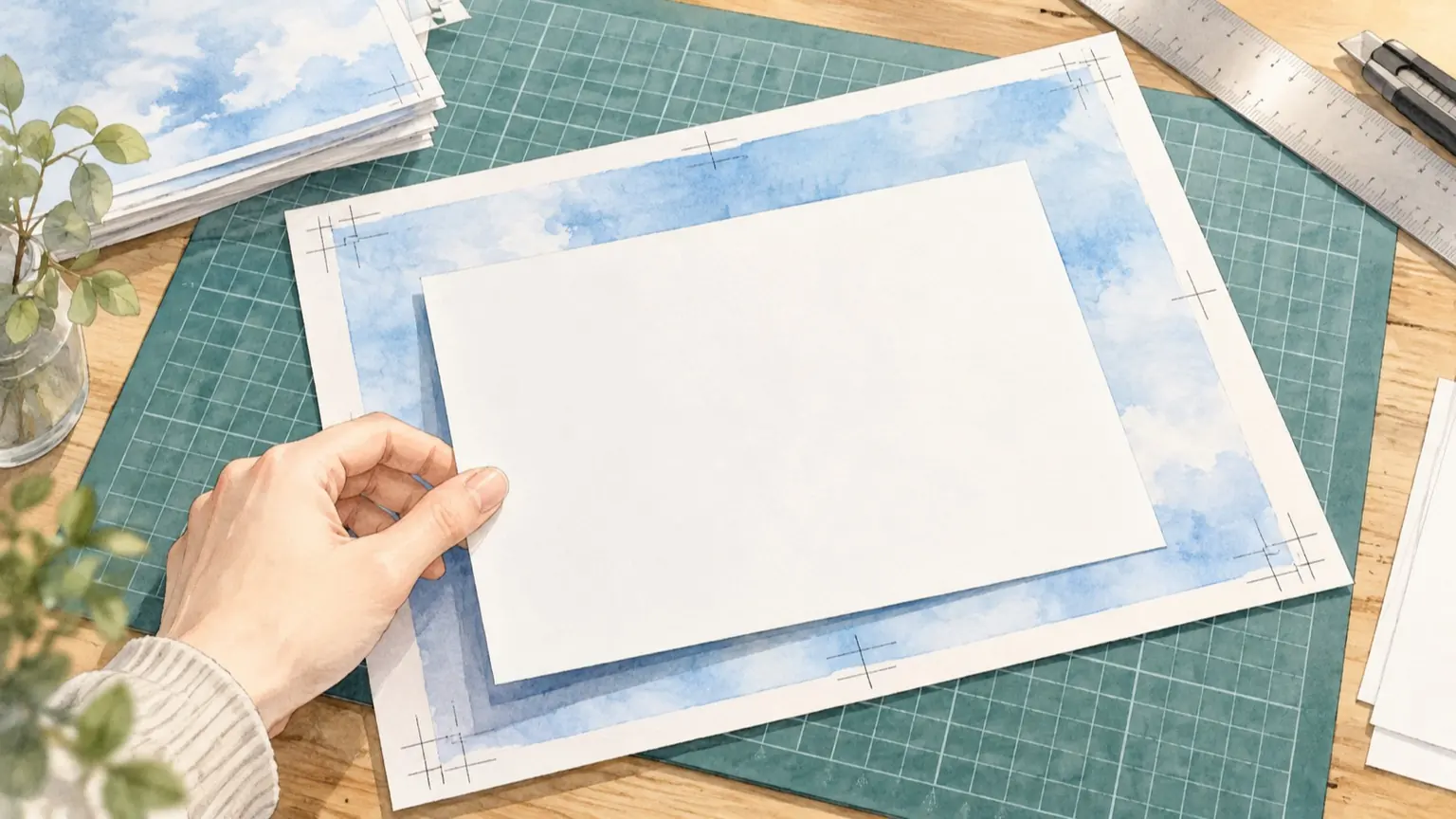
入稿データで最低限そろえるのは、次の5点です。 1. アートボードを仕上がりサイズにする。 2. 裁ち落とし(塗り足し)を設定し、背景や画像をその端まで伸ばす。 3. 印刷会社の指定がある場合は、トリムマーク(トンボ)を付ける。 4. 文字をアウトライン化するか、印刷会社の指定どおりにフォントを扱う。 5. カラーモード、リンク画像、保存形式を指定どおりにする。 大事なのは、数値を自分で決めないことです。裁ち落としの幅、トンボの形、PDFかai形式かは印刷会社ごとに違います。先に入稿条件を集め、その条件を作業順に当てはめます。 この記事の手順は、Illustratorのデスクトップ版を想定しています。各手順に記載した公式ヘルプの確認日は2026年10月30日です。バージョンや表示言語でメニュー名が異なる場合は、公式ヘルプとお使いの画面を照らし合わせてください。
この記事の目次
先に印刷会社から集める情報
作業前に、次の項目を入稿案内やテンプレートで確認します。
- 仕上がりサイズ、見る場所の例:商品ページ、テンプレート、記録欄:例:148×210mm
- 裁ち落とし幅、見る場所の例:入稿ガイド、記録欄:例:3mm
- トンボの要否・形式、見る場所の例:入稿ガイド、記録欄:要/不要、二重線か
- カラーモード、見る場所の例:入稿ガイド、記録欄:CMYKなど
- 文字の扱い、見る場所の例:入稿ガイド、記録欄:アウトライン化/埋め込み
- 画像解像度、見る場所の例:入稿ガイド、記録欄:指定値に従う
- 保存形式、見る場所の例:入稿ガイド、記録欄:ai/PDF(規格指定の有無)
テンプレートが配布されている場合は、自分で新規作成せずテンプレートを使うのが安全です。サイズや裁ち落としの誤りが減ります。
入稿前の作業順チェックリスト
これが本記事の中心です。上から順に進めます。後工程ほどやり直しが大きくなるので、順番を入れ替えないでください。
- [ ] 1. 条件を記録する:上の表を埋めます。空欄があれば入稿前に問い合わせます。
- [ ] 2. 新規作成する:アートボードのサイズは仕上がりサイズにします。カラーモードは印刷会社の指定に合わせます。
- [ ] 3. 裁ち落としを入れる:「ファイル > ドキュメント設定」で上下左右に指定幅を入れます。設定画面はAdobeのドキュメント設定の説明を参照してください。
- [ ] 4. 背景・写真を裁ち落とし線まで伸ばす:アートボードの端で止めません。
- [ ] 5. 大切な文字やロゴを内側に置く:仕上がり線の近くには置かず、余白を取ります。余白の幅も印刷会社の指定を確認します。
- [ ] 6. トリムマークを用意する:必要な場合に、次章の手順で作ります。PDF保存時に付ける指定の場合は、手順11で設定します。
- [ ] 7. リンク画像を整理する:「ウィンドウ > リンク」で欠落や低解像度の画像を確認し、指定どおりに埋め込むか同梱します。
- [ ] 8. 作業用ファイルを保存する:アウトライン化の前に、別名で保存しておきます。
- [ ] 9. 文字をアウトライン化する:指定がある場合に、次章の手順で行います。
- [ ] 10. 確認する:プレビュー表示で見た目を確認し、アウトライン化が指定されている場合は使用フォントが残っていないかを調べます。
- [ ] 11. 指定形式で保存し、書き出したファイルを開き直して見る:PDFでは、保存時の「トンボと裁ち落とし」で必要なトンボと裁ち落とし幅を指定します。ドキュメントに設定した幅を使う場合は「ドキュメントの裁ち落とし設定を使用」を選びます。トンボは手順6で作ったものと重複させず、完成PDFに必要なトンボと塗り足しが含まれるか確認します。設定はAdobeのPDFのトンボ・裁ち落としの説明(英語)を参照してください。
裁ち落とし・トリムマーク・アウトラインの手順
裁ち落とし
裁ち落としは、仕上がり線の外側にはみ出して作る余白です。紙を断裁するときにずれても、端に白い線が出ないようにします。裁ち落とし幅は一律の決まりではないので、必ず入稿案内の数値を使ってください。
説明用の計算例として、A5(148×210mm)で四辺の裁ち落としが各3mmなら、背景は154×216mmの範囲まで作ります。アートボードは148×210mmのままです。
トリムマーク
以下は、トンボをオブジェクトとして作る指定がある場合の手順です。テンプレートにトンボがある場合は追加せず、PDF保存時に付ける指定の場合は手順11で設定します。
- 仕上がりサイズと同じ長方形を作ります。塗りと線は「なし」にします。
- 位置は、アートボードにぴったり合わせます。
- 長方形を選択し、「オブジェクト > トリムマークを作成」を実行します。操作と日本式トンボの設定は、Adobeのトリムマークの説明を参照してください。
トリムマークは、選んだ長方形の位置を基準に作られます。仕上がりサイズからずれた長方形を使うと、断裁位置もずれます。作成後は、トンボの内側の角が仕上がり線に合っているかを拡大して見てください。トンボの色や太さ、二重線かどうかの指定があれば、印刷会社の指定に従います。
文字のアウトライン化
- 入稿する文字があるレイヤーとオブジェクトの非表示・ロックを解除します。ロックされた文字や非表示の文字は、一括選択から漏れます。不要な下書きは入稿用データから除きます。
- 「選択 > すべてを選択」を実行します。
- 「書式 > アウトラインを作成」を実行します。Adobeのアウトライン化の説明(英語)では「Type > Create Outlines」と案内されています。デフォルトのショートカットはWindowsがShift+Ctrl+O、MacがShift+Command+Oです。
アウトライン化すると、文字は図形になり、あとから文字として直せません。そのため、手順8のとおり、実行前のファイルを別名で残します。確認では、Adobeのフォントの検索・置換の説明を参考に、ドキュメントの使用フォント一覧にフォントが残っていないかを調べます。配置したPDFや画像内の文字は別に確認してください。「表示 > アウトライン」はパスを確認するための表示で、文字をアウトライン化する操作ではありません。見た目はプレビュー表示に戻して確認します。表示の切り替えはAdobeのアートワークの表示の説明を参照してください。
アウトライン化せずにPDFへフォントを埋め込む運用を認めている印刷会社もあります。どちらを求められるかは、入稿案内で確認してください。
確認すべき設定の一覧
- アートボードサイズ、場所:ドキュメント設定 > アートボードを編集、合格の目安:仕上がりサイズと一致
- 裁ち落とし、場所:ドキュメント設定、合格の目安:上下左右が指定幅
- 背景・画像、場所:画面上、合格の目安:裁ち落とし線まで届く
- トリムマーク、場所:画面上・保存後のPDF、合格の目安:要否・形式が指定どおりで、必要な場合は仕上がり線に合い、欠けや重複がない
- 重要要素の位置、場所:画面上、合格の目安:指定の余白内に収まる
- 文字、場所:使用フォントの検索・置換機能、合格の目安:指定どおり(アウトライン化なら使用フォントの残りなし)
- カラーモード、場所:ドキュメントカラーモード、合格の目安:印刷会社の指定どおり
- リンク画像、場所:リンクパネル、合格の目安:欠落なし、指定の解像度以上
- 保存形式、場所:保存・書き出し、合格の目安:指定形式、開き直して崩れなし
AIに任せること、人が確認すること
AIにファイルを触らせる必要はありません。任せるのは、入稿条件から自分用のチェックリストを作る作業です。AIはあなたのデータを見られないので、最終の合否は人が判断します。
渡す情報は入稿条件だけにします。未公開のデザイン、顧客情報、取引先名は貼らず、「A社」のように置き換えます。
依頼文の例(下の条件は説明用の例で、実在の印刷会社のものではありません):
次の入稿条件で、Illustratorの入稿前チェックリストを作ってください。
- 仕上がり:A5 148×210mm
- 裁ち落とし:3mm
- カラー:CMYK
- 文字:アウトライン化
- トンボ:必要
- 保存形式:PDF
出力は、作業順の番号付きリストにしてください。
各項目に「確認する場所(メニュー名)」と「合格の目安」を付けてください。
メニュー名に自信がない項目は推測せず「要確認」と書いてください。
アートボードと裁ち落とし込みのサイズも計算してください。人が確認することは3つです。
- AIが書いたメニュー名と、自分のIllustratorの表示が合っているか。
- 計算されたサイズが、条件と一致しているか。
- 条件の抜けや矛盾がないか。たとえば、トンボ必須なのにテンプレートにトンボがない場合です。
最終的な合否は、印刷会社のチェックとテンプレートが基準です。
Canvaで作ったデータを入稿する場合
Illustratorを使わず、Canvaでデザインする場合もあります。Canvaの展示会デザインの作成ページには、塗り足しやトリムマーク(トンボ)付きの印刷データを作れるという記載があります。この場合はPDF形式でダウンロードします。裁ち落とし幅やトンボの形式が印刷会社の指定と合うかは、別に確認が必要です。