Canvaで作った名刺を印刷に出す前の確認:サイズ・裁ち落とし・文字の位置
AIを使いこなすClaudeで執筆し、GPTで自動校閲・修正しています。
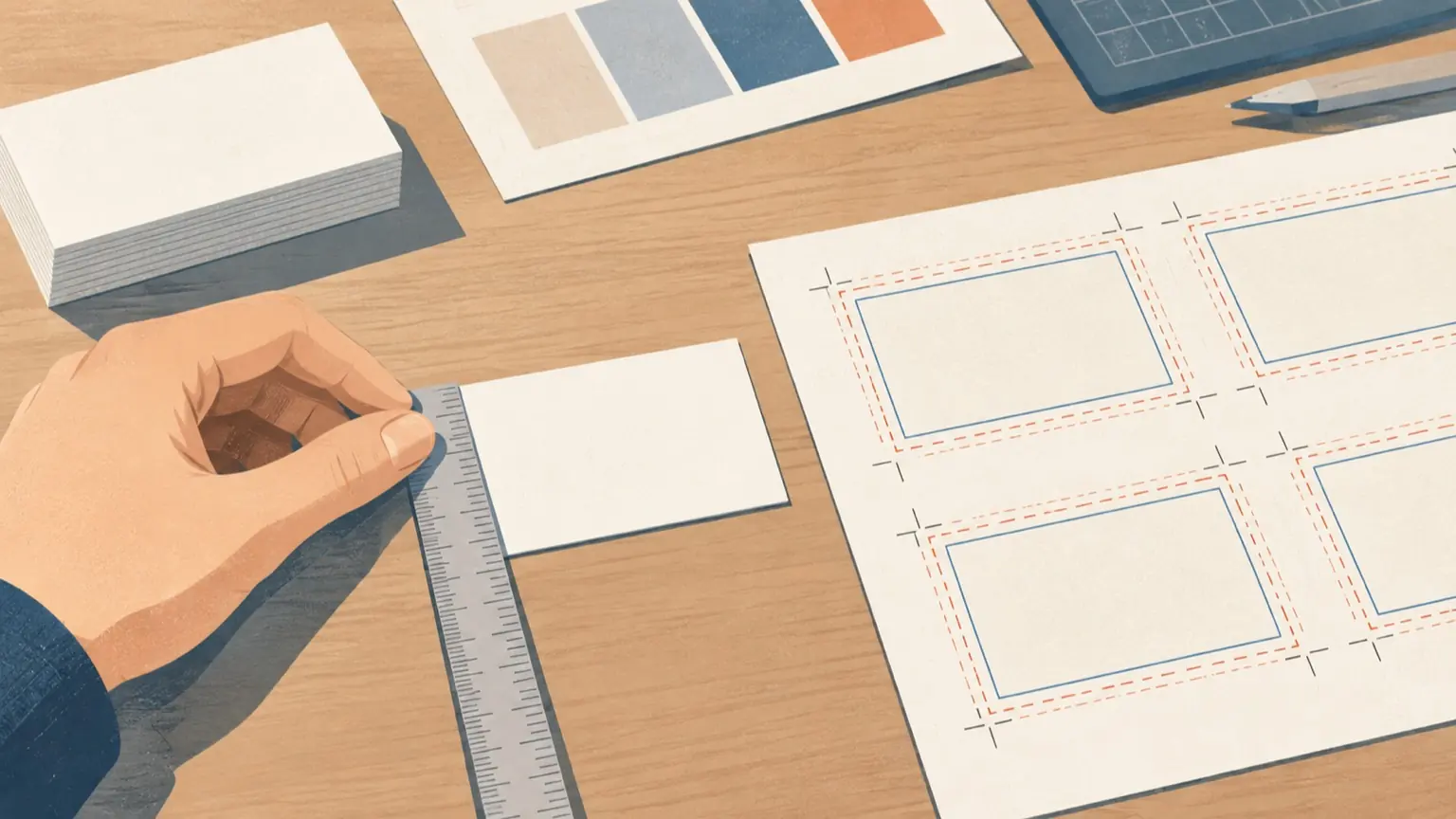
画面できれいに見えている名刺でも、印刷では端が白く残ったり、文字が切れたりすることがあります。原因の多くは、仕上がりサイズ、塗り足し(裁ち落とし)、文字の位置、書き出し設定の4つのどれかです。 結論から言うと、入稿前に確認するのは次の順番です。 1. 印刷会社が指定する仕上がりサイズと、Canvaのデザインサイズが合っているか 2. 背景や写真が、仕上がり線の外側まで塗り足されているか 3. 文字・ロゴ・QRコードが、危険ゾーン(切れる可能性のある範囲)に入っていないか 4. PDF(印刷)で、トリムマークと塗り足しを付けて書き出しているか 5. 色(RGB/CMYK)とフォントの扱いを、印刷会社に確認したか この記事では、Canvaの操作手順、書き出し前のチェックリスト、印刷会社への質問文を順に載せます。Canva上の動きは、下記で参照した公式ヘルプの記述に基づきます。私が実際に印刷して検証した結果ではありません。
この記事の目次
Canvaが自動でやってくれること、やってくれないこと
Canvaのヘルプによると、裁断される印刷物では、塗り足しとして四辺に0.125インチ(3.175mm)が追加されます。この量は固定で、変更できません。Canva Print以外に入稿する場合は、印刷会社に塗り足しの要件を確認してください(Canvaヘルプ:余白・塗り足し・トリムマーク)。
ここで注意したいのは、「塗り足しの領域が用意される」ことと「そこまで背景が伸びている」ことは別だという点です。背景色が全面に敷かれていても、端に置いた写真や帯が塗り足し領域まで届いていなければ、裁断のずれで白い線が出る可能性があります。
塗り足しの必要量やPDFの仕様は入稿先によって異なるため、後述の質問文で確認します。
手順1:塗り足しと危険ゾーンを画面で確認する
Canvaのヘルプにある表示機能を使います。日本語画面のメニュー名は表記が異なる場合があります。
- 「ファイル」→「設定」(見つからない場合は「定規とガイド」)で、「塗り足し領域を表示する」をオンにします。
- 背景・写真・色帯のうち、紙の端まで色を出したいものを、塗り足し領域の端まで引き伸ばします。
- 文字・ロゴ・QRコードなど、切れたら困るものは、Canvaの余白ガイドの内側に置きます。
- 必要に応じて「見切れる範囲検出を表示」もオンにします。ヘルプでは、要素が危険エリアに入ると赤く表示される機能として説明されています。。
「ファイル」→「ルーラーとガイド」→「余白を表示」で出る余白は、レイアウトの目安です。ヘルプでは、余白はデザイン中のガイド、危険ゾーンはプレビュー時に端に近い要素を示すものとして区別されています。余白の内側に重要な要素を置き、必要に応じて危険ゾーンの表示も確認してください(Canvaヘルプ:余白・塗り足し・トリムマーク)。
なお、危険ゾーンに入らなければ十分かどうかは、印刷会社の基準によります。私見ですが、文字は仕上がり線から余裕を持たせ、印刷会社が「内側◯mm以内に置かないで」と案内しているならそれを優先するのが安全です。
手順2:サイズを数字で確認する
名刺の仕上がりサイズは、日本では91×55mmが一般的ですが、会社や商品によって異なります。必ず入稿先の指定を見てください(Canva:一般的な名刺のサイズ)。
指定が91×55mmの場合、3.175mmの塗り足しを加えたページサイズは、計算上97.35×61.35mmです。トリムマークも付けると、書き出したPDFのページはさらに大きくなります。PDFビューアの文書プロパティで寸法を見て、印刷会社のテンプレートの寸法と比べておくと、サイズ違いに気づきやすくなります。
書き出し前チェックリスト
コピーして使ってください。
- 仕上がりサイズ、見る場所・方法:印刷会社の入稿規定とCanvaのサイズ、OKの目安:数字が一致している
- 塗り足しの量、見る場所・方法:規定の「塗り足し◯mm」、OKの目安:Canvaの3.175mmで可と確認済み
- 背景・写真の端、見る場所・方法:塗り足し領域の表示、OKの目安:塗り足しの端まで届いている
- 文字・ロゴ、見る場所・方法:余白ガイド、危険ゾーン表示、OKの目安:余白の内側にあり、危険ゾーンにかかっていない
- QRコード、見る場所・方法:危険ゾーン検出、スマホで読取、OKの目安:余白があり、読み取れる
- 小さい文字、見る場所・方法:等倍で試し刷り、OKの目安:自分で決めた最小サイズで読める
- 表裏、見る場所・方法:2ページ分の確認、OKの目安:向き・順番が規定どおり
- 書き出し形式、見る場所・方法:共有→ダウンロード、OKの目安:PDF(印刷)
- トリムマーク・塗り足し、見る場所・方法:ダウンロード設定、OKの目安:チェックを入れた
- 色、見る場所・方法:印刷会社の指定、OKの目安:RGB/CMYKの指定に合わせた
手順3:PDF(印刷)で書き出す
Canvaのヘルプでは、塗り足しを追加してから、次の手順でPDFを書き出すよう案内しています。
- 「共有」→「ダウンロード」
- ファイルの種類で「PDF(印刷)」を選ぶ
- 「トリムマークと塗り足し」(英語表示は Crop marks and bleed)にチェック
- ダウンロード
ヘルプによれば、トリムマークは書き出したPDFにだけ表示され、Canvaの編集画面には表示されません。書き出し後にPDFを開き、角にマークがあり、背景が塗り足し側まで伸びていることを確認してください。
書き出し設定の判断表
- 印刷会社が塗り足し・トンボ付きPDFを指定、判断:上のチェックを入れて書き出す
- 会社が「トンボ不要、塗り足しのみ」と案内、判断:質問文で確認してから設定する(設定の可否はこの記事では未確認)
- CMYKでの入稿を求められた、判断:CMYKのプロファイル選択はCanva Proなど一部プランのみと、日本語ヘルプに記載。使えない場合は、RGBで入稿してよいか会社に確認
- 文字の見た目が変わるのが心配、判断:「PDFをフラット化」の使用可否を確認
フラット化(Flatten PDF)について、Canvaのヘルプは、デザインが静的な画像になりフォントが正確に表示される一方、ファイルサイズが増え、通常のソフトでは編集できなくなると説明しています(Canvaヘルプ:フラット化PDF)。印刷会社がアウトライン化したデータを求める場合もあるので、事前に聞くのが確実です。
PDF(印刷)は300dpiでの印刷向けで、塗り足し・トリムマーク・RGBまたはCMYKのカラープロファイル選択に対応しています。CMYKプロファイルなど一部の設定は対象プランが限られるため、利用できる設定をヘルプで確認してください(Canvaヘルプ:ダウンロード形式)。
色について
RGBからCMYKに変わると、鮮やかな青や蛍光に近いピンクが、印刷では穏やかに見えることがあります。Canvaのヘルプも、色域外の色はくすんで見えると説明しています(Canvaヘルプ:印刷用の色)。ブランドカラーが鮮やかな場合は、少部数で試し刷りをしておくと安心です。
印刷会社への質問例
そのまま貼り付けて使えます。【】は自分の内容に置き換えてください。
お世話になります。名刺の入稿データについて確認させてください。

・仕上がりサイズ:【91×55mm】で作成予定です。
・Canvaで「PDF(印刷)」の「トリムマークと塗り足し」を付けて書き出す予定です。
  Canvaの塗り足しは四辺3.175mm固定ですが、このままで問題ありませんか。
  (3mmが必須の場合、どう調整すればよいでしょうか)
1. トンボ(トリムマーク)付きのPDFで受け付けていただけますか。
2. 文字やロゴは、仕上がり線から何mm内側に置くべきでしょうか。
3. カラーはRGBのままで可能ですか。CMYK指定の場合、変換はお願いできますか。
4. 「PDFをフラット化」した(文字が画像化された)データでも問題ありませんか。
   アウトライン化済みデータをご希望ですか。
5. 両面の場合、2ページ構成の順序や向きの指定はありますか。
6. 入稿前にデータチェックしていただけますか。
質問は、回答が数字や「可/不可」で返るように作っています。返信を、先ほどのチェックリストの「OKの目安」欄に書き写すと、そのまま入稿前の確認表になります。
最後に、入稿前の見直し
書き出したPDFを次の順で見ると、抜けを減らせます。
- 拡大して、背景の端が塗り足し側まで伸びているか
- 文字とロゴが、トリムマークの内側に余裕を持って収まっているか
- 表と裏の順序、名前・電話番号・メールアドレスの誤字
- 同じ内容でファイル名を付け、入稿用と控えを分けて保存
家庭用プリンターで等倍(拡大縮小なし)に出して切ってみると、文字サイズとQRコードの読み取りは確認できますが、紙質、断裁精度、色は本番と違います。その点は、印刷会社の校正や少部数の発注で確認してください。