名刺に載せる情報を絞る:肩書き・連絡先・QRコードの優先順位の決め方
AIを使いこなすClaudeで執筆し、GPTで自動校閲・修正しています。
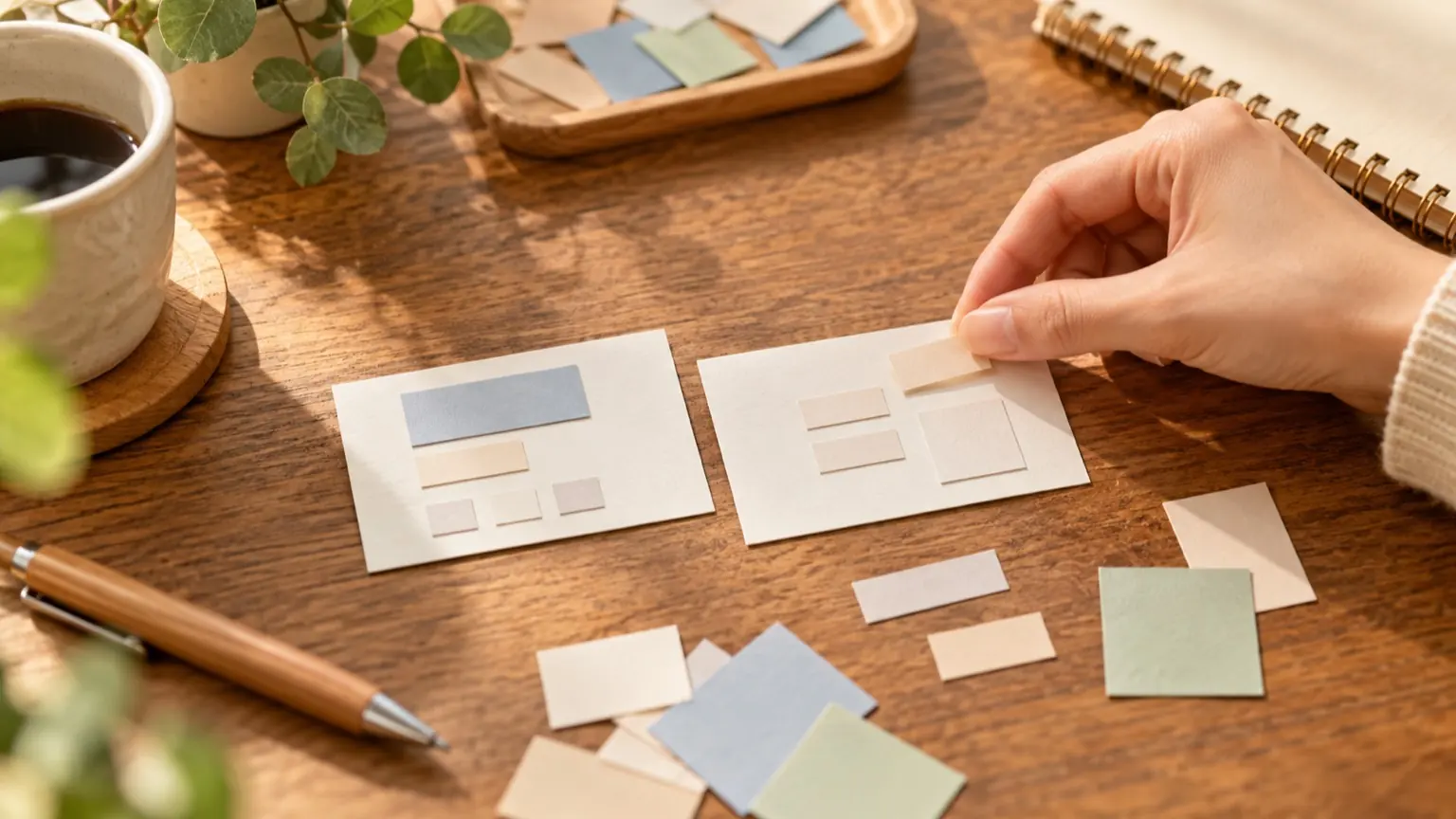
結論から言うと、載せる項目は「名刺を渡した直後に、相手が次に取る行動」から決めるのが最も迷いません。初対面の交流会なら「名前と何をする人かを思い出せる」ことと「連絡が1手で取れる」ことが最優先です。実績の羅列や、使わない連絡手段は外して構いません。 この記事では、渡す場面ごとに項目の優先度を決める判断表と、表面・裏面の配置案メモを用意しました。AIに下書きを作らせる依頼文も付けています。表や配置案は私が考えた編集上の提案で、実際に刷って試した結果ではありません。
この記事の目次
手順1:まず「渡す場面」を3つまでに絞る
名刺の情報量が増える原因は、あらゆる場面に1枚で対応しようとすることです。次の4場面から、実際に多いものを最大3つ選びます。
- A. 交流会・イベントでの初対面:相手は数十枚受け取る。後で思い出せることが大事。
- B. 商談・打ち合わせ:相手は用件を持っている。連絡先の確実さが大事。
- C. 店頭・ブースに置く/商品に同梱:相手は手に取るだけで、会話がない。何の店かと次の行き先が大事。
- D. 紹介してもらう場面:相手が第三者に渡す。単体で何をする人か分かることが大事。
選んだ場面の1位が、名刺全体の方針になります。たとえばAとCが中心なら「思い出せる+行き先が分かる」型、Bが中心なら「連絡先重視」型です。
手順2:掲載項目の優先度表
次の表は、場面ごとに項目を4段階で評価した提案です。◎は必ず載せる、○は余白があれば載せる、△は片方の面に小さく、×は載せないを示します。
- 屋号・氏名、A 交流会:◎、B 商談:◎、C 店頭・同梱:◎、D 紹介:◎
- 肩書き(一言の役割)、A 交流会:◎、B 商談:○、C 店頭・同梱:○、D 紹介:◎
- メールアドレス、A 交流会:◎、B 商談:◎、C 店頭・同梱:△、D 紹介:○
- 電話番号、A 交流会:△、B 商談:◎、C 店頭・同梱:△、D 紹介:△
- Webサイト/SNSの1つ、A 交流会:○、B 商談:○、C 店頭・同梱:◎、D 紹介:○
- QRコード(1つだけ)、A 交流会:○、B 商談:△、C 店頭・同梱:◎、D 紹介:○
- 住所、A 交流会:×、B 商談:○(来訪がある場合)、C 店頭・同梱:○(実店舗の場合)、D 紹介:×
- 実績・料金・サービス一覧、A 交流会:×、B 商談:×、C 店頭・同梱:△、D 紹介:×
- 複数のSNSアカウント、A 交流会:×、B 商談:×、C 店頭・同梱:△、D 紹介:×
迷いやすい項目の判断
肩書き:「代表」だけでは、個人事業では何も伝わりません。「肩書き+できること」を1行にします。たとえば「代表/焼き菓子の製造・卸」のようにします(説明用の例)。肩書きに法的な制限がないものは自由に決められますが、資格名を使う場合は、名乗ってよいものか自分で確認してください。
電話番号:折り返しを電話で受けない運用なら、載せない選択もあります。ただし、取引先から電話を求められる業種では◎に変わります。自宅の番号や住所を載せる場合は、不特定多数に配る名刺か、手渡し先が限られる名刺かで分けて考えてください。
住所:オンライン中心なら外せます。来訪や集荷が発生する場合だけ載せます。
SNS:複数並べると、相手はどれを見ればよいか分かりません。事業の最新情報が一番見られる1つに絞ります。
手順3:QRコードは「1つの行き先」と「大きさ」で決める
QRコードは、行き先を1つに決められる場合だけ載せると考えるのが安全です。複数の行き先がある場合は、リンクをまとめたページを1枚作り、そこへ向けます。
大きさと色については、CanvaのヘルプがQRコードは2×2cm以上を推奨し、透明を避けて強いコントラストにする(難しい場合は異なる色の単色の枠で囲む)と案内しています。今回の配置案で使う55×91mmの名刺では、2cm角は裏面の面積のかなりの部分を使います。この大きさを確保できないなら、QRコードを載せずにURLを短く書く方法もあります。
静的か動的かも印刷前に決めます。同じCanvaのページによれば、静的なQRコードは作成後にリンクを変更できず、動的なQRコードは再印刷せずにURLを更新できます。利用するサービスの料金や制限は、印刷前に確認してください。
行き先のURLが数年は変わらない自信があれば静的で足ります。サイトを作り替える予定があるなら、動的にするか、自分のドメインに固定の短いURL(例:/hello)を作り、そこから転送する方法もあります。
印刷前に人が確認すること
- 校正刷りやプリントアウトを、機種の違うスマートフォン2台以上で読み取る。
- 読み取り先のページがスマートフォンの画面で読めるか確認する。
- QRの周囲に余白があるか、折り目や断ち切りにかからないか。
文字の読みやすさにも触れます。WCAGは画面向けの基準ですが、通常の文字は背景との輝度比4.5:1以上、大きな文字は3:1以上を求めています。名刺は小さな文字が多く、紙の色や印刷で見え方も変わるので、薄いグレーの細い文字や写真の上の文字は避けると考えると判断しやすくなります。
手順4:表面・裏面の配置案メモ
優先度が決まったら、面ごとに役割を分けます。次は、場面AとCが中心の個人事業者向けの配置案です(説明用の例で、架空の屋号を使っています)。
表面:人と連絡手段
- 屋号(最も大きく)
- 氏名と、肩書き+できることの1行
- メールアドレス
- 電話番号(必要な場合)またはWebサイトのURL
- 住所は来訪がある場合のみ、最下部に小さく
裏面:思い出す手がかりと行き先
- 一言の説明(20〜30字程度)。例:「季節の焼き菓子を、小さな店と個人向けに」
- QRコード(2cm角以上)と、その横に「注文・最新情報はこちら」のように行き先を示す文
- SNSは1つだけ、アカウント名を文字で添える(QRが読めなかった場合の保険)
- 余白を残す。メモ書きできるようにしておくと、イベントで手渡す際に便利
商談中心(B)の場合は、裏面をあえて空けるか、英語表記など別の用途にして、表面に電話・メール・住所をまとめます。
AIに任せる部分と人が確認する部分
AIは、場面の整理と項目案の作成に向いています。連絡先の正確さ、肩書きの適切さ、QRの読み取りは人が確認してください。個人の電話番号や住所は、ダミーに置き換えて渡すのが安全です。
依頼文の例(未実行のテンプレートです):
小さな事業の名刺に載せる情報を絞りたいです。
次の条件で、掲載項目の優先度表(◎○△×)と、
表面・裏面の配置案を作ってください。

- 事業内容:【例:焼き菓子の製造・卸(架空)】
- 名刺を渡す場面(多い順):【例:1.マルシェ 2.取引先訪問】
- 持っている連絡手段:【メール/電話/サイト/Instagram など】
- QRコードの行き先候補:【例:注文ページ】
- 名刺サイズ:55×91mm
- 制約:QRは2cm角以上、文字は読みやすい大きさ、
  SNSは1つまで

出力形式:
1. 項目ごとに載せる/載せない理由を1行ずつ
2. 表面と裏面の配置を箇条書きで
3. 私が確認すべき点のリスト
出てきた案は、手順2の表と見比べ、場面の1位に合わない項目を削ってください。
受け取る側になったとき:名刺情報の扱い
自分が受け取った名刺の連絡先に営業メールを送る場合の考え方も、短く触れておきます。個人情報保護委員会のQ&Aでは、従業者であることを明らかにして名刺交換した場合、その事業者からの広告宣伝が予測できる状況にあたりうるとされています。ただし同ページは、広告メールの送信では個人情報保護法だけでなく特定電子メール法などへの対応も必要だと述べています。具体的に配信を始める前に、公式の案内を確認してください。
渡す前の最終チェック
- 場面の1位に必要な項目は、すべて表面か裏面にあるか。
- 電話・メール・URLの文字を、印刷データから1文字ずつ読み合わせたか。
- QRを印刷物で2台以上のスマートフォンで読み取り、行き先が正しいか。
- 載せなかった項目の行き先(サービス一覧や料金など)は、QR先のページにあるか。
載せない項目は、QRの先に任せます。名刺の役割は「全部を伝える」ことではなく、「次の1手につなぐ」ことです。