ゲームのアバター画像をAIで大量生成するときの設計と確認点
遊びをつくる執筆にClaudeを使用しています。
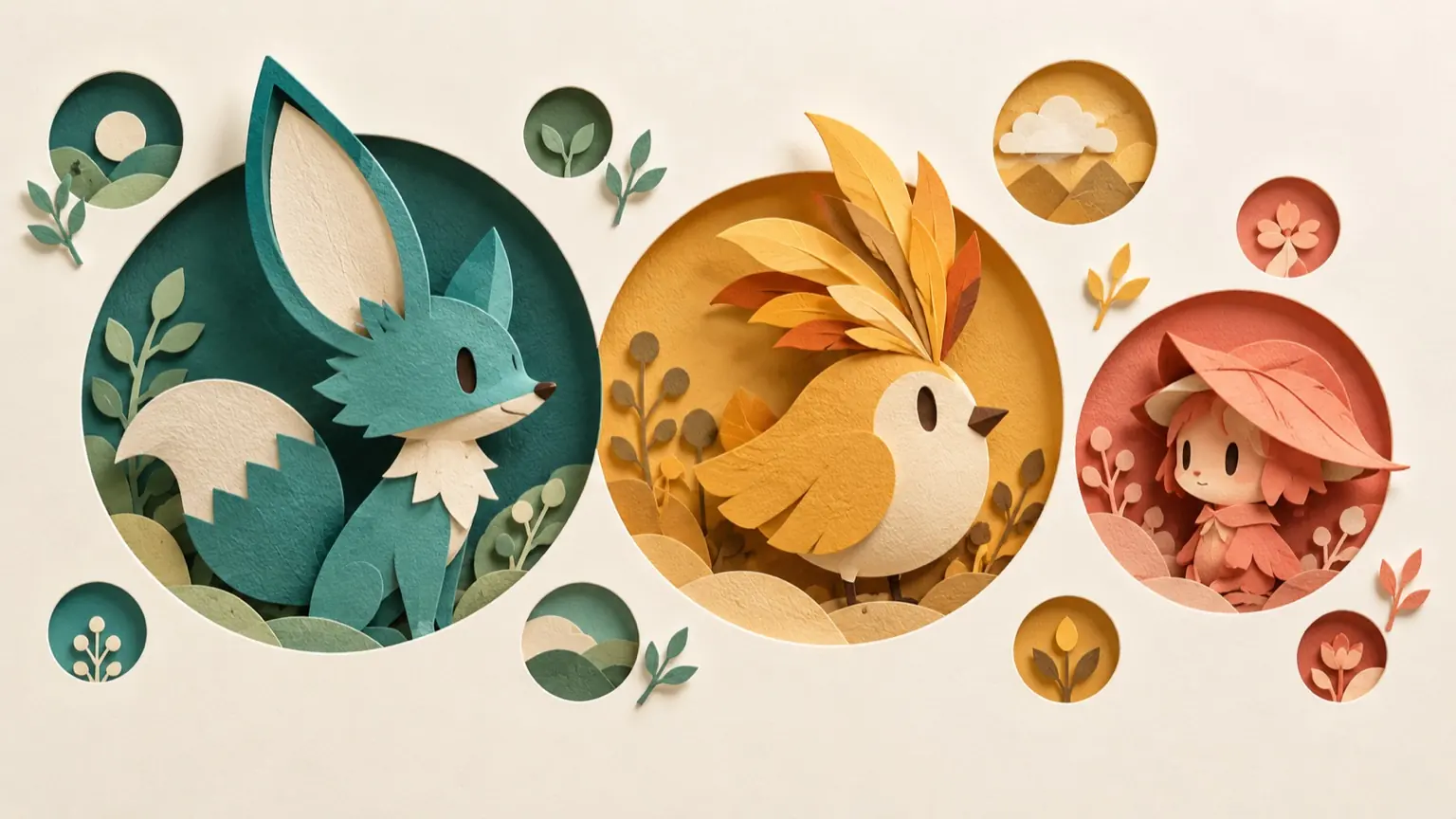
ゲームに登場するアバターを「種類多く用意したい」という要求は、個人開発でも頻繁に生まれます。職業・属性・レアリティ・カスタマイズオプションなど、軸が増えるほど必要な画像数は組み合わせ的に膨らみます。手描きやクリエイター委託では時間とコストが線形に増えますが、AI画像生成ツールを使うと一定の品質で大量に出力できる可能性があります。 ただし「とにかく生成して使う」というアプローチは、ゲームの文脈では失敗しやすいです。アバターは複数枚が画面に並んで比較されるため、構図・サイズ・色調・輪郭線の有無などが揃っていないと、1枚ずつ見ると問題なくても並べると粗が目立ちます。この記事では、アバター画像を量産する前に決めておくべき設計軸と、生成後に必ずチェックすべき確認点を整理します。
この記事の目次
まず「何種類必要か」を構造で決める
アバターの種類数は、感覚で決めるより軸と段階数の掛け算で考えると管理しやすくなります。たとえば「職業4種 × レアリティ3段階 × 性別表現2種」なら24枚、そこに「通常・ダメージ状態」の2状態を加えれば48枚になります。
この構造を事前に書き出しておくことで、生成のプロンプト設計が一貫します。「勇者・レア・女性・ダメージ状態」のような組み合わせを表に並べておき、それぞれに対応するプロンプトを当てはめれば、抜け漏れを防ぎながら進められます。
軸の数が増えると管理が複雑になるため、最初のバージョンでは「2軸×3〜4段階」程度に絞り、後から拡張する設計がよいです。全組み合わせを最初から作ろうとすると、途中でスタイルの方向性が変わったときに大量の作り直しが発生します。
スタイルの「基準画像」を最初に固める
最も重要なのは、量産に入る前にスタイルの基準となる画像を数枚確定させることです。この基準がないまま生成を重ねると、後半の画像が前半と微妙に異なるトーンになり、統一感が崩れます。
基準画像を固めるときに決めておくべき項目は次のとおりです。
- 全身か上半身か: ゲームのUIでどう使うかによって切り取り方が変わります。上半身バストアップが多いですが、RPGのステータス画面や対戦ゲームのキャラ選択では全身が必要な場合もあります。
- 向き: 正面・斜め・横向きのどれかに統一します。斜め45度は立体感が出やすいですが、全種類で同じ角度を再現するのが難しく、揃いにくいです。正面が最も安定します。
- 背景の有無: 透過PNG前提なら背景なしで生成するか、後工程で除去します。AIツールによっては背景除去の精度が輪郭の複雑さに左右されるため、髪や装飾が複雑な場合は注意が必要です。
- 輪郭線スタイル: イラスト風の線あり・線なしで雰囲気が大きく変わります。量産中にこの設定が変わると一目でわかる差になるため、プロンプトに必ず明示します。
基準画像は3〜5枚作って並べ、違和感がないかを実際のゲームUIに貼り付けて確認するのが確実です。PC画面で単体で見るときと、ゲーム内で複数枚並んで表示されるときでは印象が変わります。
プロンプト設計で「変える要素」と「固定する要素」を分ける
量産プロンプトでは、変化させたい軸(職業・状態など)と、スタイルを固定する要素(画風・構図・背景・解像度指定など)を明確に分けて書きます。
構造の例を示します。
固定パート(全画像で共通): アートスタイル・構図・背景・輪郭線・解像度・照明の方向
変化パート(軸ごとに入れ替え): キャラクターの属性(職業・属性・状態)・衣装の色・表情
固定パートをプリセットやテンプレート文として保存しておき、変化パートだけを差し替えて生成すると、品質のばらつきが小さくなります。
使うAIツールの種類によって、プロンプトの書き方や効きやすい表現が異なります。ツール固有のガイドラインを参照しながら固定パートの表現を調整してください。また、同じプロンプトでもシードやサンプリング設定によって出力が変わるため、シードを固定できるツールでは基準画像のシードを記録しておくと再現性が上がります。
生成後の確認チェックリスト
枚数が多くなるほど、目視確認を後回しにしやすくなります。しかし、ゲームに組み込んでから問題に気づくと修正コストが増えます。次の観点を生成直後に確認する習慣をつけると効率がよいです。
サイズと余白: 全枚数で被写体のサイズが揃っているかを確認します。同じプロンプトでも、生成によってキャラクターの頭が大きく切れていたり、余白が極端に広かったりすることがあります。画像編集ツールで同一キャンバスに並べると差が見つけやすいです。
透過処理の品質: 輪郭に「ハロー(元の背景色が残った縁取り)」がないかを確認します。特に白背景から透過に変換した場合、白いにじみが残ることがあります。チェッカーボード背景に置いて確認するのが確実です。
表情・パーツの整合性: 「ダメージ状態」なら傷や疲労の表現が入っているか、「上位レア」なら装飾が豪華になっているかなど、設定した軸に対して画像が対応しているかを確認します。プロンプトを渡しても意図通りに出力されないことは珍しくありません。
並べたときの統一感: 最終的に最もよく使われる表示形式(キャラ選択画面・チーム編成画面など)に近い状態で全画像を並べ、明らかに浮いているものがないかを確認します。色温度・明度が1枚だけ大きく異なる場合は、プロンプトの調整か後処理での補正を検討します。
著作権と商用利用の考え方
AIで生成した画像をゲームに使う場合、使用するツールの利用規約で商用利用の条件を確認することが必要です。ツールによって「無料プランは商用不可」「生成物の権利はユーザーに帰属」「第三者の著作物を参照して生成した可能性がある場合の免責」など条件が異なります。また、生成画像の著作権については各国・地域の法律によって解釈が異なる状況が続いており、個別のケースについては専門家や公式情報で確認することをおすすめします。
ゲームをプラットフォームに公開する際に素材のライセンスを問われる場面もあります。使用ツールの規約と生成画像の扱いをあらかじめ整理しておくと、後から問題になりにくいです。
次の行動
まず軸と段階数の表を書き出し、必要な枚数を確定させてください。次に基準画像を3〜5枚作ってゲームUIに貼り付け、スタイルをロックしてから量産に移ると手戻りが減ります。作成したゲームはアソバース(https://aso-verse.com)にZIPまたはHTMLファイルで投稿・公開できます。
参考資料
- 各AIイラスト生成ツールの公式ドキュメント(利用規約・商用利用ポリシー・プロンプトガイド)
- 文化庁「AIと著作権に関する考え方について」