同じブラウザゲームをPC・スマホ・タブレットで確かめる方法
遊びをつくる執筆にClaudeを使用しています。
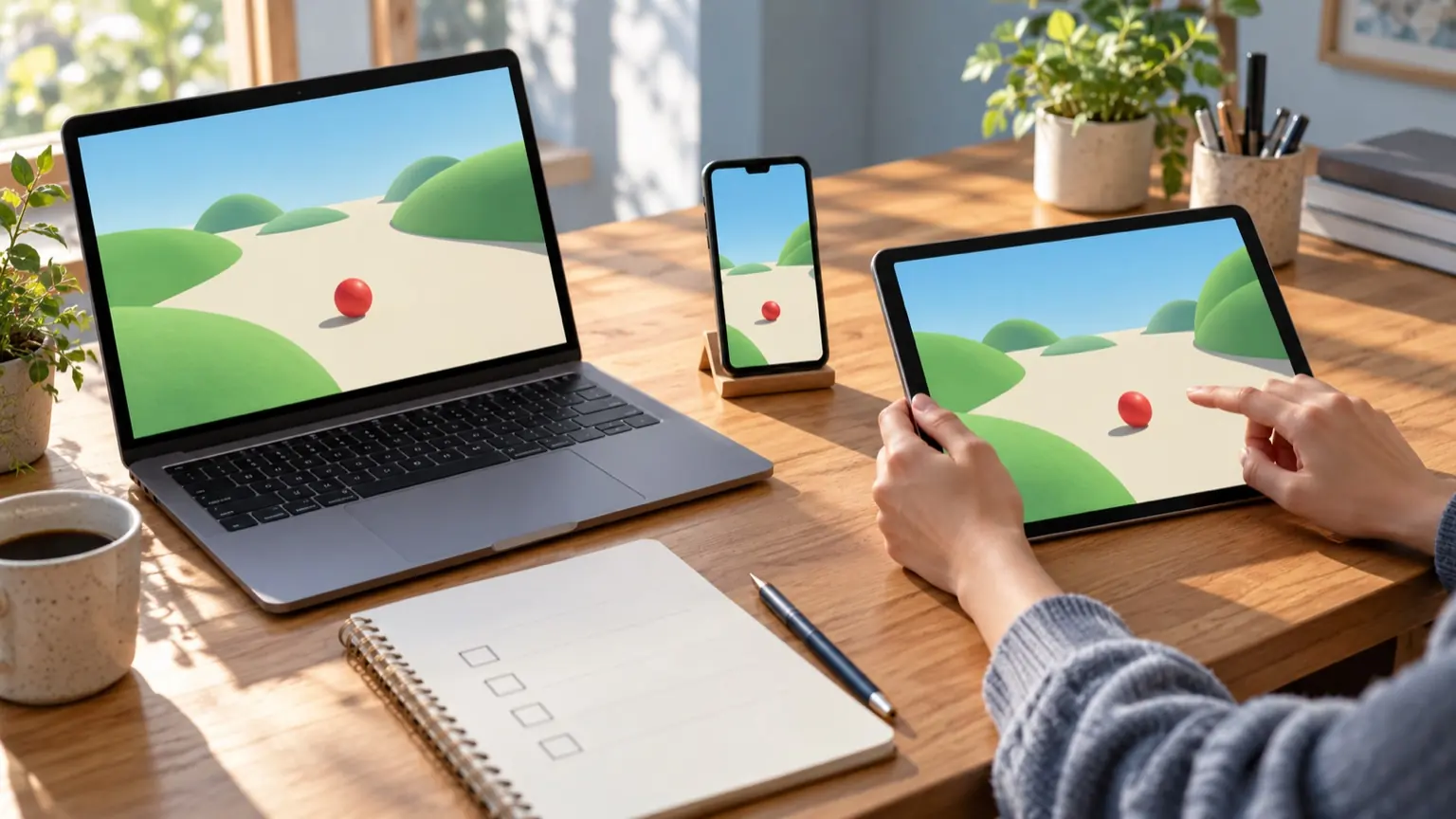
PCで完成させて満足したゲームを、スマートフォンで開いたら文字が小さすぎて読めなかった。タップしたつもりのボタンが反応しない。こういった問題は、開発環境が一種類に偏ることで起きます。「動いた」と「どこでも動く」のあいだには、端末・OS・ブラウザ・入力方式という四つの変数があります。この記事では、手持ちの三種類の端末で同じゲームを確認するための具体的な手順と記録テンプレートを説明します。実機確認を済ませていない範囲については、ゲームの説明文に正直に書く方法も合わせて紹介します。
この記事の目次
一台の成功を全機種へ広げない理由
ブラウザゲームの「対応環境」は、実際に確認した端末とブラウザの組み合わせによってのみ保証できます。PCのChrome最新版で動いたという事実は、iPhoneのSafariでも動くという根拠にはなりません。同じHTMLファイルでも、ビューポートの幅・デフォルトフォントサイズ・タッチイベントの有無・GPUアクセラレーションの実装差・SafariとChromiumのJavaScriptエンジンの差異など、表示と動作に影響する要素が異なるからです。
Chrome DevToolsのデバイスモードはモバイル端末を模擬できますが、公式ドキュメントも「実機挙動の一次近似にすぎない」と明記しています。画面サイズやタッチイベントのシミュレーションは有効ですが、実機固有のフォントレンダリング・スクロール慣性・ブラウザUIによる表示領域の変化は再現されません。シミュレーターで問題がなくても、手元の実機で確認する手順を省略してはいけない理由がここにあります。
また、全機種で確認することは現実的ではありません。世界には数千種類のスマートフォン機種があります。現実的なアプローチは「確認できた環境を記録し、確認していない環境を正直に書く」ことです。未確認の範囲をあいまいにしたまま「全端末対応」と書くよりも、「WindowsのChrome・iPhoneのSafari・iPadのSafariで確認済み」と書いた方がプレイヤーへの誠実な情報提供になります。
確認記録テンプレート:端末・OS・ブラウザ・入力
確認した内容を後で活用するには、確認のたびに同じ項目を記録しておく必要があります。以下のテンプレートをテキストファイルやスプレッドシートに用意し、一台ごとに記入します。
## 端末確認記録

確認日:YYYY-MM-DD
ゲーム名:
バージョン(ファイル更新日など):

【端末情報】
種類:PC / スマートフォン / タブレット
メーカー・機種名:
OS・バージョン:
ブラウザ・バージョン:
画面サイズ(物理):
主な入力方式:マウス / タッチ / スタイラス / キーボード

【確認項目と結果】
□ タイトル画面が全体表示される
□ 文字が読める大きさで表示される
□ ボタン・操作UIが押せる(タップ/クリック)
□ ゲーム進行が完走できる
□ サウンドが再生される(ミュート確認も)
□ 画面回転(縦横)で表示が崩れない
□ スクロールが意図通りに動く
□ 読み込みが完了する(ネットワーク込みの場合)

【見つかった問題と対応】
問題1:
対応:

【未確認の範囲】
「バージョン」欄はゲームファイルの更新日やGitのコミットハッシュなど、後から特定できる識別子を書きます。ゲームを修正した後は再度確認が必要なため、記録に「いつの状態を確認したか」が分かるようにすることが重要です。
PCでの確認:ウィンドウ幅とキーボード操作
PCは画面が広い分、ウィンドウサイズを変えたときの挙動の確認が中心になります。ゲームキャンバスが固定サイズの場合、ブラウザウィンドウを狭めたときに横スクロールバーが出たり、ゲーム全体が見切れたりすることがあります。ウィンドウ幅を1280px・1024px・800px・600pxと段階的に変えながら表示を確認してください。
キーボード操作を使うゲームでは、フォーカス管理の確認が必要です。ゲーム画面外のどこかをクリックするとキー入力がゲームに届かなくなる、という問題はPC特有のつまずきです。ゲーム起動直後にキー入力が拾えるか、画面外をクリックした後も操作できるかを確認します。
ブラウザは複数インストールして確認することを検討してください。Windows環境ではChrome・Firefox・Edgeが代表的な対象です。macOSではSafariも加えます。それぞれのバージョンは「ヘルプ → バージョン情報」で確認でき、記録に残す際に使います。
ブラウザ拡張機能がゲームの動作に干渉することがあります。確認時は拡張機能が無効のシークレットモード(プライベートモード)でも一度開いてみると、拡張由来の問題を切り分けやすくなります。
スマートフォンでの確認:タッチとビューポート
スマートフォンでの確認は、タッチ操作とビューポートの二点が核心です。マウスクリックを想定して実装したボタンは、タッチで反応するように見えてもタップ領域が小さすぎて操作しにくいことがあります。指の腹でタップして、一発で反応するかを確かめてください。
ビューポートについては、HTMLの<meta name="viewport">タグの設定が表示に大きく影響します。このタグがない場合、多くのスマートフォンブラウザはPC向けの幅(約980px)でページをレンダリングし、縮小表示します。結果として文字もボタンも小さくなります。
<!-- 推奨されるviewportメタタグの例 -->
<meta name="viewport" content="width=device-width, initial-scale=1">
このタグを設定すると、ブラウザは端末の物理的な幅に合わせてビューポートを設定します。ゲームのキャンバスやUIが固定pxで書かれている場合は別途調整が必要ですが、まずこのタグの有無を確認するのが出発点です。
iOSのSafariはスクロールの慣性や「100vhが実際の表示領域と一致しない」という独自の挙動があります。全画面でゲームを表示しようとしているとき、アドレスバーの高さ分だけ下が切れる問題が起きることがあります。縦方向のサイズをsvh(small viewport height)単位で指定すると、アドレスバーが表示されている状態の実際の高さに合わせられます(MDN Web Docsに仕様の記載があります)。実機で一度確認し、切れる場合に検討してください。
iOSとAndroidの両方を確認できると理想的です。iOSはブラウザを変えてもレンダリングエンジンがWebKitに限定されるため、SafariとChromeの表示差は比較的小さいですが、Android版Chromeとは差が出ることがあります。手元に片方しかない場合は、その旨を未確認範囲として記録します。
タブレットでの確認:中間サイズと入力の混在
タブレットはPC用レイアウトとスマートフォン用レイアウトの中間に位置する画面サイズで、どちらとも異なる問題が出やすい端末です。iPadの画面幅は機種によりますが、縦向きで768px〜820px程度、横向きで1024px〜1366px程度です。ゲームがPC向けに1200px固定で作られていると、横向きではぴったり収まってもスクロールが発生し、縦向きでは収まらないという状況が起きます。
タブレットはタッチとキーボードが混在する入力環境でもあります。iPadにキーボードを接続したときや、Androidタブレットで物理キーボードを使うケースでは、ゲームがタッチ入力を前提にしているとキーボード操作が機能しないことがあります。確認記録の「主な入力方式」欄に、タッチのみ確認なのかキーボードも確認したのかを書き分けます。
画面の向きを変えて確認することも重要です。縦向きで完成したゲームを横向きに変えると、縦横比が崩れてキャンバスが見切れたり、UIが重なったりする場合があります。向き変更のタイミングでJavaScriptのリサイズイベントが正しく走るか、ゲームの状態が正常に保たれるかも確認してください。
未確認範囲の扱い:記録から説明文へ
三台すべての確認が終わっても、カバーできていない環境は必ず残ります。その範囲を正直に伝えることが、プレイヤーの期待とのずれを防ぐ最善策です。「全機種対応」とは書かず、確認した環境だけを具体的に書きます。
ゲームの説明文に書く「動作確認済み環境」は、確認記録テンプレートの内容をそのまま使えます。形式は以下のように書くと読みやすくなります。
【動作確認済み環境】(2026-10-XX 時点)
・Windows 11 / Chrome 130
・iPhone 16 / Safari(iOS 18)
・iPad Air(第6世代)/ Safari(iPadOS 18)

Android端末での動作は未確認です。
推奨環境以外での動作は保証できません。
確認日を書く理由は、ゲームを更新した後の記録との区別のためです。大きな変更を加えた後は再度確認し、日付を更新します。古い確認日のまま放置すると、更新後に発生した問題を見逃すリスクがあります。
確認できなかった環境がある場合、「未確認」と書くことを躊躇う必要はありません。むしろ「試していないのに対応と書く」よりも、プレイヤーにとって有益な情報です。手元にAndroid端末がない、古いiOSで試せないといった状況は多くの個人制作者に共通しています。確認できる範囲で丁寧に検証し、その事実を記録に残すことが、ゲームへの信頼につながります。
BrowserStackやLambdaTestのようなクラウドデバイステストサービスを使うと、手元にない実機をリモートで操作して確認できます。無料枠の有無や制限は各サービスの公式ページで確認してください。この記事では特定サービスを推奨しません。
確認した結果を投稿に活かす
三台での確認を終えたら、記録した内容を整理してゲームの説明文に反映します。投稿時の操作方法の設定では、実際に確認した入力方式だけを選んでください。タッチで動くかどうか確認していないのに「スマートフォン対応」と設定するのは、ここまでの確認作業の意図と矛盾します。
確認の過程で発見した問題は、修正してから再確認する価値があります。記録テンプレートの「見つかった問題と対応」欄に書いた問題が解決したら、同じ端末で再度確認項目を通しで試し、問題が再現しないことを確かめます。部分的な修正が別の環境に影響することがあるため、修正後は確認した全端末でもう一度試すのが理想です。
ゲームを公開した後にプレイヤーから「この環境で動かない」という報告が来ることがあります。そのときに確認記録が手元にあると、報告された環境が確認済みかどうか、いつ確認したかが即座にわかります。再現性の調査が早くなり、対応の優先度も判断しやすくなります。確認記録は公開後も保管しておいてください。
「確認した環境と日付」を書いたゲームは、プレイヤーにとって信頼しやすい作品です。全機種に対応することが目標ではなく、確認できた範囲を誠実に示すことが目標です。手元の三台から始めて、記録を積み重ねていく姿勢がゲーム制作者としての基本です。