オリジナルアバターを作るには?小さなアイコンで伝わる形と色
遊びをつくる執筆にClaudeを使用しています。
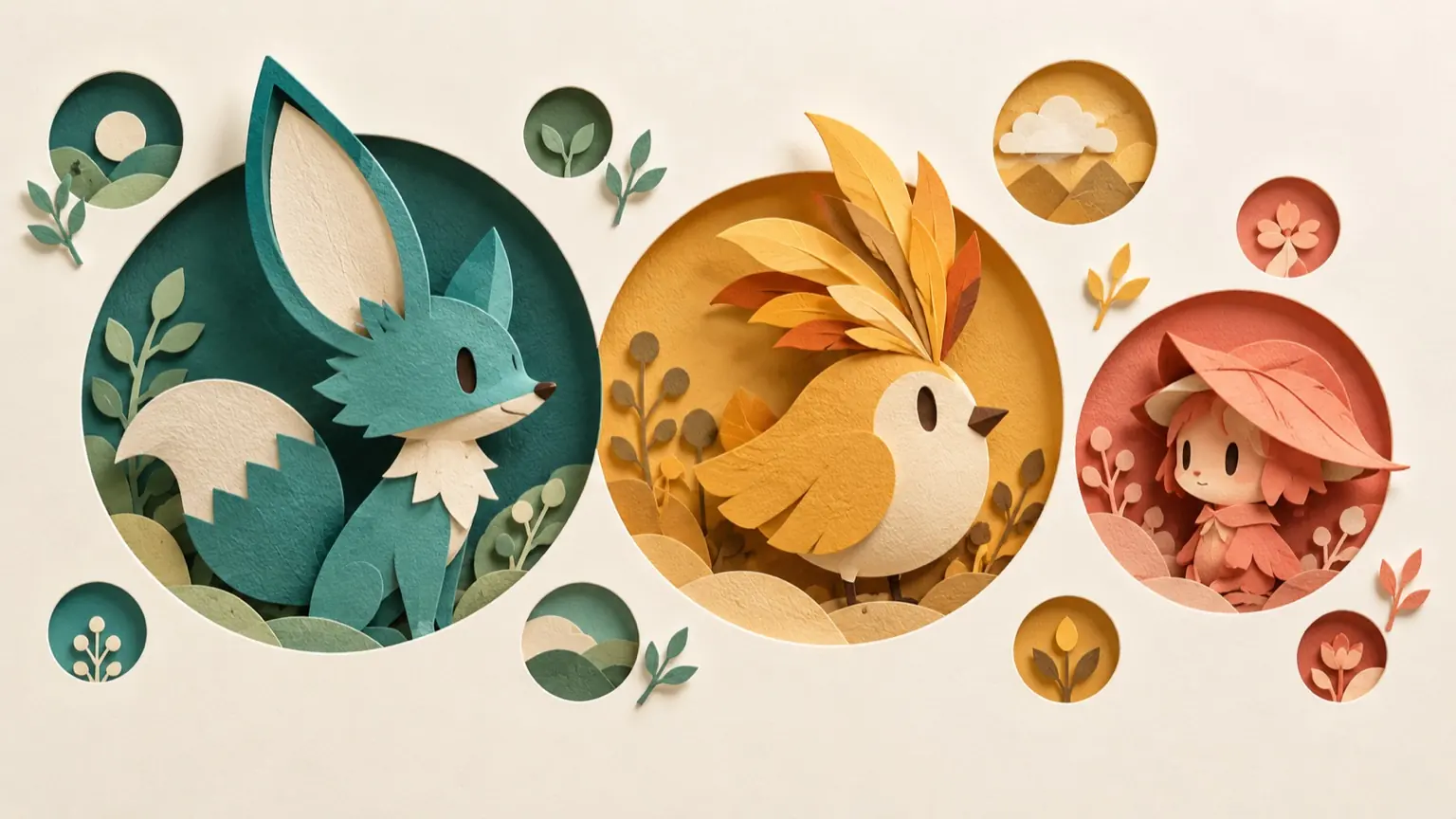
アバターを描き終えてアップロードしてみたら、アイコン欄に表示されたのはよくわからないぼんやりとした塊だった——そんな経験はないだろうか。大きなキャンバスで仕上げた絵は、数十ピクセルの丸い枠に収まった瞬間に別物になる。この記事では、小さなアイコンとして機能するアバターを設計するための考え方と、自分で試せる手順をまとめる。取材や実測はなく、Claudeが執筆した記事であることをあらかじめ断っておく。
縮小すると何が消えるか
アイコン表示は多くの場面で32〜64ピクセル程度の正方形に収まる。コメント欄の横、フォロー一覧の中、通知バッジの隣——どれも親指の爪ほどの小ささだ。この大きさで目に入る情報は限られている。細い線・グラデーション・テキスト・表情の細部はほぼ消えると考えてよい。残るのは大まかな輪郭と、明確な明度差をもつ色の塊だけだ。
これは描き込みが無意味だという話ではない。大きな表示で見たときの完成度は作品としての印象を左右する。ただ、アイコンとしての機能を最初に確保しておかないと、どれだけ丁寧に描いても「誰のアイコンかわからない」という状態になる。大と小、両方の表示で意図通りに見えることが目標だ。
シルエットから設計する
デザインの出発点としてシルエットを先に確認する方法がある。描いた絵を一色で塗りつぶしたとき、輪郭だけで何を表しているか読み取れるかどうかを確かめるやり方だ。キャラクターなら、髪型や頭の形、持ち物、ポーズの輪郭が際立っていると縮小後も個性が残りやすい。
たとえば「大きな三角帽子」「左右非対称のツノ」「丸い耳が二つ飛び出している」など、シルエットに凸凹のある特徴は小さくなっても形として認識されやすい。逆に、全体が縦長の長方形に近い輪郭の場合、細部を変えても小さなサイズでは似通って見えることがある。
実際の確認手順は次のとおりだ。
- 描いたイラストを画像ビューワーやブラウザで開き、表示サイズを32×32ピクセル相当まで縮小する。
- そのサイズで「全体の形が読み取れるか」「背景と混ざっていないか」を確認する。
- 問題があれば、輪郭の凸凹を強調するか、背景色との差を大きくするかを検討する。
- 変更後に再び縮小表示で確かめる。この往復を2〜3回繰り返すと落としどころが見えてくる。
色と背景のコントラスト
シルエットが整っていても、色の明度が近いと視認性が落ちる。特に気をつけたいのは次の二点だ。
- 背景との関係:白っぽい画面上ではアバターの外縁が明るいと輪郭が溶ける。暗い画面では逆のことが起きる。主要な輪郭線や面の色が、プラットフォームの標準背景色と十分な明度差を持つかを確認する。
- アバター内部の明度差:キャラクターの髪と肌、服と背景など、隣接する要素の間にも差をつけると、縮小後も面同士の境界が残りやすい。
コントラストの目安として参照できるのがW3C(World Wide Web Consortium)の WCAG 2.2 だ。同規格の達成基準 1.4.11「非テキストのコントラスト」では、UIコンポーネントやグラフィックオブジェクトの識別に必要な視覚情報について、隣接色との明度比を3:1以上とするよう定めている。アバターアイコンはUIコンポーネントそのものではないが、小さなサイズで視認性を確保するための実用的な指標として参考になる。3:1という数値は白(#FFFFFF)と黒(#000000)のコントラスト比21:1の約1/7にあたり、決して高い基準ではない。それでも達していない組み合わせは縮小表示で識別が難しくなる。
明度比の計算は W3C が公開している相対輝度(relative luminance)の式を使う。Figma・Illustrator・ブラウザの開発者ツールなど多くの環境にカラーコントラストチェッカーが内蔵されているため、手動で計算しなくても確認できる。
円形切り抜きに合わせた構図
多くのサービスのアイコン枠は円形だ。正方形で描いた絵は四隅が切れる。問題になりやすいパターンは三つある。
- キャラクターの頭が画面の上端に近く、円形に切られると頭頂が消える。
- 構図の重要な要素(目、シンボルマークなど)が四隅に配置されていて切り抜かれる。
- 背景色が四隅まで伸びておらず、切り抜き後に白い余白や透明領域が目立つ。
対策としてよく使われるのは、正方形キャンバスの中央に内接する円を補助線として描いておく方法だ。この円の内側に収まるように主要な情報を配置すると、円形切り抜き後も重要な要素が残る。具体的には、正方形の一辺をとして、中心から半径の85〜90%の円を目安にすると実用的なマージンが取れる。最終確認は実際のアップロード画面か、画像ソフトで楕円マスクをかけて行う。
自分らしさを一要素に絞る
小さなアイコンに込められる情報量には限りがある。「自分らしさ」を表現しようとして色・形・キャラクター・テキストをすべて入れると、一つひとつが小さくなりすぎて印象がまとまらない。識別しやすいアイコンは、たいてい一つの特徴が突出している
特徴を一つ選ぶためのシンプルな問いがある。「このアイコンをひと言で説明するなら?」——「青い耳のキャラクター」「六芒星の形をしたシンボル」「黄色と黒のボーダー」のように、一文で言い切れるなら十分に絞れている。複数の答えが混在するなら、もっとも際立たせたい要素を一つ選び直す検討をするとよい。
特徴の候補として考えやすいのは次のような軸だ。形(輪郭・シルエット)、色(主張する一色か二色)、シンボル(特定のモチーフや模様)、ポーズや向き。どれか一つを核にして、残りはその核を支える役割に置く。
アバターを仕上げるための手順まとめ
ここまでの考え方を踏まえ、実際にアバターを作るときの手順を整理する。使うツールはペイントソフト・ベクターツール・AI画像生成など何でもよい。手順は共通だ。
- 「一文で言い切れる特徴」を決める。アバターの核になる要素を先に言葉にしておく。
- 正方形のキャンバスに中央内接円の補助線を引き、主要な情報をその円内に収める構図を決める。
- シルエットを確認する。一色で塗りつぶしたとき、輪郭に凸凹や特徴が残っているかを見る。
- カラーを乗せ、主要な面と背景(アイコン内の背景色)との明度差が3:1以上あるかをチェックする。
- 表示サイズを32〜64ピクセル相当まで縮小し、全体の形と色が読み取れるかを確認する。
- 円形マスクをかけて切り抜き後の見え方を確認し、問題があれば構図に戻って調整する。
- 仕上がりに満足したら、使う場所の推奨サイズ以上の解像度(一般的には512×512ピクセル以上)で書き出す。縮小はアップロード先が行うため、元データは大きく保つ。
この手順はどんな制作ツールを使っていても変わらない。自分で描く場合も、AI生成サービスを使う場合も、生成結果に対して手順4〜6のチェックは有効だ。生成サービスの利用条件や商用可否はサービスごとに異なるため、アカウントアイコンとして使う前に各サービスの規約を確認してほしい。
アソバースでは設定画面からアバターを選ぶか、自分で用意した画像をアップロードできる。実際の操作方法はアカウント設定ページを参照してほしい。