NotebookLMの回答を文書に使うときの、出典の残し方と引用メモの書き方
AIを使いこなす執筆にClaudeを使用しています。
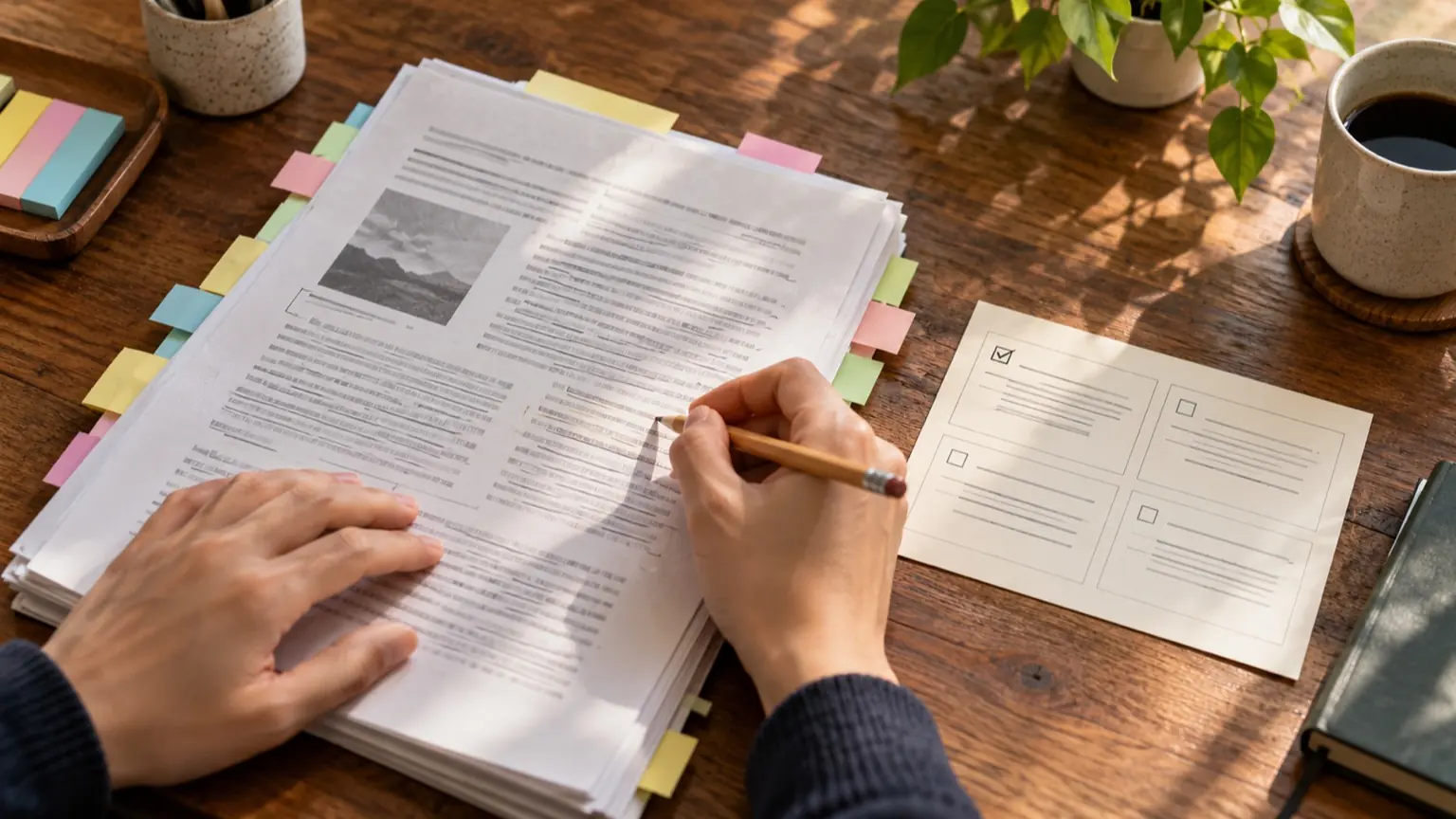
結論から言うと、NotebookLMの回答は文書にそのまま貼らず、「資料名」「箇所」「原文」「自分の言葉」の4点に分けたメモにしてから使うのが安全です。回答に付く引用番号は、原資料の該当箇所を開くための手がかりです。文書に載せる出典表記の代わりにはなりません。 理由は単純で、後から「この数字はどの資料のどこにあったのか」と聞かれたとき、回答文だけでは答えられないからです。資料名と箇所があれば確認し直せます。原文を短く控えておけば、自分の言葉に直したときに意味がずれていないかも点検できます。 この記事では、そのまま使えるメモのテンプレート、箇所と原文を出してもらう依頼文、人が確認するときの判断表を紹介します。
出典付きメモに残す項目
メモの1項目は、次の6つの欄で作ります。
- 資料名、書く内容:ファイル名、版、日付など、後で同じものを特定できる情報、誰が埋めるか:人(ソース一覧を見て)
- 箇所、書く内容:ページ、見出し、段落、表の名前など、誰が埋めるか:AIの提案を人が確認
- 原文、書く内容:該当部分の短い抜き出し(1〜2文まで)、誰が埋めるか:原資料から人が確認して転記
- 自分の言葉、書く内容:文書に書く内容。原文の言い換えと、自分の解釈を分けて書く、誰が埋めるか:人
- 確認、書く内容:原資料を開いて照合したか(済/未)、誰が埋めるか:人
- 用途、書く内容:文書のどの部分で使うか、誰が埋めるか:人
ポイントは「確認」欄です。NotebookLMの回答は、要約や言い換えの過程でニュアンスが変わることがあります。原資料を開いて原文と照らし合わせるまでは「未」にしておき、「未」のものは文書に入れない、と決めておくと迷いません。
コピーして使えるテンプレート
ドキュメントやスプレッドシートに、次の形式で貼って使ってください。
【メモNo.】01
【資料名】
【箇所】(ページ/見出し/段落)
【原文】「                      」
【自分の言葉】
  - 原文が述べていること:
  - 私の解釈・推測(原文にないこと):
【確認】未 / 済(確認日:    )
【用途】(文書のどこで使うか)
【NotebookLMの回答】(必要なら要旨だけ。回答全文は貼らない)
「自分の言葉」を2行に分けているのは、資料が述べていることと自分の推測が混ざるのを防ぐためです。ここが混ざると、出典を付けても内容が資料から離れてしまいます。なお、この欄の構成や名前は編集上の提案で、公式の書式ではありません。
記入例(説明用の架空の例)
以下は説明用に作った架空の資料と内容です。実際に操作して得た結果ではありません。
【メモNo.】03
【資料名】在宅勤務ガイド v2(社内勉強会用の架空資料)
【箇所】第3章「連絡ルール」2段落目
【原文】「緊急の連絡は電話を優先し、チャットは補助として使う」
【自分の言葉】
  - 原文が述べていること:緊急時の第一手段は電話で、チャットは補助。
  - 私の解釈・推測:夜間の扱いは書かれていないので、この文書では触れない。
【確認】済(10/28)
【用途】社内向け案内文の「連絡方法」節
NotebookLMで箇所と原文を拾う手順
公式ヘルプ(Gemini Notebook でチャットを使用する)には、次の内容が書かれています。ページ名は「Gemini Notebook」表記で、名称が移行中のようです。画面やメニューの表記が違う場合は、実際の画面で確認してください。
- ソースをアップロードしたあと、回答に使うソースを選択できる
- 回答内の引用にカーソルを合わせると引用本文を確認でき、選択するとソース内の該当箇所へ移動できる
- 回答の「メモに保存」では、表や引用も保存される
- モバイルでは機能に制限がある
これを踏まえた手順です。
- 使うソースを選んで質問する。 回答の根拠にしたい資料だけを選んだ状態にします。
- 引用にカーソルを合わせて本文を見て、選択して原資料の該当箇所へ移動する。 見つけた箇所の資料名と位置(ページ、見出し、段落)を、テンプレートに文字で書き写します。モバイルでは操作が異なる場合があるため、使う端末で確かめてください。
- 使えそうな回答は「メモに保存」しておく。 ただし、文書に移すときは引用番号に頼らず、資料名と箇所を文字で書きます。貼り付け先で引用番号がどう残るかは環境次第なので、自分の環境で試してください。
- 原文を開いて「確認」を「済」にする。 この作業は人がやります。
箇所と原文を出してもらう依頼文
回答と一緒にメモの材料を出してもらう依頼文の例です。ソースを選んだ状態で使います。
次の質問に、選択したソースの内容だけで答えてください。
質問:(例)連絡ルールの優先順位は何ですか。

回答は次の形式で、主張ごとに分けてください。
1. 主張(1文)
2. 資料名
3. 箇所(ページ、見出し、段落のいずれか分かるもの)
4. 原文の該当部分(1〜2文、改変せずそのまま)
5. ソースに書かれていないため判断できない点があれば、その旨

ソースに根拠がない主張は書かないでください。
この依頼文は編集上の提案で、同じ結果が返ることは保証できません。返ってきた「箇所」や「原文」が正確とは限らないので、必ず原資料側の文面と照合してください。なお、ヘルプにはウェブ検索などを行えるエージェント機能の説明もあります。資料だけを根拠にしたいときは、使っている機能がソースを読むチャットかどうかも確認してください。
人が確認するときの判断表
- 原文が原資料に一字一句ある、対応:原文欄に転記し、確認を「済」にする
- 原文と回答の趣旨は合うが言い回しが違う、対応:原資料の文面に直して転記する。回答の言い回しは使わない
- 回答にあるのに該当箇所が見つからない、対応:文書に入れない。自分で原資料を読み直すか、質問し直す
- 複数の資料にまたがる主張、対応:資料ごとに別のメモにして、結びつけた部分は「私の解釈」欄に書く
- 数字・日付・固有名詞、対応:原資料の表記で転記し、単位や年度も確認する
- 資料が古い、版が複数ある、対応:資料名の欄に版・日付を書き、どれを使ったか残す
運用では、メモを文書の節ごとにまとめると執筆中に探しやすくなります。文書の完成前には、「確認」が「未」のメモが残っていないか検索で洗い出してください。原文欄は長くせず、長く抜き出したくなったら自分の言葉で要約し、箇所だけを示すほうが適切な場合が多いです。
公開文書に他人の文章を載せるとき
メモの原文欄に書く短い抜き出しと、公開する文書に載せる文章は別物です。公開文書に他人の文章を載せるなら、日本の著作権法の「引用」の考え方が関わります。文化庁の解説ページ(マンガでわかる著作物の利用「引用」の項)では、要件として、すでに公表された著作物であること、正当な慣行や正当な範囲に合うこと、自分の著作物との関係(主従)が明確なこと、カギ括弧などで引用と分かること、引用する必要性があることなどが挙げられています。出所の明示も求められる場面があります。
メモのテンプレートは、この考え方と相性のよい作りです。原文は短く抜き出し、資料名と箇所で出所を示し、自分の言葉と分けて書くからです。ただし、このテンプレートを使えば適法になるわけではありません。引用の範囲や、社内資料・契約上の制限がある資料の扱いは、個別の事情で変わります。判断が必要な場合は、資料の提供元や権利者、専門家に確認してください。以上は日本の制度についての話で、他の国・地域では扱いが異なる場合があります。