NotebookLMの音声概要を聞いたあと、原文で確かめる復習手順
AIを使いこなす執筆にClaudeを使用しています。
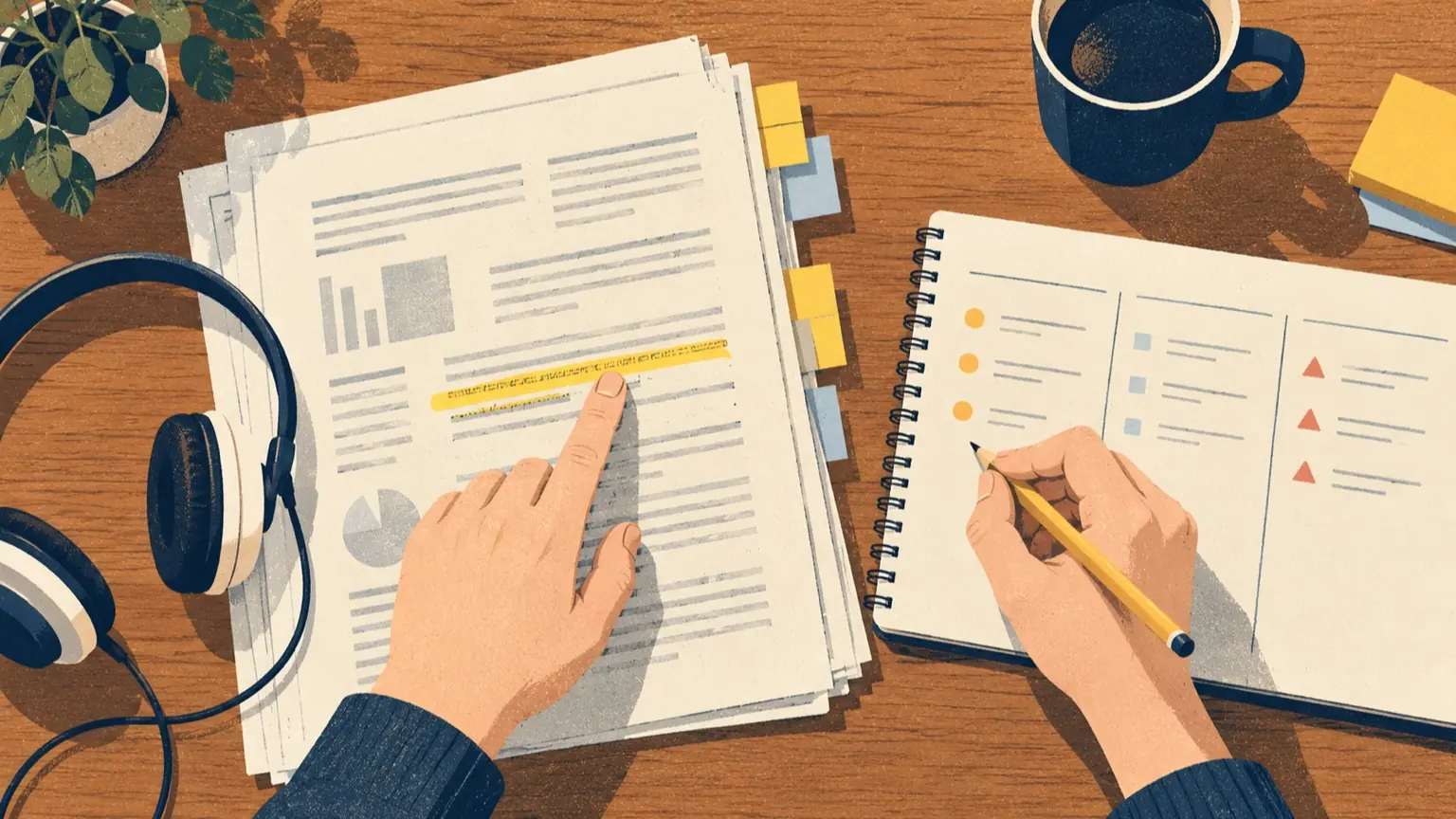
音声概要を聞いたあとにやることは、「数字・条件・固有名詞を言い切っている箇所を数個だけ拾い、資料の該当箇所に戻して、一致か食い違いかを3列の表に書く」ことです。全体を逐語で照合する必要はありません。聞いて「分かった気になった」部分のうち、間違えると困る部分だけを原文で確かめます。 音声概要は、アップロードした資料を会話形式の音声にする機能として、Googleが2024年9月に紹介したものです。語りは資料を要約し、並べ替え、言い換えたものであり、資料の文章の読み上げではありません。聞きやすい分、細部が原文と違っていても気づきにくくなります。 流れは「聞く → 拾う → 戻る → 判定する」の4段階です。AIに頼むのは「戻る」のうち該当箇所を探す作業だけにします。合っているかどうかの判断は、原文を読む人が行います。チャットの回答もAIが作った文章なので、回答だけ見て「確認した」にはしないでください。 なお、NotebookLMは2026年7月16日にGemini Notebookへ名称変更されたとGoogleが案内しています。この記事は題名に合わせてNotebookLMと書きます。画面やヘルプで新しい名前が出ていたら読み替えてください。ボタン名や生成設定などの現行の画面仕様は扱いませんので、操作は手元の表示に従ってください。手順そのものは公式の仕様ではなく、確認用に編集部が組んだ進め方です。
この記事の目次
確認シートの形
記録は3列で足ります。次は説明用の例です。「在宅勤務ガイド」という架空の資料を想定したもので、実際に操作した結果ではありません。
- 在宅勤務は週2日までと言っていた、原文の箇所:第3章 3.1「原則週3日まで」、食い違い:ずれ(数字)。原文は3日
- 申請は前日までに出す、原文の箇所:第3章 3.2「前々営業日の17時まで」、食い違い:ずれ(期限)
- 出社日は部署ごとに決める、原文の箇所:第3章 3.1 に同旨の記述、食い違い:一致
- だから生産性が上がる制度だと言っていた、原文の箇所:該当する記述が見つからない、食い違い:資料にない補足
書き方の決まりは三つです。
- 「聞いた内容」は、音声で言っていた通りに自分の言葉で書きます。原文に寄せて直すと、ずれが見えなくなります。
- 「原文の箇所」は、章・ページ・見出しなど、後で自分が戻れる粒度で書きます。見つからなければ「見つからない」と書きます。
- 「食い違い」は空欄にせず、「一致」か、後述の判定表の種類を書きます。
自分用の空シートは、次の形をコピーして使えます。
| 聞いた内容 | 原文の箇所 | 食い違い |
|---|---|---|
|  |  |  |
|  |  |  |
| | | |手順1:聞きながら「言い切り」だけ拾う
全部を書き取ると続きません。次のような箇所だけを拾い、3〜7個を目安にします。
- 数字、日付、期限、金額
- 「〜の場合のみ」「原則」「例外」といった条件
- 人名、組織名、制度名などの固有名詞
- 「AだからB」という因果の言い方
- 否定(できない、不要、対象外)
音声は止めながら聞いて構いません。拾えたら「聞いた内容」列だけ先に埋めます。ここでは原文を見ません。先に見ると、聞いた内容が原文に引っ張られて、聞き違いや言い換えによるずれを見落としやすくなります。
手順2:チャットで該当箇所を探してもらう
次に、同じノートブックのチャットで、拾った言い切りの出どころを探します。依頼文の例です。
次の発言が、このノートブックのソースのどこに書かれているか探してください。
- 発言:「在宅勤務は週2日までです」
お願いしたいこと:
1. 該当しそうな箇所を、ソース名と見出しまたはページ付きで示してください。
2. 原文の文を、要約せずそのまま示してください。
3. 発言と原文が違う点があれば、違いだけを書いてください。
4. 該当する記述が見つからなければ、「見つからない」とだけ答えてください。推測で補わないでください。
「見つからなければ見つからないと答える」と指定すると、資料にない補足をそれらしく探し出す回答を減らせる可能性があります。ただし、なくなる保証はありません。
回答に出典の表示が付いている場合は、そこから原文を開き、示された文を自分の目で読んでください。出典が付いていても、その箇所の読み取りが正しいかどうかは別の問題です。出典が付かない場合は、ソース本文を検索して探します。
手順3:食い違いを分類して判断する
「食い違い」列に書く種類と、その後の動き方です。
- 一致、例:原文と同じ内容、次にすること:記録だけして次へ
- 言い換え、例:意味は同じで表現が違う、次にすること:意味が同じか原文で再読する。同じなら許容
- ずれ(数字・期限)、例:3日が2日になっている、次にすること:原文の値を採用。音声側の値は使わない
- ずれ(条件)、例:「原則」「例外」が抜けている、次にすること:原文を採用し、例外条件も表に書き足す
- 資料にない補足、例:評価や一般論が足されている、次にすること:資料の内容として扱わない
- 見つからない、例:該当箇所が探せない、次にすること:資料側が読み取れていない可能性も確認する
「見つからない」のときは、すぐにAIの誤りと決めないでください。スキャン画像のPDFで文字が拾えていない、別のソースに書いてある、表の中に埋もれている、といった可能性があります。ソースの一覧で、そのファイルが文字として読める状態かを確認します。
手順4:ずれが多ければ、指示を足して聞き直す
食い違いが複数出たときは、読み手側で補正するより、生成し直す方が早いこともあります。音声概要をカスタマイズする機能は2024年10月に発表されました。生成時に指示を書ける画面であれば、たとえば次のように入力します。
数字、期限、条件(「原則」「例外」「〜の場合のみ」)は、資料の表現を変えずに伝えてください。
資料に書かれていない評価や一般論は足さないでください。
章の順番に沿って話してください。
この指示で確認の手間が減る可能性はありますが、守られる保証はありません。聞き直した場合も、手順1〜3をもう一度行い、前回のシートと見比べてください。
音声で質問できる機能も、2024年12月に「audio interactivity」として発表されています。使えるかどうかは、お使いの画面や条件によります。使った場合、その場で得た答えも「聞いた内容」の一つです。同じようにシートへ書き、原文で確かめます。
どこまで確認するかの目安
- 仕事や手続きの判断に使う資料:数字・期限・条件は全て原文で確認します。
- 概要をつかむ目的の資料:拾う箇所を3個ほどにして、数字と固有名詞だけ確認します。
- 契約や規則など、解釈で結論が変わる文書:音声は入り口にとどめ、結論は原文と、必要なら担当者や専門家に確認してください。
機密や個人情報を含む資料は、組織のルールに従って扱います。練習するなら、この記事のような架空の資料で試すのが安全です。
出典・参考資料
- NotebookLM now lets you listen to a conversation about your sources(Google公式ブログ)(新しいタブで開く)
- New in NotebookLM: Customizing your Audio Overviews and introducing NotebookLM Business(Google公式ブログ)(新しいタブで開く)
- NotebookLM gets a new look, audio interactivity and a premium version(Google公式ブログ)(新しいタブで開く)
- NotebookLM is now Gemini Notebook(Google公式ブログ)(新しいタブで開く)