AIで作ったゲーム素材の絵柄をそろえる:色・形・視点の決め方
遊びをつくる執筆にClaudeを使用しています。
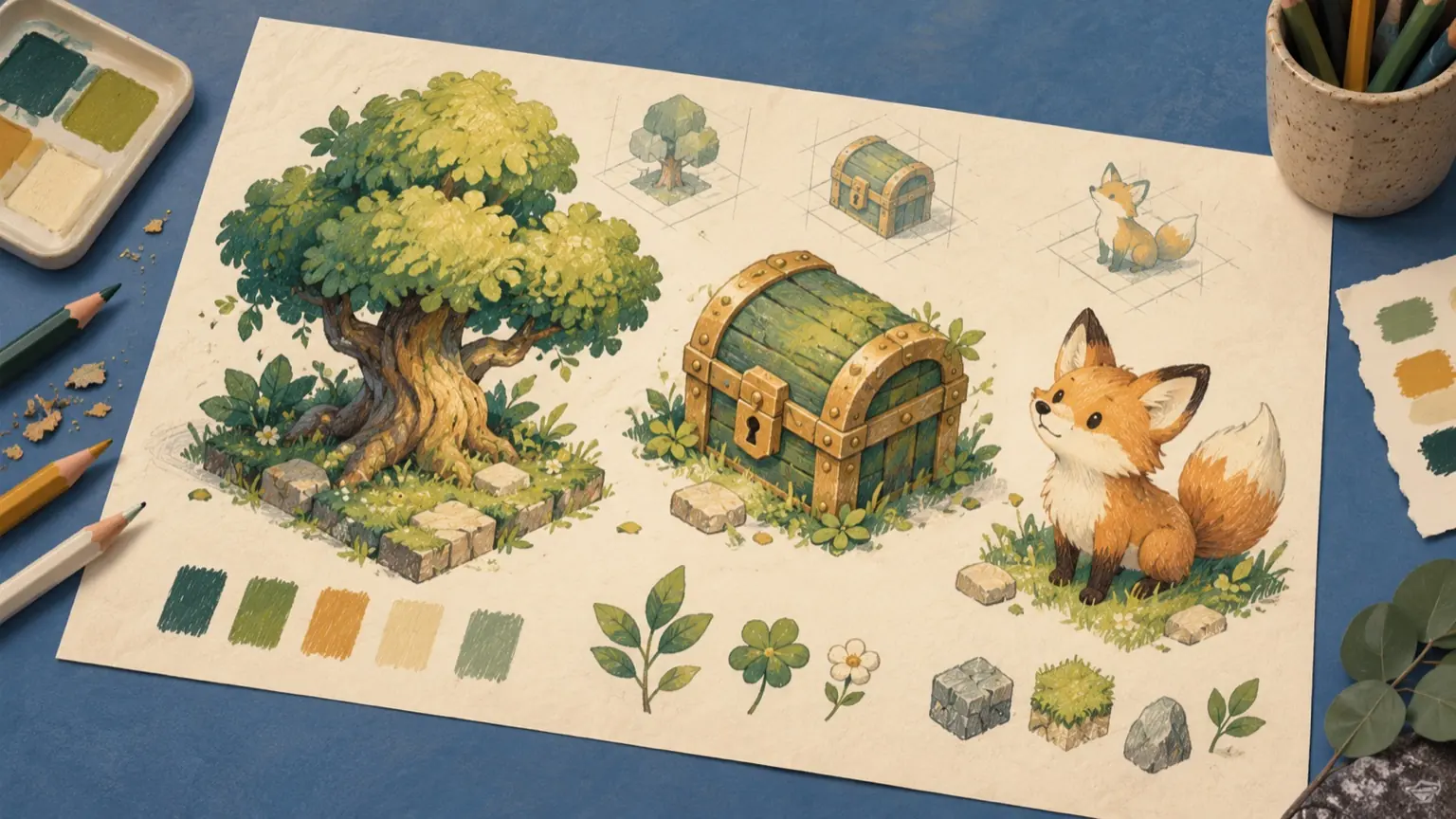
キャラクター、背景、アイコン——それぞれ単体では「よくできている」のに、並べると世界観がバラバラに見える。AIで素材を作り始めた制作者がぶつかる、よくある壁だ。原因はプロンプトの細かさではなく、「どういう絵にするか」を先に決めていないことにある。この記事では、絵柄をそろえるためのアート方針書の作り方と、生成した素材を選別する判断基準を具体的に示す。
この記事の目次
プロンプトをコピーしてもそろわない理由
「前回と同じプロンプトを貼ったのに、雰囲気が違う」という経験は珍しくない。画像生成AIは同じ文字列を入れても毎回異なる結果を返す確率的なプロセスをたどる。加えて、ツールのモデル更新やサンプリング設定の変化が出力の傾向を変えることもある。
もう一つの原因は、プロンプトが「描写の指示」に偏っていることだ。「ファンタジー風の剣」「かわいい女の子」のように対象物を言葉で並べても、光源の向き、線の太さ、パレットの温度感、奥行きの処理方法といった視覚的な一貫性は保証されない。個々の素材ごとに「よさそうな言葉」を足していくと、素材間の共通言語が存在しない状態になる。
解決策は、プロンプトを洗練させることより前にある。ゲーム全体として「どういう絵か」をひとつの文書にまとめ、それをすべての素材生成の出発点にする。この文書を、ここではアート方針書と呼ぶ。
アート方針書を作る:色・形・視点の3軸
アート方針書は、複雑である必要はない。A4一枚に収まる程度の箇条書きで十分だ。決めるべきことは大きく三つある。
1. 色の方針
使う色の範囲と「禁止色」を決める。たとえば「彩度を抑えた和のパレット。使う色相は青・緑・茶の3系統のみ。蛍光色は使わない」のように書く。パレットの具体例として、自分が参考にしたイラストや映像から色を拾った見本を5〜7色並べたメモを添えると判断が速くなる。AIへの指示には「muted tones, limited palette of cool blue, moss green, and warm brown」のように英語で色の性質を書く方が出力の再現性が上がりやすい(ただしツールやモデルによって効き方は異なる)。
2. 形・線の方針
輪郭線の有無と太さ、キャラクターや物体のシルエットの傾向を言語化する。「太めのアウトラインがある」「輪郭線なしで色面で表現する」「角を落とした丸みのある形」など。また、細部の書き込み量のレベルも決めておく。「顔のパーツは最小限で、装飾より構造」「模様や金具まで細かく描く」では、同じキャラクターでも素材ごとの印象が変わってしまう。
3. 視点・光源の方針
キャラクターを正面から描くのか、斜め45度のアイソメトリックで描くのか。UIアイコンは真上からの平面か、それとも軽い立体感を持たせるか。光源の方向(左上固定にするなど)も揃えると、複数の素材を並べたときの自然さが大きく変わる。視点と光源がバラバラな素材は、同じパレットを使っても「合成感」が出てしまう。
方針書は作業中に更新してよい。ただし更新したら、それ以前に作った素材と新しい素材を並べて確認し直すことを忘れずに。
ベースプロンプトを1本作り、素材ごとに差分を足す
アート方針書ができたら、それをそのままプロンプトの「共通部分」に変換する。この共通部分をベースプロンプトと呼び、すべての素材生成に必ず含める。
構造はシンプルだ。
- ベースプロンプト(固定):スタイル・パレット・線・視点・光源に関する記述。すべての素材で変えない。
- 対象プロンプト(可変):「剣」「扉」「主人公キャラクター」など、その素材固有の対象物と特徴。
- ネガティブプロンプト(固定 or 微調整):方針に反する表現を除外するための記述。禁止色、禁止スタイル、ノイズや歪みなど。
たとえば、方針書が「輪郭線あり、低彩度の和パレット、正面視点、左上光源、書き込み少なめ」であれば、ベースプロンプトは次のようになる。
[BASE]
flat illustration, visible outline, muted Japanese color palette (indigo, moss green, sand),
minimal detail, front-facing, soft top-left lighting, no gradients, no textures

[NEGATIVE]
neon colors, photorealistic, complex shading, blurry, watermark

[SUBJECT — ここだけ差し替える]
例:wooden door with iron handle, closed, simple design
このコード例は実際の生成AIツールの入力欄に貼り付けるための参考例であり、特定ツールで動作を保証するものではない。ツールによって記法やフィールド名は異なるため、各ツールのドキュメントを参照してほしい。重要なのは「共通部分」と「固有部分」を分けて管理する考え方そのものだ。
生成した素材を選別する判断基準
AIは一度に複数の候補を出力することが多い。また、同じプロンプトでも複数回生成すれば結果は変わる。「なんとなく気に入ったもの」を選ぶと、素材が積み上がるにつれて一貫性が崩れやすい。選別には明確な基準を持つ。
具体的には、選別時に次の4点を確認する習慣をつける。
- パレットチェック:方針書に記載した色系統の範囲に収まっているか。スクリーンショットを撮り、実際のゲーム画面に重ねて確認する。
- シルエットチェック:輪郭の複雑さが他の素材と近いか。線の太さが明らかに違ったり、丸みのある素材と角張った素材が混在していないか。
- 光源チェック:光と影の方向が他の素材と一致しているか。キャラクターとUI背景で光源が逆になると違和感が出やすい。
- 縮小チェック:実際の表示サイズに縮小したとき、識別しやすいか。細かすぎる描写は小さなサイズで潰れることがある。
これらのチェックを通過した素材だけをゲームに組み込む。「惜しいが基準に合わない」と感じた素材は、プロンプトを微調整して再生成する。使いたい気持ちで基準を下げると、例外が増えてすぐに全体がバラバラに戻る。
選別前後を並べて確認する:簡単な比較手順
素材が10点を超えたら、一度全素材を白い背景に並べたスプレッドシートやスライドを作ると全体像が見えやすい。個別にきれいな素材でも、並べると光源の方向が3通りある、色の温度感が素材によって違うなど、単体チェックでは気づかなかった問題が目に入ってくる。
この「素材一覧シート」を維持するだけで、選別の基準が自然と上がる。「この素材は残りと並べたとき浮くかどうか」を問いにすると、「単体でよい」という判断から「全体に馴染む」という判断へシフトできる。
選別をくり返して捨てた素材は削除せず、「没素材フォルダ」に移す。方針を変更したときや、別の作品を作るときに参考になる。生成条件(プロンプト全文、ツール名、主なパラメータ設定)を素材ファイルと一緒に残しておくと、後から再現や改良がしやすくなる。
生成条件の記録方法はテキストファイルへの書き出し、画像メタデータへの埋め込み、スプレッドシートへの手動記録など何でもよい。方法より「残す習慣」の方が重要だ。
方針書を見直すタイミングと絵柄の育て方
アート方針書は最初の版が最終版である必要はない。制作が進むにつれて「この方針だとゲームの雰囲気と合わない」と気づくことは普通だ。ただし、方針を変えるなら変える前後をはっきり区切る。「方針を変えた日以降に生成する素材は新基準で作る」と決め、変更前の素材を新基準で洗い直す作業も含めてスケジュールを組む。
方針書を書くと同時に「参照素材」を1〜3点決めておくのも効果的だ。自分で生成した中でもっとも方針に近いと思う素材を「基準素材」として保存し、新しい素材を生成するたびに基準素材と並べて比較する。プロンプトより先に目で確認することで、言葉だけでは拾いきれない質感や雰囲気のずれを見つけられる。
最終的に、絵柄の一貫性はツールの機能ではなく制作者の方針と選別の積み重ねによって生まれる。AIはその方針を実行する速度を上げてくれるが、方針そのものは人間が決める。「プロンプトを磨く」より「方針を持つ」の方が順序として前にある、という点がこの記事で最も伝えたいことだ。
方針書 → ベースプロンプト → 選別基準という三段構えを整えれば、素材の数が増えても一貫性は保ちやすくなる。まずは方針書を一枚書くことから始めてみてほしい。