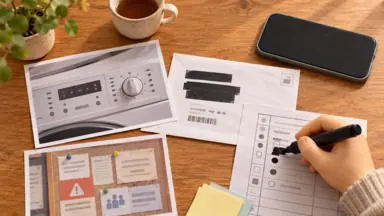
スマホのGeminiアプリで音声・カメラ・共有を使い分ける場面別ガイド
AIを使いこなす執筆にClaudeを使用しています。

使い分けの基準は2つです。「手が使えるか」と、「見せたいものが目の前の物か、スマホの画面の中の情報か」です。 • 手がふさがっている、歩いている → 音声 • 目の前の物や場所を見せたい → カメラ • スマホの画面にある情報を見せたい → 画面共有、または画像の添付 この記事の「カメラ」と「画面共有」は、Gemini Liveの機能を指します。Android版の公式ヘルプでは、モバイルアプリでLiveを始め、カメラと画面共有のアイコンで共有を切り替えると案内されています(Gemini Live で自然に会話する(Android))。同じヘルプには、機能が段階的に提供される旨の注意もあります。お使いの端末にアイコンがまだ出ない場合があります。 iPhoneでも操作や条件が同じかどうかは、この記事では確認できていません。iPhoneの方は、iPhone・iPad版のヘルプで確かめてください。
場面別の入力方法早見表
次の表は編集上の整理で、公式の仕様表ではありません。
- 料理中で手が濡れている、向く入力:音声、理由:画面に触れずに頼める、渡す前に確認すること:数字や分量は画面で見直す
- 歩きながら持ち物を整理したい、向く入力:音声、理由:画面を見続けなくてよい、渡す前に確認すること:周囲に聞かれて困る内容を話さない
- 棚や配線、家電の状態を相談したい、向く入力:カメラ、理由:言葉にしにくい状態をそのまま見せられる、渡す前に確認すること:背景に人、書類、住所が映っていないか
- 店頭の商品表示を読んでほしい、向く入力:カメラ、理由:その場の物を見せられる、渡す前に確認すること:価格や型番は自分の目でも確認する
- 通販サイトの画面を見ながら相談したい、向く入力:画面共有、理由:見ている画面をそのまま渡せる、渡す前に確認すること:通知や他アプリの表示が映らないか
- 1枚の画面や写真を細かく読ませたい、向く入力:画像の添付、理由:見せたい範囲を自分で選べる、渡す前に確認すること:画像内の個人情報を隠したか
- 長い文面を直したい、向く入力:文字入力、理由:直したい箇所を自分で細かく指定できる、渡す前に確認すること:音声だと誤変換が混ざりやすい
迷ったら、「いま目の前にあるか」「範囲を絞って見せたいか」で決めます。目の前の物ならカメラ、画面の中の情報なら画面共有、細部だけ読ませたいなら画像です。
音声:手がふさがる場面で使う
手がふさがる場面では、Liveで話しかける使い方が向きます。耳で聞く答えは、長いと覚えられません。返事の長さと形を先に決めて頼みます。
説明用の例(実際の結果ではありません)
- 「今から買い物リストを作ります。3つずつ区切って、短く復唱してください」
- 「明日の朝の支度で忘れやすいものを、5つ以内で挙げてください。理由は不要です」
- 「回答は3文以内でお願いします」(料理中など、画面を見られないとき)
固有名詞、数字、日付は聞き間違いや言い間違いが起こりやすいです。予定や金額に関わる内容は、画面の文字で確かめてから使います。
カメラ:目の前の物を見せる
言葉にすると長くなる状態を相談するときに向いています。カメラは、映ったものをすべて渡す入力です。頼む前に背景を確認してください。
説明用の例(実際の結果ではありません)
- 「いまカメラに映っている棚を見てください。使っていなさそうな物を3つ挙げ、片づける順番を提案してください」
- 「この配線を見て、差し込み口の種類を説明してください。確信が持てない点は、そう言ってください」
- 「この商品の表示を読み上げてください。読み取れない部分は推測せず、読めないと言ってください」
暗い場所や反射のある場所では、読み間違いが起こりえます。「読めない部分は推測しない」と添えると、間違いに気づきやすくなります。家電の配線、薬、食品の期限、安全に関わる作業は、Geminiの回答だけで判断せず、取扱説明書やメーカーの案内で確かめてください。
画面共有と画像:画面の中の情報を見せる
通販サイトの商品比較や、地図アプリでの候補の見比べなど、画面を見ながら一緒に考えたいときは画面共有が向きます。公式ヘルプでは、画面共有について次の点が案内されています。
- 全画面を共有するには通知が必要です。
- 画面をロックしたり、Liveを一時停止したりすると、画面共有は止まります。自動では再開しないため、続けるときは共有をやり直します。
共有中は、画面に出たものが共有の対象になります。通知の通知文やメールの件名が映ることがあります。上のとおり全画面共有には通知が必要なので、通知をすべて止めるのではなく、見せたくないアプリを先に閉じるか、端末に通知内容を隠す設定があればそれを使います。
細部を読ませたいときは、必要な部分だけをスクリーンショットにして画像として渡す方法もあります。添付の操作は端末や画面で違う可能性があるため、お使いの画面で確かめてください。個人名や住所は先に隠します。
説明用の例(実際の結果ではありません)
- 「いま見ている画面の2つの商品を比べてください。サイズ、価格、レビューで気になる点を表にしてください」
- 「添付した画面の内容を、日付、場所、持ち物に分けて整理してください。表示されていない情報は補わないでください」
- 「添付した2枚の写真を比べて、違いを5点以内で挙げてください」
最終的な価格、在庫、返品条件は、購入画面で自分で確認します。
渡す前の確認と、最初に試す頼み方
- 映り込む人、書類、宛名、画面の通知はないか
- 仕事や学校のアカウントなら、組織のルールで使ってよい内容か
- 返事に日付、金額、安全に関する内容が含まれていないか
仕事・学校のアカウントでは、Geminiへのアクセス権が必要と公式ヘルプに書かれています。Androidの仕事用プロファイルは対象外とされています(Gemini モバイルアプリの利用要件)。機能が出ない場合は、管理者に確認してください。
会話や共有した内容の保存・管理は、この記事では確認できていません。重要な内容を渡す前に、Geminiアプリのヘルプとアカウント設定で確かめてください。
初めて試すときは、失敗しても影響が小さい題材を選びます。
- 音声: 「今日の持ち物リストを、5項目以内で復唱してください」
- カメラ: 「机の上の物を見て、片づけの順番を3つ提案してください」
- 画面共有か画像: 「この画面の内容を、3行で要約してください」
これらは説明用の例で、筆者が実機で試した結果ではありません。反応が思わしくなければ、「短く」「表で」「推測しない」と条件を足して、同じ題材で言い直してみてください。