写真をGeminiに見せて相談する:家電の表示・書類・掲示物での頼み方
AIを使いこなす執筆にClaudeを使用しています。
写真を送るときは、「何を知りたいか」「何の写真か」「どこを見てほしいか」「どんな形で答えてほしいか」の4点に、「読めない部分は推測しない」という条件を足して、文章で添えます。写真だけでは、何を答えてほしいのかが伝わりにくく、写っている物の説明で終わりがちです。 もう一つ大事なのが送る前の準備です。書類や掲示物には氏名や番号類が写り込みやすいので、写す範囲を絞り、隠せるものは隠してから送ります。この記事では、指示の型、場面別の依頼文、隠す情報のチェック表、回答の確かめ方を順に紹介します。 なお、記事内の依頼文は「説明用の例」です。Geminiで実際に試した結果ではなく、答えの内容を保証するものでもありません。
指示の型:5つの要素を1メッセージに入れる
次のひな形は、そのままコピーして使えます。
【知りたいこと】○○について知りたい。
【写真の内容】△△の写真。(機種・書類の種類・場所の種類など)
【見てほしい所】写真の左上の表示と、右下の注意書き。
【答え方】短い手順で。専門用語は一言で説明して。
【条件】読み取れない文字は推測せず「読めない」と書いて。
確認が必要なことは、誰に何を確認すべきか最後に書いて。- 知りたいこと:要約か、意味の説明か、次の行動かで、答えの方向が変わります。
- 写真の内容:写真の外にある情報を補います。「冷蔵庫の操作パネル」と書くだけでも解釈の幅が狭まります。
- 見てほしい所:複数の情報が写っているときの優先順位です。
- 答え方:手順、表、3行など、使いやすい形を指定します。
- 条件:ぼやけた数字や欠けた文字を、もっともらしく補われないようにします。
場面別の依頼文
家電の表示
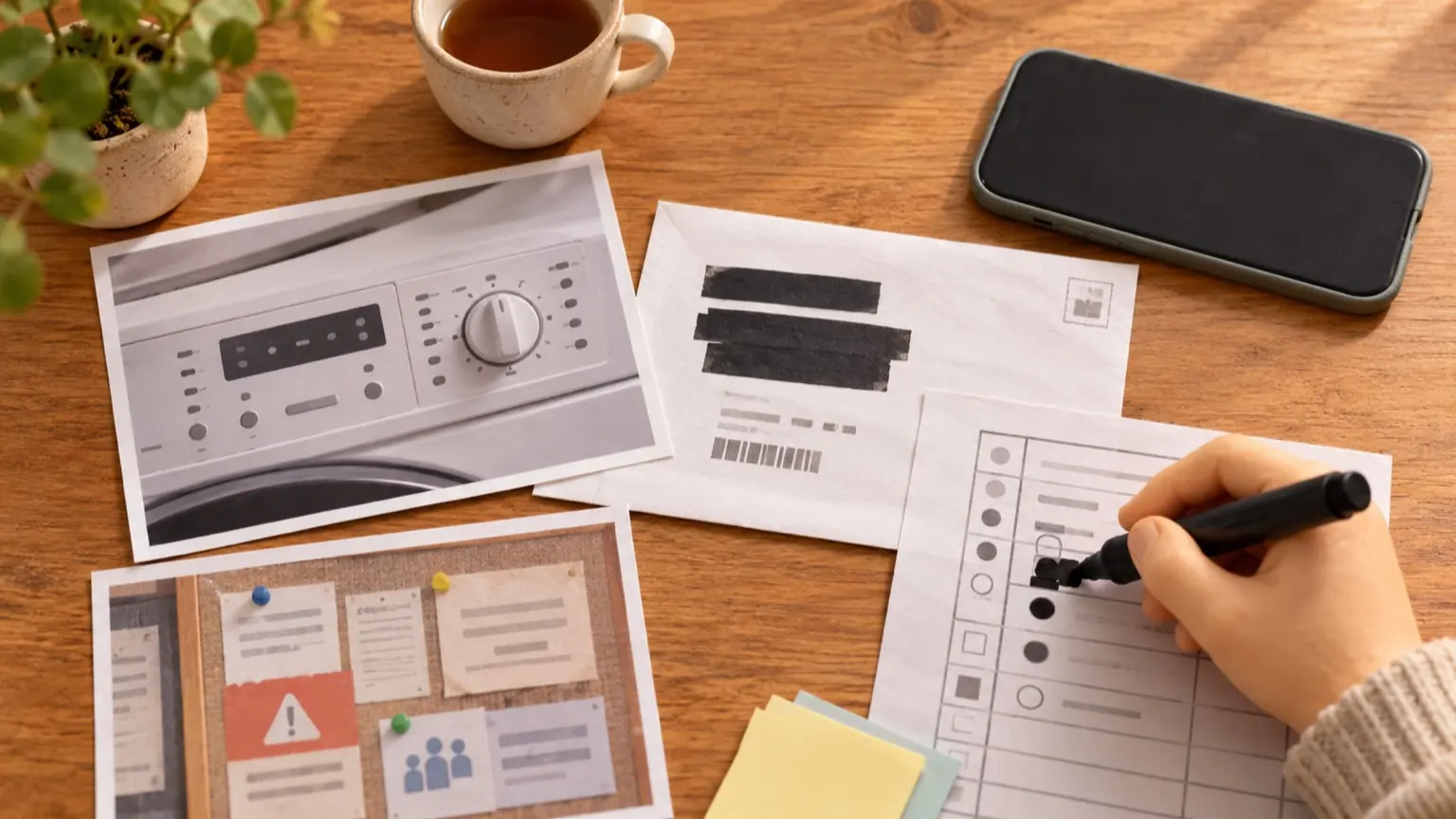
エラー表示は、「何と書いてあるか」より「いま自分は何をすればいいか」を聞くほうが実用的です。機種名や型番、直前の操作を文字で添えると、さらに絞り込めます。型番自体は通常、個人を特定しませんが、製造番号や購入情報のシールは写さないようにします。
説明用の例:
【知りたいこと】この表示が出た理由と、自分で試せる対処。
【写真の内容】家庭用の洗濯機の操作パネル。脱水に入る前に止まった。
【見てほしい所】ディスプレイに出ている英数字。
【答え方】考えられる原因を可能性の高い順に3つまで。試す手順は番号付きで。
【条件】表示が読み取れない場合は推測せず教えて。取扱説明書で確認すべき項目も最後に書いて。
返ってくるのは「可能性」であり、機種ごとの正式なエラーコードの意味ではありません。
書類
書類は「全部読んで」より、目的を絞るほうが有効です。連絡文書や案内文のように、個人情報を黒塗りにしても意味が通る書類が向いています。
説明用の例:
【知りたいこと】この案内文の要点と、自分がやるべきこと、その期限。
【写真の内容】自治会からの案内文。氏名と住所欄は塗りつぶし済み。
【見てほしい所】本文全体。表の部分は特に。
【答え方】やることを箇条書きで、期限は日付つきで。
【条件】日付や金額が読み取りにくい箇所は「要確認」と書いて。
契約書、保険、税、医療の書類は、要約を参考にしても判断はしないでください。「どの条文を確認すべきか」「窓口に何を聞くか」を整理させる使い方が安全です。
掲示物
掲示物は、斜めから撮ると文字が歪んだり、一部が切れたりします。正面から撮り、複数枚に分ける場合は枚数と順番を文章で伝えると、読み違いが減りやすくなります。
説明用の例:
【知りたいこと】ごみ出しのルールで、来週の月曜日に出せるもの。
【写真の内容】集合住宅の掲示板の写真2枚。1枚目が曜日表、2枚目が注意書き。
【見てほしい所】曜日表の「月」の列。
【答え方】出せるもの/出せないものの2列の表で。
【条件】読めない部分は推測せず、管理会社に聞くべき点として書いて。
掲示物は貼り替えられることがあります。掲示日が読めれば、一緒に写しておくと確認の手がかりになります。
写す前に隠す情報のチェック表
個人情報保護委員会は、個人情報には氏名、生年月日、顔画像などの記述で特定の個人を識別できるものに加え、他の情報と容易に照合して識別できるものも含まれると説明しています(個人情報保護委員会のFAQ)。次の表は、この考え方を写真に当てはめた編集上のチェック表で、法的な判断ではありません。
- 氏名・住所・電話番号、例:書類の宛名欄、荷物の伝票、対応:隠してから写す。相談に不要な範囲は写さない
- 番号類、例:会員番号、契約番号、口座番号、マイナンバー、対応:全桁を隠す。「番号は伏せています」と文章で伝える
- 顔・他人の写り込み、例:掲示板の前の人、窓に映る姿、対応:人が入らない角度で撮る
- バーコード・QRコード、例:受付票、宅配の通知、対応:隠す。URLや識別番号が入っていることがある
- 家や周辺がわかる背景、例:表札、玄関、窓の外の景色、対応:撮影範囲を絞る
- 撮影日時・位置情報、例:写真ファイルに付く情報、対応:カメラの位置情報の記録設定を確認する
- 勤務先・取引先の情報、例:社外秘の資料、顧客名、対応:社内ルールに従い、許可のない資料は送らない
隠し方は、ぼかしよりも不透明な黒塗りのほうが安心です。ぼかしは強さによって読めてしまうことがあります。端末の写真編集で塗りつぶして保存し、その写真を送ります。元の写真は手元に残ります。
使うアカウントの扱いを確認する
Googleの管理者向け資料(ページ上で2026年10月6日更新と表示)には、GeminiアプリがWorkspaceのコアサービスとして提供される場合、チャットとアップロードしたファイルは、ドメイン外で、許可なく人のレビューや生成AIモデルの学習に使われない、という趣旨の記載があります。対象は、多くのWorkspaceエディションで、組織の契約に基づく利用です(Generative AI in Google Workspace Privacy Hub)。
この説明は組織のWorkspace契約が前提です。個人のGoogleアカウントには当てはまるとは限らないため、Geminiアプリのヘルプで保存設定を確認してください。確認できるまでは、他人に見られてもよい内容だけを送るのが無難です。また、学習に使われないことと、その情報をAIに渡してよいことは別の話です。仕事の資料は社内ルールが優先されます。
手順:撮る、隠す、送る、読み取りを確認する
- 撮る:正面から、明るい場所で、文字がはっきり読める距離で、必要な部分だけを撮ります。
- 隠す:チェック表を見ながら写真を確認します。隠せない情報が残る写真は使いません。
- 送る:Geminiの入力欄で画像を追加し、型に沿って依頼文を書きます。ボタンの位置や、追加できる枚数・サイズは端末、アプリの版、アカウントで異なる場合があるため、ヘルプで確認してください。複数枚送るなら、枚数と順番も書きます。
- 読み取りを確認させる:まず「写真から読み取れた文字だけを一覧にして」と頼み、読み違いがないかを自分の目で確かめてから本題に進みます。
カメラに映したものを話しながら相談したいときは、Gemini Liveのカメラも使えます。Googleのブログでは、ライブのアイコンからカメラを開き、見ているものについて助けを求める使い方が紹介されています(Google公式ブログ)。利用できる端末や条件は公式で確認してください。映像は写る範囲が広がるので、周囲に個人情報がないかを先に見ておきます。
回答を確かめる:場面別の確認先
- 家電の表示、Geminiに任せること:原因の候補、安全な範囲の確認手順、人が確認すること:エラーの意味は取扱説明書で確認。分解や電気に関わる作業は自分でせず、サポートへ
- 書類、Geminiに任せること:要点の整理、やることの一覧、窓口への質問の下書き、人が確認すること:日付、金額、宛先は原本で確認。契約や手続きの判断は窓口や専門家へ
- 掲示物、Geminiに任せること:ルールの読み取りと整理、人が確認すること:貼り替えや例外がないか、管理者や主催者に確認
回答がおかしいと感じたら、「どの文字を根拠にそう答えたか、写真のどの位置か一緒に示して」と聞き返します。根拠が示せなければ、読み違いの可能性があります。写真を撮り直し、範囲を狭めて、もう一度聞いてみてください。