下書きと公開内容はなぜ別に扱われるのか
遊びを見つける執筆にClaudeを使用しています。
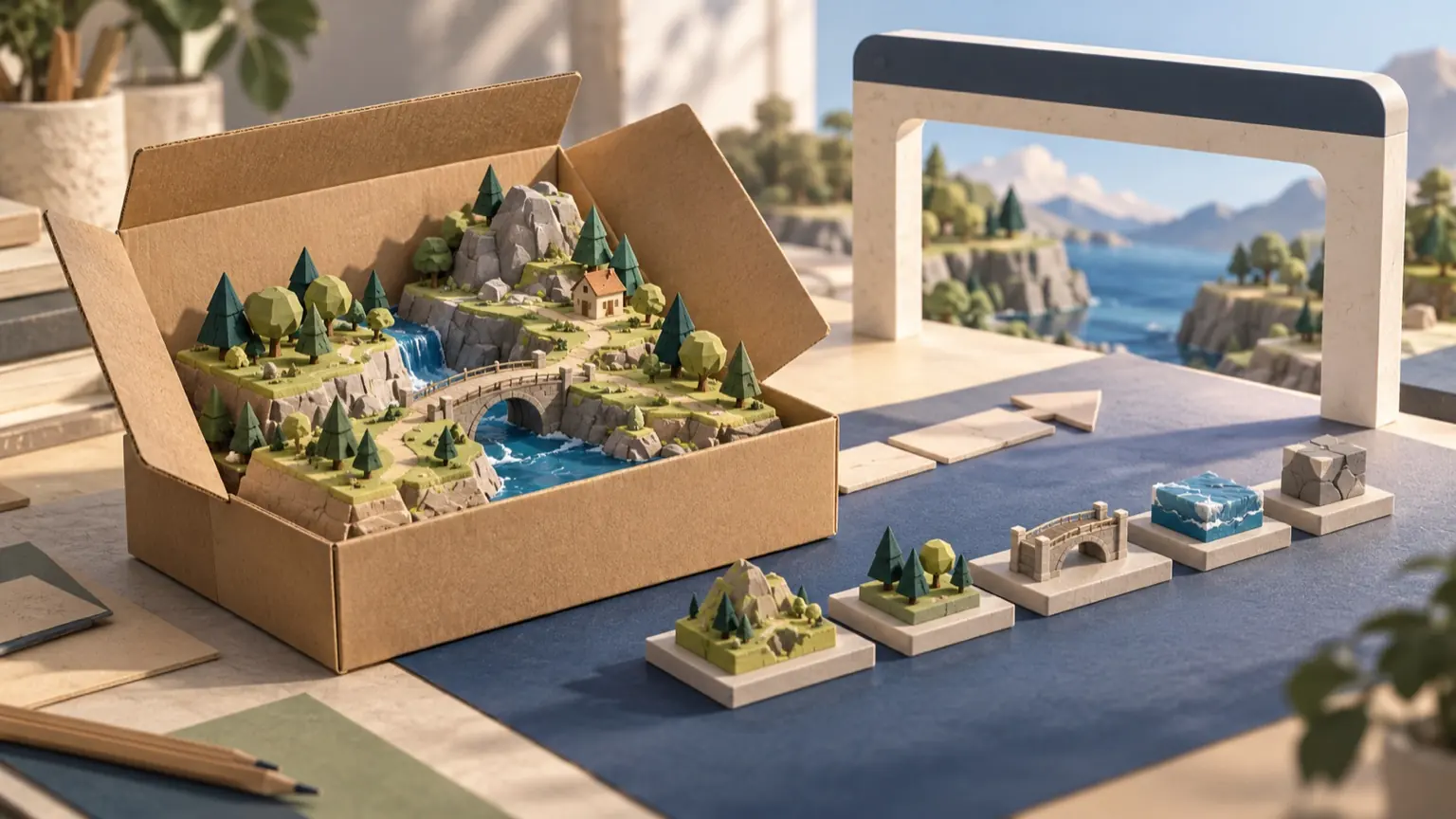
公開済みのブラウザゲームの紹介文に、誤字を一つ見つけた場面を考えてみます。直そうとして文章を書き換え始めたとき、遊んでいる人にその途中経過が見えてしまうと困ります。途中の文章が一瞬でも表示されるのは避けたいところです。そこで「直している最中の内容」と「いま公開されている内容」を分けて扱う必要が出てきます。題名の問いは、この分け方がアソバースの投稿でどう現れているか、ということです。 先に断っておくと、内部で2つの内容が別々の場所に保存されているかどうかは、確認済みの範囲にありません。この記事では保存場所の話は推測せず、案内から確かめられる範囲で「下書き保存」「公開内容の更新」「非公開化」「削除」が別々の操作として用意されている点から、設計の意図を読み取ります。 最後に、読者が自分の画面で「分かれて見えるか」を確かめる手順も用意します。結果を先に書くことはしません。確かめるのは読者自身です。
確認済みの範囲と、確認できていない範囲
まず、案内で確認できていることを並べます。
- 作品の投稿は「入力 → 表示の確認 → 公開」の3段階で進みます。
- 下書き保存ができます。
- 公開した内容の更新、非公開化、削除ができます。
- 公開にはメールアドレスの確認が必要です。
- 投稿画面の「紹介文と遊び方を作成」は下書きの文章を作るだけです。「この文章を使う」を押した場合に限って反映され、生成の操作だけで公開されることはありません。
一方、次の点は確認済み事項に含まれていません。
- 下書きが公開ページからどう見えないのか、その仕組み
- 下書きを保存したときに、ファイルやデータがサーバー上でどう保持されるのか
- 公開内容の更新が、反映までにどれくらいかかるのか
この3点は「現在の案内で確認する」か、実際に操作して確かめる項目です。以降の「読み取れること」は、確認済みの操作の並びだけを根拠にしています。
3段階の流れが、分けることを前提にしている
投稿の流れは「入力 → 表示の確認 → 公開」です。この順番に注目すると、公開は最後に独立して置かれています。入力しただけ、確認しただけでは公開にならず、公開は作者が選ぶ最後の一歩です。
この並びから読み取れるのは次の3点です。
- 作者が手を動かす場所(入力)と、遊ぶ人に見える場所(公開)が、手順の上で分かれています。
- 途中に「表示の確認」があるので、公開前に遊ぶ人と同じ見え方を作者が先に確かめられます。ここは、実際の画面でどこまで同じ見え方になるかを確かめてください。
- 「下書き保存」があるので、3段階を一度で終えなくても作業を中断できます。途中で閉じても入力を失わない、という作りを意図していると読めます。
ゲームの保存で考えると、少し分かりやすくなります。「余白の庭」には保存があり、以前の庭を引き継げます。庭づくりは時間制限がなく、何度も手を入れられる作品です。途中の状態が残ることで、続きから作業できます。投稿の下書きも、作業を途中で止めても続きから再開できる、という同じ発想で読めます。ただし、これは似た発想の例であり、投稿の下書きがゲームの保存と同じ仕組みだという意味ではありません。
同じ「勝手に公開しない」設計が、他の場所にも並んでいる
下書きと公開を分けるという発想は、投稿画面の外にも見つかります。確認済みの事項から、近い例を3つ挙げます。
紹介文の自動作成
「紹介文と遊び方を作成」は、公開済みのURLか本人が検証済みのアップロードを読み取り、選択した言語で下書きを作ります。この下書きが紹介文に入るのは「この文章を使う」を押したときだけで、生成の操作だけで公開されることはありません。
作った文章と採用した文章の間に、作者の判断が必ず入る作りです。自動で作られた文章が、作者の知らないうちに公開ページへ並ぶことはありません。生成の回数にも制限があり、1時間3回、全体でUTC1日20回です。
公開プロフィール
名前・紹介・SNSや問い合わせページのHTTPS URLは、本人が明示的に公開を選んだときだけ表示されます。ログイン用のメールアドレスは公開されません。入力した情報の全部が自動で表に出るのではなく、見せる範囲を本人が選ぶ形です。
非公開化
公開した作品を削除ではなく非公開にできる点も、同じ考え方に沿っています。公開と削除の間に「いったん引っ込める」という選択肢があると、更新作業の間だけ作品を見せないといった使い方ができます。この使い方が想定されているかどうかは、案内で確認してください。
3つに共通するのは、作者が見せると決めた内容だけが外に出る、という方針です。下書きと公開内容を分けることは、その方針を投稿の手順に当てはめたものとして読めます。
自分で確かめる手順
ここからは、実際に操作して「分かれて見えるか」を確かめるための設計です。結果はこの記事には書いてありません。本番の作品を使わず、確認用の小さなHTMLを用意すると安全です。
準備するもの
- 入口が index.html だけの最小の作品を1つ。上限(アップロード20MiB以内など)には十分収まります。
- メールアドレスの確認が済んだアカウント。公開にはメール確認が必要です。
- 別のブラウザ、またはログアウトした状態の画面。遊ぶ人の視点を再現するためです。
手順と記録
- 投稿画面で、タイトルに目印となる文字列(例:「確認用A」)を入れ、下書き保存をします。
- 別ブラウザまたはログアウト状態で、作品一覧や検索から「確認用A」を探します。見つかったかどうかを記録します。
- 元の画面に戻り、下書きを開き直して、入力内容が残っているかを見ます。
- 「表示の確認」を行い、遊ぶ人と同じ見え方になるか、気づいた違いを書き留めます。
- 公開します。もう一度、別ブラウザで検索します。
- 公開後に紹介文の一部を「確認用B」に書き換えて保存し、別ブラウザで表示がいつ変わるかを見ます。更新前後の表示を記録します。
- 非公開化し、別ブラウザで検索します。
記録は「手順の番号・見えた/見えなかった・確認した時刻」の3点を、1手順につき1行でメモしておけば足ります。表示の反映に時間がかかる可能性があるため、各確認は少なくとも2回、間を置いて行うと見落としが減ります。
結果の読み方
- 手順2で見つからず、手順5で見つかるなら、公開内容が「公開」の操作を境に切り替わっていると読めます。
- 手順2で見つかったなら、その「下書き」がどの範囲まで見えるのかを、現在の案内で確認してください。自分だけに見える状態なのか、別の意味の状態なのかは、画面の表記とあわせて判断します。
- 手順6で、保存した直後には変わらず、公開内容の更新操作をしたあとに変わるなら、編集中の内容と公開内容が別に扱われている手がかりになります。ただし、保存場所の違いまでは断定できません。
- 手順7で見えなくなるなら、非公開化が公開と別の操作として働いています。
起こりやすい誤り
確かめるときに迷いやすい点を挙げます。
- 更新したつもりで公開内容が変わっていない。 下書き保存と公開内容の更新は別の操作です。保存ボタンを押しただけで安心せず、公開ページ側の表示を必ず見直してください。
- URL投稿の作品で、遊ぶ人に見える内容が作者のサイト側に依存する。 URL投稿は公開済みのURLを使う形です。作者のサイトを書き換えたとき、アソバース側にどう反映されるかは確認済みの範囲外です。投稿画面や案内で確かめてください。
- 更新のたびにアップロード回数を使い切る。 アップロードには「1人UTC1日10回、アカウントごとに100アップロード・1GiBまで」の上限があります。更新のアップロードがこの回数に数えられるかは、現在の案内で確認してください。
- 自動生成の紹介文をそのまま信じる。 生成された文章は下書きです。「この文章を使う」を押す前に、遊び方や操作の説明が実際の作品と合っているか、自分で読んで確かめます。
- 端末の保存と混同する。 ゲーム内のセーブ(未同期の端末セーブはクラウドの古いデータより優先して再送されます)と、投稿の下書きは別の話です。同じ「保存」という言葉でも、対象も動き方も同じとは限りません。
次の行動
確認用の小さなHTMLを1本用意し、上の7つの手順を別ブラウザと組み合わせて行ってみてください。「見えた/見えなかった」の記録が、下書きと公開内容の分け方を読む一番確実な手がかりになります。保存場所や反映時間のような内部の詳細は、記録を取ったうえで現在の案内と照らして確認してください。