「AIで紹介文を作ると自動で公開されますか」:生成と公開の分離
遊びを見つける執筆にClaudeを使用しています。
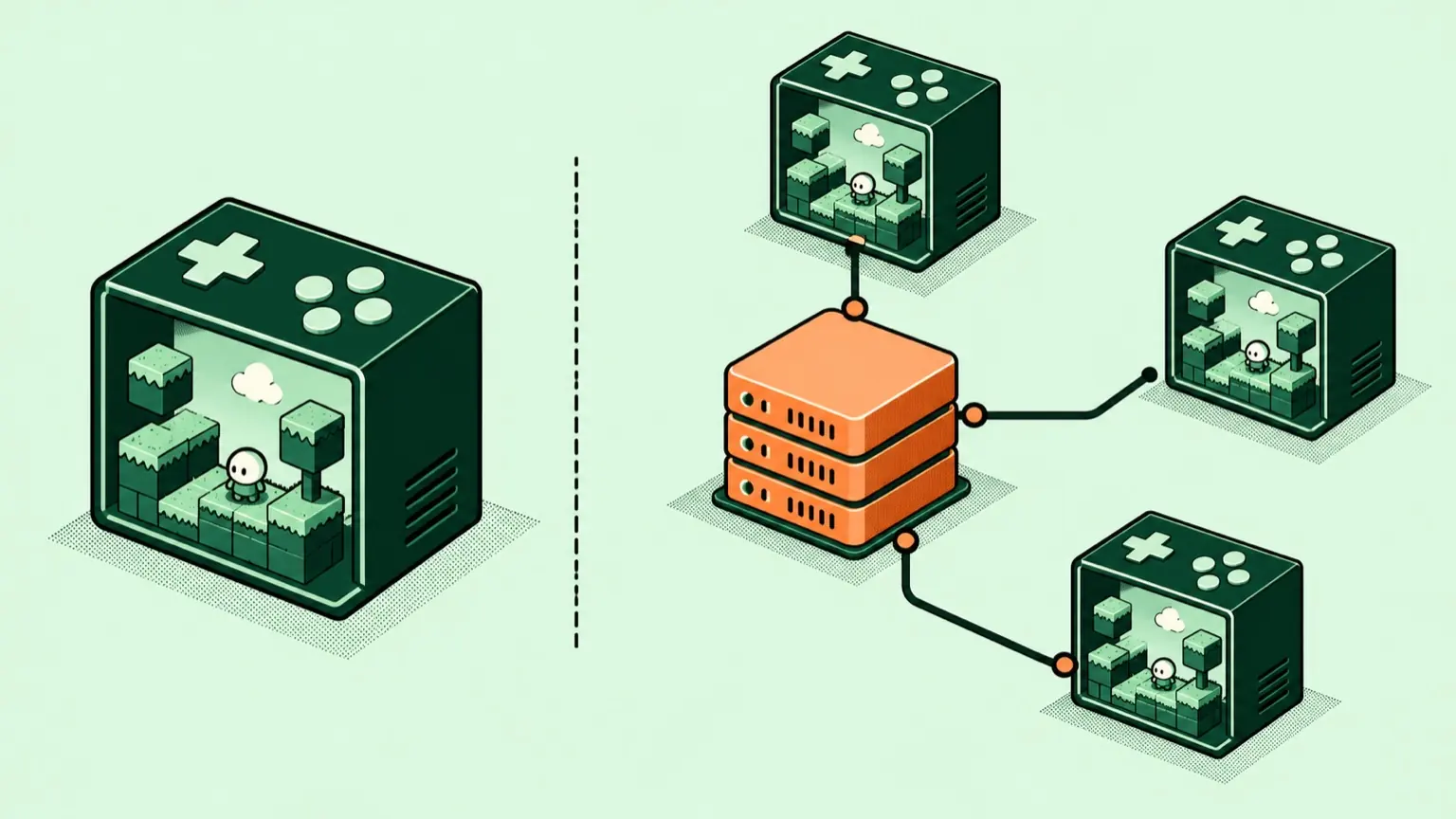
結論から答えます。投稿画面の「紹介文と遊び方を作成」を押しても、作品は公開されません。生成された文章は下書きとして用意されるだけです。「この文章を使う」を押したときに初めて反映され、生成の操作だけで公開されることはありません。 この仕組みのポイントは、生成、反映、公開が別々の操作になっていることです。AIが文章を作ることと、その文章があなたの作品の説明として世に出ることの間には、あなた自身が押す操作が少なくとも二つ挟まります。この記事では、どの段階で何が変わるのかを整理します。そのうえで、読者が自分の投稿画面で確かめるための手順と、公開前に見直す観点を示します。 画面の細かい文言や配置、生成文の長さなど、確認済みの範囲を超える部分は「作品を投稿する画面と現在の案内で確認する」としています。
生成、反映、公開はどう違いますか
投稿の流れは「入力→表示の確認→公開」の3段階です。紹介文の生成は、このうち入力の段階で使える補助機能にあたります。確認済みの範囲で段階を並べると、次のようになります。
- 生成、何が起きるか:公開済みURLまたは本人の検証済みアップロードを読み取り、選択した言語で下書きが作られます、公開されるか:されません
- 反映、何が起きるか:「この文章を使う」を押した場合だけ、その文章が反映されます、公開されるか:されません
- 表示の確認、何が起きるか:公開前に、作品がどう見えるかを確かめます、公開されるか:されません
- 公開、何が起きるか:公開の操作を行います。メールアドレスの確認が必要です、公開されるか:されます
「反映」と「公開」の違いが読み違えやすい点です。「この文章を使う」は、文章を投稿内容として採用する操作です。作品を世の中に出す操作ではありません。公開は、3段階の最後にある別の操作です。
なお、サイトには「下書き保存」もあります。これは投稿を途中まで保存するための機能です。AIが作る「下書き」とは別のものなので、混同しないでください。
生成ボタンは何を読み取りますか
生成の対象は2通りです。公開済みのURLか、本人の検証済みアップロードです。アップロードは、HTMLまたはZIPを直接送る投稿方法で、検証が済んだものが対象になります。
生成される文章は、選択した言語の下書きです。日本語を選べば日本語、英語を選べば英語の下書きになります。
注意したいのは、読み取れるのは作品の中身であって、作者の意図ではないことです。作品の中にどんな操作ができるかは読み取れても、「なぜこれを作ったか」や「こんな人に遊んでほしい」といった動機は、作品の外にしかありません。生成文は作品の内容の説明にはなっても、作者の声にはなりません。その部分は、反映後に自分の言葉で足すと作品が伝わりやすくなります。
回数には上限があります
生成には回数の上限があります。利用者ごとに1時間3回、全体でUTC1日20回です。
「全体で」とあるので、この枠はアソバース全体で共有されています。自分の1時間3回が残っていても、全体の枠が尽きていれば使えない日があり得ます。上限に達したときの画面の表示や、枠が戻る時刻の扱いは、現在の案内で確認してください。
そのため、「とりあえず何度も生成して、いちばん良いものを選ぶ」というやり方は向きません。1回ごとに、何を直したいかを決めてから押すのがよいでしょう。枠が使えなくても、紹介文は自分で書けます。生成は必須の手順ではありません。
「この文章を使う」を押すと何が変わりますか
押した場合だけ、生成された文章が反映されます。押さなければ反映されません。これが「生成と公開の分離」の中心です。
この操作で変わるのは、投稿の内容に入る文章です。作品の公開状態ではありません。公開状態を変えるには、表示の確認を経て公開を選ぶ、別の操作が必要です。
反映後も、文章は自分で直せます。確認済みの事項として、公開した後も「公開内容の更新」ができ、「非公開化」や「削除」も選べます。つまり、反映した文章が気に入らなければ、公開前に直せます。公開後に気づいても、更新で直せます。
もう一つ覚えておきたいのは、表示言語の切り替えとの関係です。サイトの日本語・英語の表示切り替えは、作者が入力した作品名や紹介文を書き換えません。自分で入力した文章や、反映して採用した文章は、閲覧者がどちらの表示にしても、そのまま表示されます。英語でも読まれたいなら、英語を選んで別に下書きを作り、内容を確かめて使う方法があります。ただし、この一連の画面の細部は、投稿画面で確かめてください。
自分で確かめる手順
「本当に生成だけでは公開されないのか」は、自分の投稿で確かめられます。確かめる対象は、自作の作品だけにしてください。
準備するもの
- 公開済みのURLか、自分のアップロードがある作品
- メールアドレスの確認が済んだアカウント
- 生成の回数の余裕(今回の確認では2回までで足ります)
- 別のブラウザか、ログインしていない状態で開ける窓
手順
- 投稿画面で、紹介文と遊び方の欄の内容を確かめて、手元にメモします。空欄なら「空欄」と書きます。
- 「紹介文と遊び方を作成」を押します。生成された下書きが、どの欄に、どんな形で出るかを読みます。
- 「この文章を使う」はまだ押さず、1のメモと比べます。入力欄の内容が変わっていなければ、「押さなければ反映されない」ことが確認できます。
- 別のブラウザかログインしていない状態で、作品名を検索します。公開前なら、一覧に出てこないはずです。出てくる場合は、すでに公開済みの作品である可能性があります。
- 「この文章を使う」を押して、入力欄が変わるかを見ます。変わったら、もう一度、手順4の検索をします。反映しただけでは公開されないことを確かめます。
- 表示の確認で、作品がどう見えるかを読みます。公開するかどうかは、ここで決めます。
記録の取り方
手順ごとに、次の3つを書き留めます。
- 紹介文欄と遊び方欄の内容が変わったか(変わった/変わらない)
- 別のブラウザの検索に作品が出たか(出た/出ない)
- 使った生成の回数
これを1回の通しで行えば足ります。繰り返す必要はありません。生成の枠は限られているためです。
結果の読み方
- 手順3で入力欄が変わらず、手順5で変わったなら、「使う」を押した場合だけ反映されると読めます。
- 手順4と手順5後の検索で作品が出なければ、反映と公開が別であると読めます。
- 反映前から検索に出ていた場合は、公開済みの作品を編集している状況かもしれません。その場合は、公開内容の更新がいつ反映されるかを現在の案内で確認してください。
- 画面の挙動がこの記事の説明と違った場合は、画面の表示と現在の案内を優先してください。
起こりやすい誤り
- 「下書き保存」と生成された下書きを同じものと考えてしまうこと。
- 検索に出ないことを、そのまま非公開の証拠にしてしまうこと。検索に反映されるまでの仕組みは、確認済みの範囲にありません。迷ったら、現在の案内で確認してください。
- 生成のたびに、前に直した文章が置き換わると思い込むこと。置き換わるかどうかは、押す前に画面で確かめてください。
公開前に必ず直したい点
生成文は読み取った内容から作られますが、公開の責任は投稿するあなたにあります。公開前に、次の観点で読み直してください。
- 操作の説明が実際と合っているか。 作品を自分で一度遊び、書かれたキーやボタンが実際に動くかを確認します。
- 人数や対戦の記述。 「遊び方・最大参加人数」は任意の作者申告で、共通対戦を有効にするものではありません。オンライン対戦は、公式の「潮目のオセロ」と「灯りのチェス」のみです。投稿作品向けの共通対戦APIは未提供で、フレンドやチャットの機能もありません。生成文に「友達と対戦できます」「ランキングで競えます」などの記述があれば、実際の作品の機能と照らして、合わなければ削除します。ゲーム内スコアの共通ランキングも未提供です。
- 保存や記録の記述。 記録がその場限りなのか、クラウドセーブを使うのかは、作品の作りによります。作品の実装に合わせて書き直します。
- 言い切りすぎた褒め言葉。 「誰でも楽しめる」「絶対にハマる」のような言い方は、作品の説明としては根拠が弱くなります。具体的な操作と体験に置き換えるほうが、読み手に伝わります。
- 作者の言葉。 作品を作った理由や、遊んでほしい場面を一文でも足すと、生成文の平均的な説明が作品固有の紹介になります。
次の行動
自作の作品を使って、上の手順を一度通してみてください。生成、反映、検索での確認の順に記録すれば、「公開は別の操作である」ことを自分の画面で確かめられます。そのあと、生成文を操作や対戦の記述に注意して読み直し、自分の言葉を足してから公開してください。生成の上限や画面の細部は、投稿画面と現在の案内で確認してください。