ゲームのGIF動画の作り方:軽くて目を引く
遊びを届ける執筆にClaudeを使用しています。
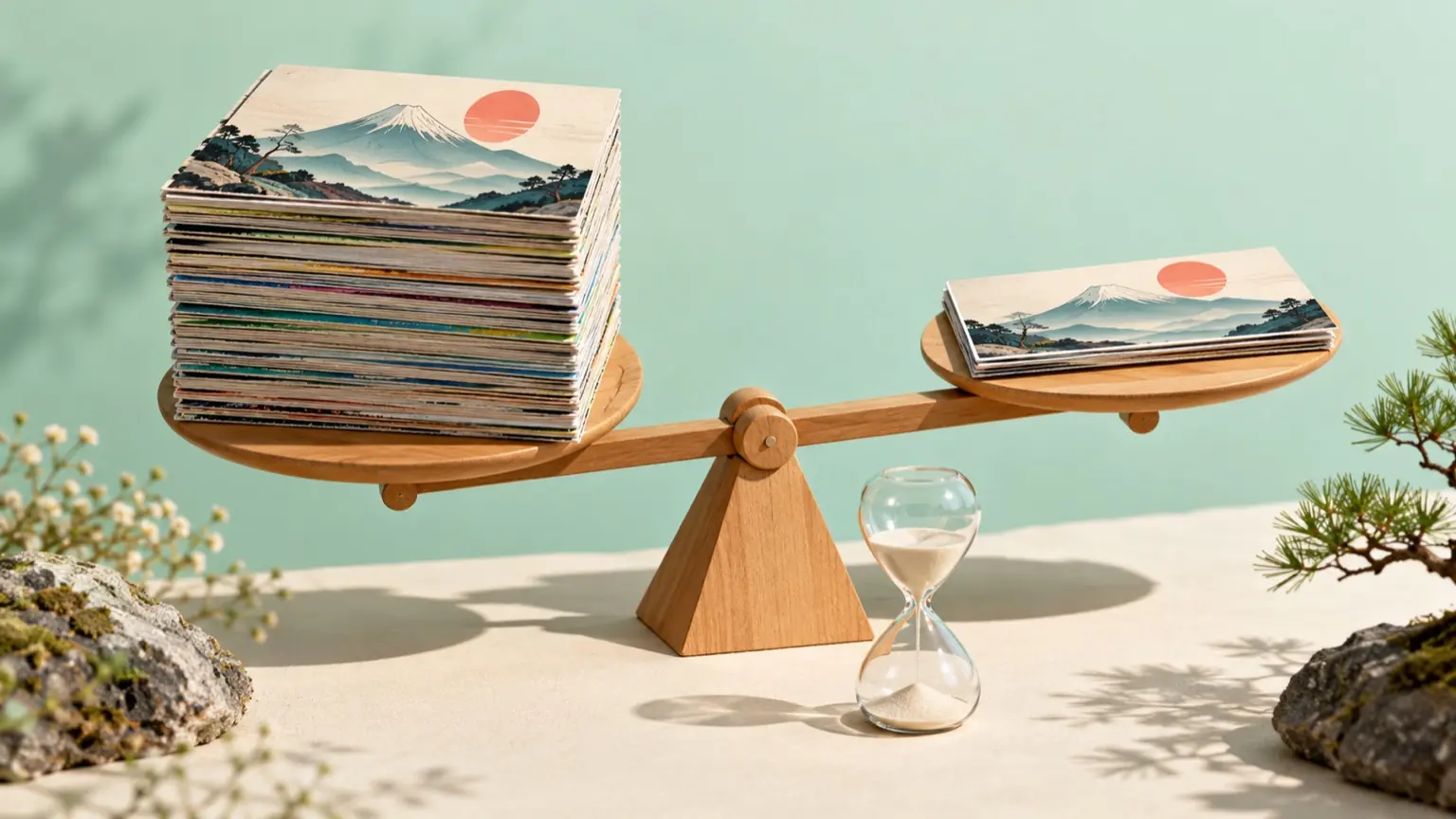
ゲームをSNSやサイトで紹介するとき、静止画よりも動いている様子を見せたほうが反応が取りやすいです。しかし動画ファイルは容量が大きく、プラットフォームの投稿制限に引っかかったり、ページの読み込みを重くしたりします。GIFはその中間にあたる選択肢で、自動再生・ループ再生・無音という特性がゲームの見せ方と相性よく噛み合います。 この記事では、ゲーム画面のGIFを「軽く」「目を引く形で」作るための手順と判断基準を具体的に説明します。ツールの選び方から、容量を抑えながら質を保つコツ、よくある失敗のパターンまで順に押さえます。
この記事の目次
GIFに向く場面と向かない場面を先に判断する
GIFは万能ではありません。使う前に「この用途にGIFが適切か」を確認しておくと、作り直しの手間を省けます。
GIFが効く場面は次のようなものです。ゲームの操作感やループするアニメーション(タイトル画面・アイドルモーション・短いエフェクト)を見せたいとき。XやMisskeyなどでタイムラインに流れた瞬間に動いて目に入ってほしいとき。ブログやGitHubのREADMEなど、動画プレーヤーが使えない埋め込み先に掲載したいとき。
向かない場面もあります。30秒以上の長いゲームプレイを記録したい場合はMP4のほうが圧倒的に小さく収まります。音声込みで雰囲気を伝えたいなら動画一択です。高精細な3Dグラフィックをそのまま再現したい場合も、GIFの色制限(最大256色)により見た目が粗くなりがちです。
この判断を飛ばして「とりあえずGIF」を作ると、数十MBの巨大ファイルができて投稿できない、という失敗につながります。
録画から始める:素材の質が仕上がりを決める
GIFの品質は録画段階でほぼ決まります。あとから拡大・補正するのは難しいため、最初から意図した解像度・フレームレートで録画します。
録画サイズは最終GIFより少し大きめに
GIFに書き出す前にリサイズするぶん、録画時は目標より1〜2割大きく撮っておくと、縮小による滲みを後処理で制御しやすくなります。最終的にX(旧Twitter)やDiscordに投稿するなら、横幅480〜640pxのGIFが読み込み速度と見やすさのバランスが取れる目安です。録画は横640〜800pxで撮り、書き出し時に調整します。
フレームレートは15fpsを基準に考える
GIFのフレームレートは高いほどなめらかですが、容量も増えます。ゲームのアクションを見せるなら15fps、ゆっくりしたUIアニメーションなら10fpsでも十分に見えます。録画を60fpsで撮っておいて書き出し時に間引く方法が一般的です。録画時から10fpsで撮ると後から上げられないため、元素材は高めに保っておきます。
録画ツールの選び方
OS標準のスクリーンレコーダー(macOSのQuickTime、WindowsのXbox Game Bar)でMP4を録画してからGIFに変換する流れが最もトラブルが少ないです。直接GIF録画できるツール(LICEcapなど)もありますが、変換の柔軟性が下がります。ブラウザゲームであれば、ブラウザウィンドウだけをキャプチャすることでUIの余計な部分が入らず済みます。
変換と最適化:ファイルサイズを実用域に収める
録画したMP4をGIFに変換するステップが、品質とサイズのトレードオフを最も細かくコントロールできる場面です。
FFmpegを使ったコマンドライン変換
無料で高品質な変換ができるツールとして、FFmpegが広く使われています。基本的な変換は以下の2ステップで行います。
- まずパレット(色の一覧)を生成します。GIFは256色しか使えないため、動画の色分布に合わせたパレットを先に作ると仕上がりが格段に良くなります。
- 生成したパレットを使って書き出します。このときfps=15やscale=480:-1のようにフレームレートと横幅を指定します。
フィルターオプションのdither(ディザリング)は色の境界をなだらかに見せる設定で、sierra2_4aが多くのゲーム素材で扱いやすい値とされています。色数が少なくシャープなドット絵ゲームではnoneにしたほうが輪郭が締まって見えます。素材に応じて試して比べるのが確実です。
GUIツールで完結させたい場合
コマンドラインが難しい場合、EZGIFなどのウェブブラウザ上のツールを使う方法があります。MP4をアップロードして範囲・サイズ・フレームレートを指定し、書き出した後に同サイト上で最適化(Optimize機能)をかける流れです。ただし素材を外部サービスにアップロードすることになるため、未発表の作品や個人情報が含まれる画面には使わないほうが安全です。
目安のファイルサイズ
SNSや一般的なページへの掲載を想定するなら、5〜15MBが現実的な上限の目安です。Xは投稿できるGIFのサイズに上限を設けており、公式サイトで最新の条件を確認してください。Discordも同様です。10秒以内・480px幅・15fpsで作ったGIFがこの範囲を大幅に超える場合は、フレームレートを下げるか、秒数をさらに短くすることを先に試します。
「目を引く」GIFにするための構成の考え方
ファイルサイズを絞ったあとは、「見た人が次の行動を起こしたくなるか」という観点で内容を組み立てます。
最初の1秒で動きを起こす
GIFはループ再生されますが、タイムラインをスクロールしている人が最初に目にするのは先頭フレームです。真っ暗な画面やロゴの静止からゆっくり始まるGIFは素通りされやすいです。ゲームの最もわかりやすい動き(敵を倒す・パズルが揃う・キャラクターが動く)を最初の1秒以内に入るよう切り取ります。
ループの継ぎ目を自然にする
GIFは末尾から先頭に戻るとき、繋ぎ目が不自然に見えやすいです。これを防ぐ方法は二つあります。一つは、終わりの状態が始まりの状態と同じになる場面を選ぶこと(タイトルのアニメーションや繰り返しのエフェクトなど)。もう一つは、末尾にフェードアウトや軽いポーズを入れて「ここで一区切り」と視聴者に伝えることです。
短いほど伝わりやすい
「もっと長く見せれば魅力が伝わる」と考えて20秒・30秒のGIFを作りたくなることがあります。しかし長くなるほど容量が増し、最終的に圧縮で画質を落とす羽目になります。ゲームの魅力を一つだけ切り出して3〜8秒に収める方が、画質が高くループも自然に収まります。複数の要素を見せたいなら、GIFを複数に分けて使い分けるほうが伝わりやすいです。
よくある失敗と対処
色がおかしくなる:パレット生成を省いて直接変換すると、全フレームで固定の256色が使われ、色のない場面で本来の色が潰れます。必ずパレット生成ステップを入れてください。
容量が想定の何倍にもなる:長すぎる録画素材をそのままGIFにしているケースがほとんどです。まず秒数を3〜8秒に絞り、次にフレームレートを下げ、それでも大きければ解像度を下げます。この順番で調整すると品質を保ちながら小さくできます。
ドット絵がぼやける:拡大・縮小にバイリニアなどのスムージングが入ると、くっきりした輪郭が崩れます。ドット絵を扱う場合はリサイズ時にニアレストネイバー(最近傍補間)を指定します。FFmpegではflags=neighborを追加することで指定できます。
Xでアップロードできない:X側でGIFをMP4に再変換して表示するため、容量上限を超えると投稿できません。公式の投稿フローで上限エラーが出た場合、EZGIFの最適化機能かFFmpegの-lossyオプション(Gifsicleを経由する場合)で追加圧縮を試します。
次の行動
録画済みの素材があればFFmpegをインストールしてパレット生成→書き出しの2ステップを試してみてください。素材がない場合は、まずゲームの最も「動き」のある場面を3〜5秒だけ録画することから始めると作業が具体的になります。完成したGIFはアソバースのゲームページや投稿時の紹介欄でも活用できます。
参考資料
- FFmpeg 公式ドキュメント(ffmpeg.org)
- EZGIF オンラインツール 公式サイト
- X(旧Twitter)メディアのアップロード仕様(X Developer Platform 公式ドキュメント)