マウスだけで遊べるゲームと、キーボードだけで遊べるゲームを同じルールで作る
遊びをつくる執筆にClaudeを使用しています。
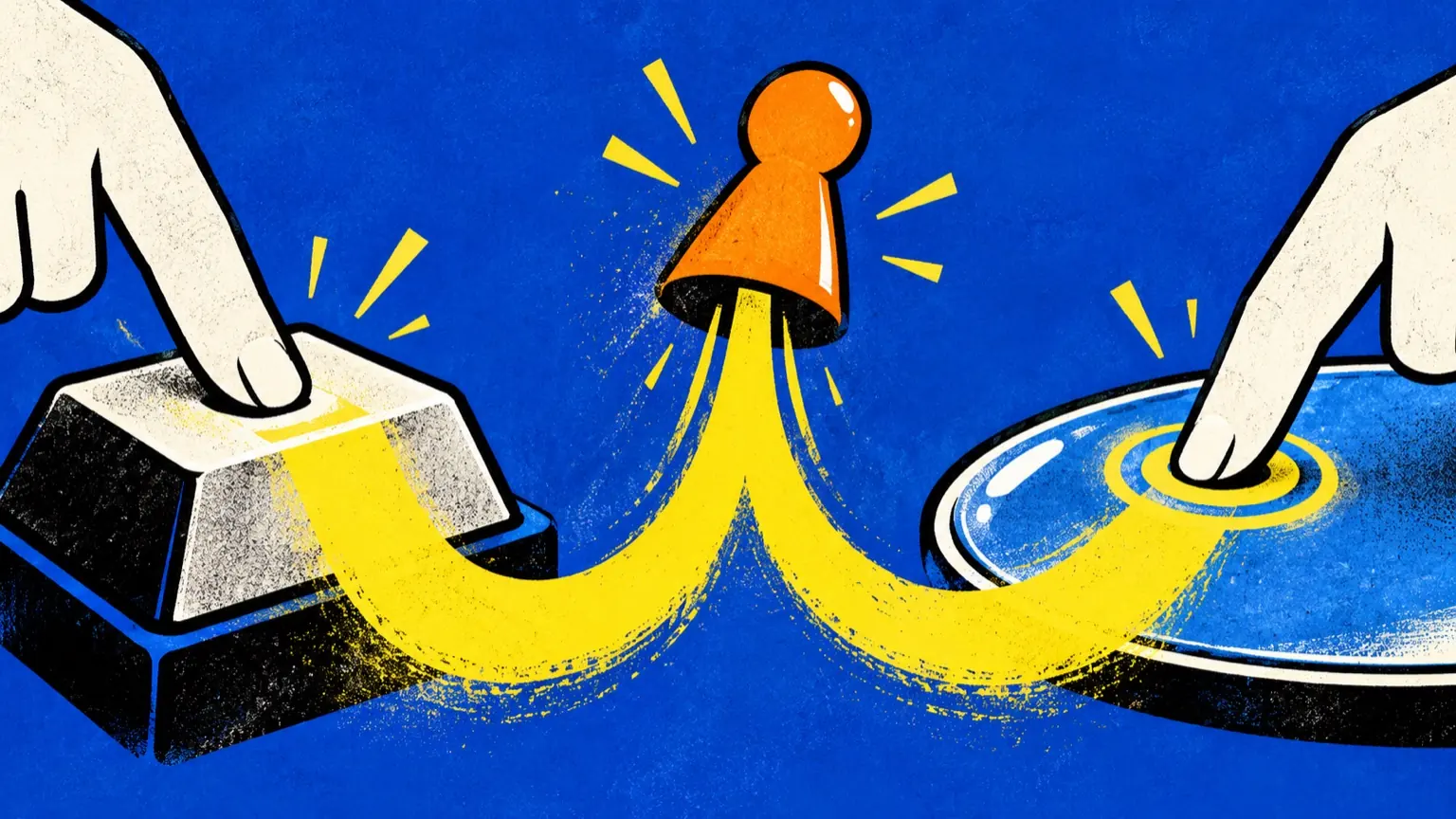
「光ったマスを押す」という単純なルールを、マウス版とキーボード版の2つに実装する場面を考えてみます。ルールも画面も制限時間も同じです。違うのは、マスを指定する手段だけです。マウスなら見た位置に直接カーソルを運んでクリックします。キーボードなら矢印キーで一歩ずつカーソルを動かし、Enterで決定します。 このとき、遊び心地は変わるのでしょうか。変わるとすれば、速さが変わるのか、迷い方が変わるのか、疲れ方が変わるのか。この記事は結果を述べず、読者が自分の手で答えを出すための実験の設計書です。小さなゲームの作り方、記録の取り方、結果の読み方、間違えやすい点を順に示します。 「同じルール」が本当に同じになるかも、この実験で確かめる点です。操作が変わると、ルールの文面は同じでも、プレイヤーが実際にこなす作業は別物になることがあります。その差を数字とメモで見える形にするのが目的です。
問いを一つに絞る
先に「何を比べるか」を決めます。入力装置の比較は、気を抜くと別のものまで一緒に比べてしまいます。この実験で問うのは次の一点です。
同じ的の並びを30秒で追うとき、マウス版とキーボード版で、命中数・ミス・反応時間・主観的な疲れや迷いはどう違うか。
動かしてよい変数は「マスの指定方法」だけです。次の項目は固定します。
- マスの数と大きさ(3×3、1マス80px)
- 的が出る順番(固定の乱数で再現できるようにします)
- 制限時間(30秒)
- 得点の数え方(命中数とミス数のみ)
- 同じマスに続けて的が出ない、という規則
結果の予想も、始める前に1行で書いておきます。「キーボード版のほうが遠いマスで遅くなるはず」のような形で十分です。後で結果と見比べると、自分の思い込みがどこにあったかが分かります。
準備するもの:同じルールを固定する
必要なのはブラウザとテキストエディタ、タイマー、記録用の紙かスプレッドシートです。ゲームは外部ライブラリを使わない1つのHTMLにまとめます。下のコードを index.html として保存してください。
<!doctype html><meta charset="utf-8">
<style>
#g{display:grid;grid-template-columns:repeat(3,80px);gap:6px}
.c{width:80px;height:80px;background:#ddd;border:3px solid transparent;box-sizing:border-box}
.t{background:#f90}.f{border-color:#06c}
</style>
<button id="b">開始</button><p id="s"></p><div id="g"></div>
<script>
const mode=new URLSearchParams(location.search).get("mode")||"mouse";
const g=document.getElementById("g"),s=document.getElementById("s"),b=document.getElementById("b");
const cells=[];let target=-1,cur=4,hit=0,miss=0,run=false,log=[],t0=0,r=1;
function rnd(){r=(r*1664525+1013904223)%4294967296;return r/4294967296}
for(let i=0;i<9;i++){const d=document.createElement("div");d.className="c";g.append(d);cells.push(d);
 if(mode=="mouse")d.onclick=()=>pick(i);}
b.hidden=mode!="mouse";
s.textContent=mode=="mouse"?"開始ボタンで30秒":"スペースキーで30秒";
function draw(){cells.forEach((d,i)=>d.className="c"+(i==target?" t":"")+(mode=="key"&&i==cur?" f":""));}
function next(){let n;do n=Math.floor(rnd()*9);while(n==target);target=n;t0=performance.now();draw();}
function pick(i){
 if(!run)return;
 if(i==target){hit++;log.push(Math.round(performance.now()-t0));next();}else miss++;
 s.textContent="命中 "+hit+" / ミス "+miss;}
function start(){if(run)return;run=true;r=1;target=-1;hit=miss=0;log=[];next();s.textContent="命中 0 / ミス 0";setTimeout(finish,30000);}
function finish(){run=false;target=-1;draw();const a=log.reduce((x,y)=>x+y,0)/(log.length||1);
 s.textContent="終了 命中 "+hit+" / ミス "+miss+" / 平均 "+Math.round(a)+"ms";console.log(log.join(","));}
b.onclick=start;
addEventListener("keydown",e=>{
 if(e.code=="Space"&&mode=="key"){start();e.preventDefault();return;}
 if(mode!="key")return;
 if(e.key=="ArrowLeft"&&cur%3>0)cur--;
 if(e.key=="ArrowRight"&&cur%3<2)cur++;
 if(e.key=="ArrowUp"&&cur>2)cur-=3;
 if(e.key=="ArrowDown"&&cur<6)cur+=3;
 if(e.key=="Enter")pick(cur);
 if(e.key.startsWith("Arrow"))e.preventDefault();
 draw();});
draw();
</script>
このコードのポイントは3つです。
- ルール本体は共通です。 next と pick は両モードで同じ関数です。違うのは、pick を呼ぶ入り口がマスのクリックか、Enterキーかという点だけです。
- 的の並びは固定です。 開始のたびに乱数の種を r=1 に戻すので、どのラウンドも同じ順番で的が出ます。モード間でも、同じ遷移(前の的から次の的への移動)を比べられます。
- 反応時間が残ります。 終了時に、的ごとの反応時間(ミリ秒)をカンマ区切りで開発者ツールのコンソールに出します。
モードはアドレスの末尾で切り替えます。index.html?mode=mouse がマウス版、index.html?mode=key がキーボード版です。ファイルを直接開く方法では、ブラウザによってクエリ部分が効かないことがあります。その場合は const mode= の右辺を "mouse" か "key" の文字列に書き換えて、2つのファイルに分けてください。
手順と記録の取り方
1ラウンドは30秒です。次の順で進めます。
- 各モードで練習を1回ずつ行います。記録には含めません。
- 本番は、各モード4回を「マウス・キー・キー・マウス・マウス・キー・キー・マウス」の順に行います。同じモードが続くと慣れの影響が一方に偏ります。ABBAの並びにすると、この偏りを減らせます。
- ラウンドの間に30秒以上休みます。手首や指の疲れを引きずらないためです。
- 各ラウンドの終了直後に、数字と主観を記録します。
記録する項目と単位は次のとおりです。
- 命中数、単位:個/ラウンド、取り方:画面の表示を転記します
- ミス数、単位:回/ラウンド、取り方:画面の表示を転記します
- 平均反応時間、単位:ms/ラウンド、取り方:画面の表示を転記します
- 的ごとの反応時間、単位:ms/的、取り方:コンソールの数列を貼り付けます
- 迷い、単位:1〜5、取り方:「次の的を探して止まった感覚」の強さ
- 疲れ、単位:1〜5、取り方:手・指・腕のだるさ
- ミスの種類、単位:メモ、取り方:押し間違いか、位置の誤認か、判断が遅れたか
主観の評価は、数字を見る前に書きます。数字を見てから書くと、結果に合わせて感想が整ってしまうためです。ミスの種類は、ミスした直後に思い出せる範囲で一言だけ残します。ラウンドが終わると記憶が薄れ、分類しにくくなります。
可能なら、自分以外の人にも同じ手順で遊んでもらいます。人が増えるほど、特定の癖による偏りは薄まります。ただし遊んでもらう相手に同じ記録票を渡し、事前の予想も書いてもらってください。他人の結果を、自分の予想に引き寄せて解釈しないためです。
結果の読み方
数字がそろったら、次の順に読みます。
命中数は、ばらつきと比べる
同じモードの4回で、最大と最小の差を出します。これが、そのモードの「偶然の揺れ幅」の目安です。モード間の平均の差がこの幅より小さいなら、速さの差とは言い切れません。差が揺れ幅を明らかに超えているなら、入力装置の影響を疑う根拠になります。
ミスは数より中身を見る
ミス数が同じでも、原因が違えば設計上の意味が変わります。
- 押し間違いが多いなら、マスの大きさや間隔が操作に合っていない可能性があります。
- 位置の誤認が多いなら、キーボード版ではカーソルの目立たなさが原因かもしれません。
- 判断の遅れが多いなら、入力の問題ではなく的の見つけにくさが原因かもしれません。
分類したメモを数えて、どの種類が多いかを見ます。
遷移ごとの反応時間で距離の影響を見る
並びを固定してあるので、「中央のマスから右上へ」のような同じ遷移を、モードをまたいで比べられます。遷移ごとに、縦横のマス数の合計(距離)を出して整理します。
- キーボード版で、距離が大きい遷移ほど反応時間が伸びているなら、移動の操作そのものがコストになっていると読めます。
- マウス版で、距離による差があまり見えないなら、直接指定する方式の特徴が出ていると読めます。ただし、手を動かす距離や画面サイズによっても変わるので、断定はしないでください。
- どちらのモードでも距離と反応時間に関係が見えないなら、的を探して見つける時間が支配的で、入力の違いは小さいのかもしれません。
数字と主観のズレを拾う
数字ではキーボード版が速いのに、疲れや迷いの評価が高い、という組み合わせがありえます。逆もあります。このズレがあれば、ゲームの設計では速さより感覚を優先する場面があると読めます。たとえば短時間で繰り返し遊ぶゲームなら、疲れにくさのほうが大事かもしれません。
最後に、事前の予想と見比べます。外れた場合、なぜ外れたのかを1行で書いてください。この1行が、次の実験で何を変えるかの手がかりになります。
起こりやすい誤り
- カーソルの初期位置が不公平になる。 キーボード版のカーソルは中央から始まります。マウス版のポインタは、開始ボタンの位置から始まります。ラウンドの最初の的だけは条件が違うので、最初の1〜2個は集計から外すか、全ラウンドで同じ扱いにします。
- 開始方法が違う。 マウス版は開始ボタンのクリック、キーボード版はスペースキーです。開始の動作にまで差が出ないよう、手を置く位置を毎回そろえてから始めてください。
- デバイスが混ざる。 マウスとトラックパッドでは操作感が大きく違います。一方を選び、全ラウンドで固定します。トラックパッドの感度設定も、実験中は変えません。
- 一度に複数のことを変える。 比較を試す途中で、マスの数や時間を変えたくなります。変えるのは次の実験にしてください。この実験では入力方法だけが動く変数です。
- 慣れの影響を無視する。 本番を4回ずつ行っても、後半ほど上達します。ABBAの順にしたのはその対策ですが、完全には消えません。結果を読むときは、後半のラウンドほど数字が良くなっていないかも確認します。
- 結果をすぐに一般化する。 3×3で30秒のこの設定で出た傾向が、他のルールにそのまま当てはまるとは限りません。
次の行動
まず上のコードを保存して、マウス版とキーボード版を1回ずつ遊び、練習を済ませてください。次に記録票を作り、事前の予想を1行書いてから、ABBAの順で本番を8ラウンド行います。
結果から作りたいゲームの方向が見えたら、1つだけ条件を変えて実験を繰り返します。マスを4×4にする、時間を20秒にする、ミスで減点する、のいずれかです。アソバースへ投稿するときは、モードを固定した2つのHTMLをそれぞれ index.html として用意し、別々の作品として入力・表示確認・公開の3段階で出せます。
また、公式作品の「潮目のオセロ」は矢印キーとEnterで操作できると案内されています。同じルールの作品がどの入力で遊べるのか、他の公式作品も含めて、各作品を開いて確かめてみてください。