Artifactsの文書を直しながら育てる:修正の出し方と、前の版に戻したいときの考え方
AIを使いこなす執筆にClaudeを使用しています。
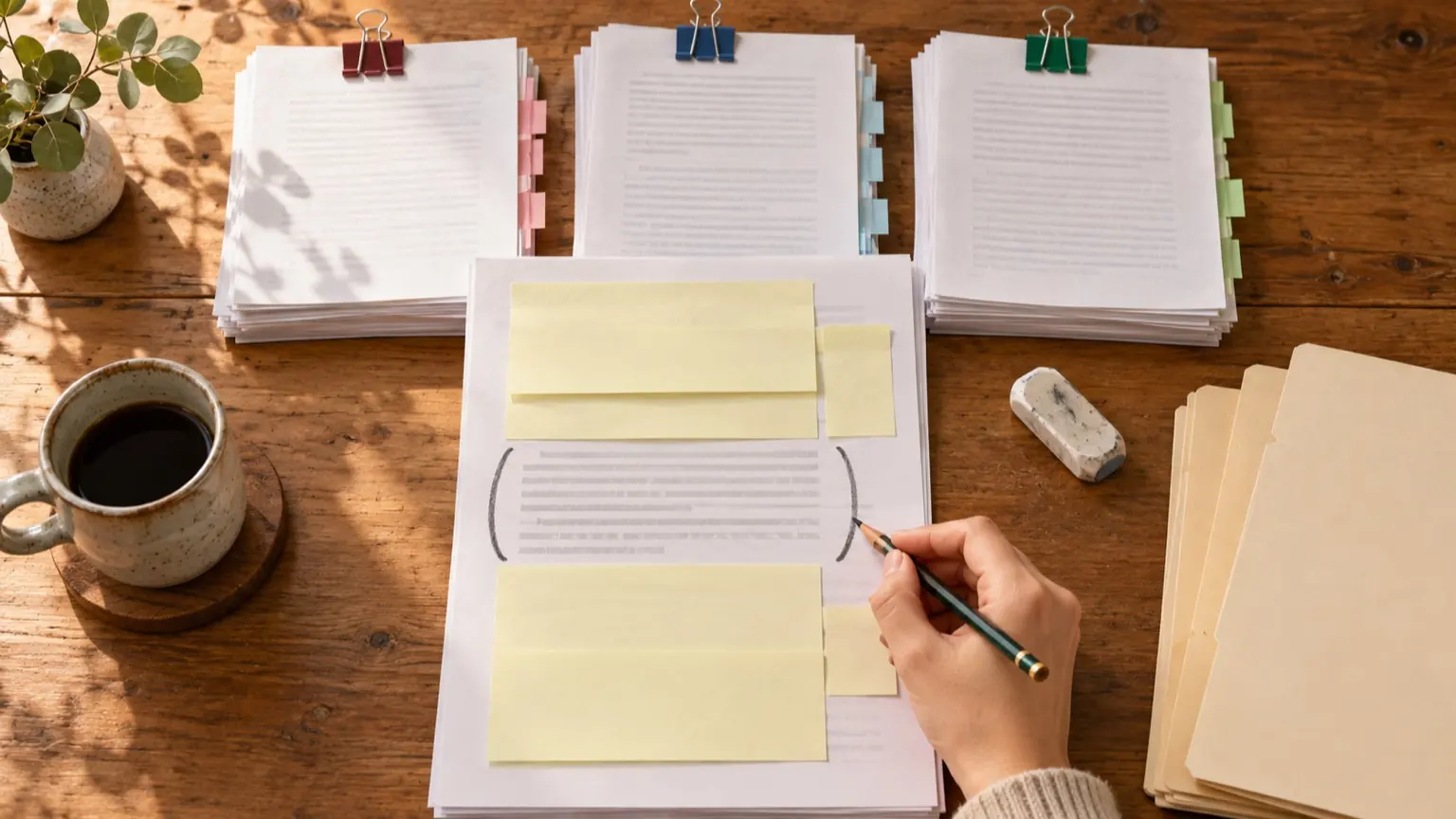
Artifactsで作った文書を何度も直していると、「直したはずの箇所が元に戻る」「触っていない段落の表現が変わる」ということが起きがちです。防ぐ鍵は次の三つです。 1. 一回の指示で変える範囲を絞る 2. 変えてはいけない部分を毎回書く 3. 区切りごとに全文を自分の側にも保存する 戻したいときは、画面の履歴機能の有無に関係なく、手元の控えを土台に再開するのがいちばん確実です。 なお、この記事の依頼文や表は、私が考えた運用案です。実際の画面で試した結果ではありません。Claudeの機能について書いたのは、公式ページで確認できた範囲だけです。
公式で確認できた「直す手段」
Claudeヘルプの「What are artifacts and how do I use them?」(取得時点の更新表示は2026年10月23日)から、次の点を確認しました。
- 会話の中でClaudeに頼んで、Artifactを変更できます。
- ドキュメントやMarkdownでは、直したい文章をハイライトして「Edit with Claude」を押し、依頼を入力できます。
- 複数のMarkdownファイルにまたがる場合は、各ファイルに編集依頼を残してからまとめて送れます。
- 以前のメッセージを編集すると、別のArtifactを持つ別バージョンのチャットを作れます。前の作業を失わずに別の方向を試すための機能と説明されています。
- Artifactは最初は自分だけが見られる状態です。共有するかどうかは、自分で選びます。
- Artifactsは、Free、Pro、Max、Team、Enterpriseの各プランで使えると書かれています。
一方、このヘルプには、通常のチャットで過去の版を一覧したり復元したりする機能の説明は見当たりませんでした。別のアプリ「Claude Science」の資料には、同名ファイルを保存し直すと新しい版になり、版の切り替えと差分の表示があると書かれています。ただし古い版は読み取り専用で、戻すにはClaudeにもう一度保存させる仕組みです。これはClaude Scienceの説明で、普段のチャットに同じ操作があるとは限りません。自分の画面に版の切り替えがあるかは、実際に開いて確認してください。
以降は、その有無に左右されない運用です。
壊れにくい修正指示の型
四つの要素
修正を頼むときは、次の四つを一つの依頼文に入れます。
- 対象:どの見出し・段落を直すか
- 内容:どう直すか(「分かりやすく」ではなく基準を書く)
- 不変条件:変えてはいけないもの
- 報告:変更した箇所の一覧を、本文とは別に出してもらう
依頼文の例(説明用)
Artifactの「3. 費用と体制」だけを直してください。

【直す内容】
・箇条書き4項目を、費用の大きい順に並べ替える
・「できるだけ早く」を「導入は11月末まで」に置き換える

【変えないもの】
・他の見出しの本文は一字も変えない
・見出しの番号と名称、表の列構成
・数値(金額、人数、日付)は、私が書いたものをそのまま使う

【出力】
・更新したArtifact全体
・チャットには、変更した箇所を「見出し名/変更前/変更後」の形で列挙
・私が指定していない変更をした場合は、その旨を明記
「一字も変えない」と範囲を明示し、数値や固有名詞を不変条件に入れるのがポイントです。AIが「整えたつもり」で変えると気づきにくいためです。
複数の変更は分ける
「構成を見直しつつ、文体を柔らかくして、事例も足して」と一度に頼むと、どこで何が変わったか追えません。構成、文体、内容追加は別々の修正にします。手間は増えますが、戻す必要が出たときに原因を切り分けられます。
変更報告は鵜呑みにしない
変更一覧はClaudeが書いたもので、実際の差分と一致する保証はありません。重要な文書では、直前の控えと今の版を、ワープロソフトの比較機能やテキスト比較ツールで突き合わせてください。人の目で見る箇所は、数値、固有名詞、日付、否定表現(「〜しない」が抜けていないか)です。
版の控えを残す運用メモ
保存するタイミング
次のどれかに当たったら、Artifactの全文をコピーして自分のファイルに保存します。
- 他の人に見せる前
- 構成変更や全体の書き直しなど、大きな修正の前
- 「ここまでは良い」と思った時点
ファイル名は 企画書_v03_営業確認前.md のように、番号と状態を入れます。
控えの台帳(説明用)
- v01、保存日:10/20、状態:初稿、直前の修正:最初の生成、次にやること:構成を確認
- v02、保存日:10/21、状態:構成確定、直前の修正:見出し3と4を入れ替え、次にやること:数値を入れる
- v03、保存日:10/22、状態:営業確認前、直前の修正:費用表を追加、次にやること:営業に見せる
「次にやること」の列は、そのまま次の修正指示の下書きになります。
機密の扱い
機密情報や個人情報を含む文書は、Claudeに入力してよいか、手元に控えを残してよいかを、社内の規則で先に確認してください。型の練習には、社名や金額を架空のものに置き換えた文書を使うと安全です。
前の版に戻したいときの判断表
- 直前の1回の修正だけが失敗だった、取る手段:同じ会話で「直前の修正を取り消し、その前の内容に戻してください」と頼み、結果を控えと突き合わせる、理由:手軽だが、Claudeが前の内容を正確に再現するとは限らない
- 別の方向も試したい、取る手段:以前のメッセージを編集して別バージョンのチャットを作る(公式に記載あり)、理由:前の作業を残したまま分岐できる
- 指示が反映されにくくなってきた、取る手段:控えの全文を新しい会話に貼って再開する、理由:長いやり取りを引きずらずに済むと考えられる
- 何回目の修正で壊れたか分からない、取る手段:台帳の古い版から順に貼り直し、差分を確認する、理由:原因を切り分けられる
- 画面に版の切り替えがあるが復元方法が不明、取る手段:画面の案内を確認し、不明なら控えから貼り直す、理由:通常チャットでの復元手順は、確認したヘルプには載っていない
控えから再開する依頼文(説明用)
以下の文書を「現行版」として扱い、新しいArtifactにしてください。
内容は一字も変えず、そのまま出力してください。
出力後、「現行版として受け取りました」とだけ返してください。

---
(ここに v02 の全文を貼る)
---
先にそのまま出力させると、貼った文書が正しく取り込まれたかを確認できます。差があれば、修正に進まず原因を確認します。
一回の修正サイクル
- 修正前の版を控えとして保存し、台帳に一行足す
- 直す箇所を一つ決め、型に沿って依頼する(短い箇所なら「Edit with Claude」で範囲を選んでもよい)
- 返ってきた変更一覧を読む
- 数値・固有名詞・日付・否定表現を、控えと見比べる
- 問題がなければ次の修正へ。問題があれば、判断表に従って戻すか、同じ会話で修正を頼み直す
一回あたりの手間は増えます。他の人に渡す版や外部に出す前の文書では、見合う手間だと考えます。メモ程度の文書なら、手順4を数値の確認だけにするなど、軽くして構いません。