公開前の確認リスト:リンク切れ、タイトル、共有時の表示、スマホ、404まで
AIを使いこなすClaudeで執筆し、GPTで自動校閲・修正しています。
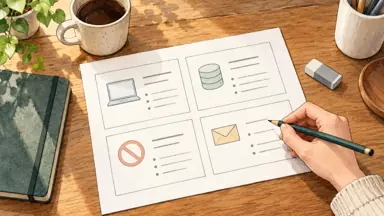
公開前に見た目以外で確認すべきなのは、次の6点です。リンク、タイトル、共有時の表示(OGP)、favicon、スマホ表示、404ページ。これらは15分あれば一通り見られます。デザインが整っていても、この6つが抜けていると、公開直後に「リンクを押したらエラー」「共有したら画像が出ない」「タブに謎の初期アイコン」といった形で目立ちます。 この記事では、6点を15分で確認する手順と、結果を書き込める記録表を渡します。AIには「見る観点の洗い出し」と「HTMLの読み取り」を任せ、実際にリンクを押す、スマホで開く、共有して表示を見るといった確認は自分で行います。
15分の進め方と記録表
先に全体像です。次の表をコピーして、メモ帳やスプレッドシートに貼って使ってください。「結果」は OK / 要修正 / 保留 のどれかを書き、「メモ」には直す場所や気づきを残します。
- 1、目安:3分、確認項目:内部リンクが全部開く、確認のしかた:メニュー、ボタン、フッターのリンクを順に押す、結果:、メモ:
- 2、目安:1分、確認項目:外部リンクが開く、確認のしかた:外部サイトへのリンクを押し、別ページに移るか見る、結果:、メモ:
- 3、目安:2分、確認項目:ページごとのタイトル、確認のしかた:各ページのタブ表示を見る。全ページ同じ・「Home」だけになっていないか、結果:、メモ:
- 4、目安:2分、確認項目:共有時の表示、確認のしかた:URLを自分宛てのチャットなどに貼り、タイトル・説明・画像を見る、結果:、メモ:
- 5、目安:1分、確認項目:favicon、確認のしかた:タブに自分のアイコンが出ているか、結果:、メモ:
- 6、目安:3分、確認項目:スマホ表示、確認のしかた:実機で開き、文字の大きさ、横スクロール、ボタンの押しやすさを見る、結果:、メモ:
- 7、目安:2分、確認項目:404ページ、確認のしかた:存在しないURLを開き、サイト内に戻れる案内があるか、結果:、メモ:
- 8、目安:1分、確認項目:最終確認、確認のしかた:公開URLで上の1〜7のうち「要修正」が残っていないか、結果:、メモ:
合計は15分です。慣れないうちは超えても構いません。「要修正」が出たら、直してから該当の行だけやり直してください。
リンク切れを拾う(#1・#2)
最も恥ずかしいのはリンク切れです。ツールに頼る前に、まず自分で全部押します。小さなサイトなら3分で終わります。
見るのは次の点です。
- メニュー、ロゴ、フッター、ボタンのリンク先が正しいか
- ページ内リンク(# で始まるもの)が、目的の見出しに飛ぶか
- 外部リンクが、移転や削除で消えていないか
HTTPの「404 Not Found」は、サーバーが要求されたページなどを見つけられないことを示す応答です。MDNの404の解説では、よくある原因としてURLの打ち間違いや、ページの移動・削除にリダイレクトがないことが挙げられています。内部リンクは、ファイル名の大文字小文字の違いや、公開先で付くパスの違いで切れることもあります。自分のパソコン上で開けても、公開後に切れることがあるので、公開用のURLで確認するのが原則です。
AIに任せる部分
ページのHTMLをAIに貼って、リンク先の一覧を出してもらうと、押し忘れが減ります。公開前の下書きでも、パスワードや個人情報が入っていないか確認してから貼ってください。
次はウェブページのHTMLです。href に書かれたリンク先をすべて抜き出し、「サイト内リンク」「ページ内リンク」「外部リンク」に分けた表にしてください。形式が怪しいもの(空の href、http://localhost や file:// で始まるもの、スペースを含むもの)には印を付けてください。リンク先が実際に開くかは、あなたは確認できない前提で書いてください。(ここにHTMLを貼る)
AIは実際にリンクを開けないため、「開くかどうか」はAIの答えを信用せず、人が押して確認します。AIの役割は一覧化と、localhost が残っているといった書き間違いの発見です。
タイトルとfavicon(#3・#5)
タイトル
タブや検索結果に出るタイトル(<title>)は、全ページ同じだったり、テンプレートの初期文言のまま残っていたりしがちです。Googleのタイトルリンクに関するドキュメントは、ページごとに固有で、内容を説明する簡潔な文にすること、トップページを「Home」のような曖昧な語だけにしないことを勧めています(確認時点で最終更新は2025年12月10日と表示されていました)。
簡単な直し方は「ページの内容|サイト名」の形にすることです。たとえば、説明用の例として、料金プラン|〇〇ノート のようにします。
favicon
タブに表示される小さなアイコンです。Googleのfaviconのガイドでは、<head> に <link rel="icon" href="..."> を書くこと、正方形であること、48px四方以上が推奨されること、検索側で取得できるようにrobots.txtでブロックしないことが書かれています(確認時点の最終更新表示は2026-10-27 UTC)。ここで確認するのは、タブにアイコンが出るかの1点で十分です。ブラウザに古い表示が残ることがあるので、出ない場合は再読み込みや別のブラウザでも見てください。
共有時の表示(#4)
SNSやチャットにURLを貼ったとき、タイトル・説明・画像が出る仕組みがOGPです。<head> に og:title、og:description、og:image などの meta を書いて指定します。この記事では各サービスの表示仕様までは確認していないので、細かな表示ルールは断定しません。実用上は次の手順で足ります。
- 公開URLを、自分だけが見られるチャットやメモに貼る
- 出てきたタイトル、説明文、画像を見る
- 画像が出ない、タイトルが初期文言、説明が空なら「要修正」にする
画像のURLが http://localhost や相対パスのままで、外から取得できない場合が、よくある原因です。HTMLをAIに見せて、次のように頼めます。
次のHTMLの <head> 部分を読み、共有時の表示に使う og:title、og:description、og:image、og:url があるか確認してください。無いものは追加案を書き、og:image が外部から取得できる絶対URLになっているかも指摘してください。画像が実際に表示されるかは、私が共有して確認します。
AIが出した追加案は、そのまま貼って終わりにせず、タイトルと説明が自分のページの内容と合っているかを読んでから採用してください。
スマホ表示(#6)
パソコンの画面を縮めて見るだけでは、実機の見え方とずれることがあります。可能なら自分のスマホで公開URLを開き、次の3つを見てください。
- 文字が小さすぎないか
- 横にスクロールしないか
- ボタンやリンクを指で押し間違えないか
画面が縮小されて表示されるときは、<head> に viewport の指定がないことが疑われます。MDNのviewportの解説では、基本形は次の1行です。
<meta name="viewport" content="width=device-width">同じ解説では、user-scalable=no などでズームを禁止するのは、低視力の人が読めなくなるため強く非推奨とされています。AIにコードを直させるとき、ズーム禁止が入っていないかも見てください。
404ページ(#7)
存在しないURL(例:自分のサイトのURLの末尾に /abc-not-exist を付けたもの)を開いて、何が出るかを見ます。確認点は2つです。
- 画面に「ページが見つかりません」と分かる説明と、トップへ戻るリンクがある
- 空白のページや、トップページがそのまま出る状態になっていない
Googleは、4xxを返すURLはインデックスされず、すでに登録済みでも削除されると説明しています。さらに、成功の応答(2xx)を返しつつ中身が空やエラー文のページは、Search Consoleが「ソフト404」として扱うと書かれています(HTTPステータスの解説)。つまり、見た目は404でも応答が成功になっていないかが論点です。この応答コードの確認は、ブラウザの開発者ツールのネットワーク欄でできます。
公開先によって、独自の404ページの作り方が違います。GitHub Pagesの場合は、公開元のルートに 404.html(または 404.md)を置きます。404.md なら、先頭に permalink: /404.html を書く必要があります(GitHub Docsの手順)。ほかのサービスを使う場合は、そのサービスの公式ドキュメントで「404」の項目を探してください。
記録の残し方
表の「結果」と「メモ」を埋めたら、公開日と確認したURLを一行足して保存しておきます。次に更新するとき、同じ表を使い回せます。AIに「要修正」の行だけを渡して、直し方の候補を出してもらうのも有効ですが、直した後は、必ずその行をもう一度人の手で確認してください。
次の記入例は、説明用の架空のものです。実際に確認した結果ではありません。
- 1、確認項目:内部リンク、結果:要修正、メモ(説明用の例):フッターの「お問い合わせ」が空の href
- 4、確認項目:共有時の表示、結果:要修正、メモ(説明用の例):og:image が相対パスで画像が出ない
- 7、確認項目:404ページ、結果:OK、メモ(説明用の例):存在しないURLで案内とトップへのリンクを確認