マウスなしで使えるか確かめる:自作Webツールのキーボード操作チェック
AIを使いこなすClaudeで執筆し、GPTで自動校閲・修正しています。
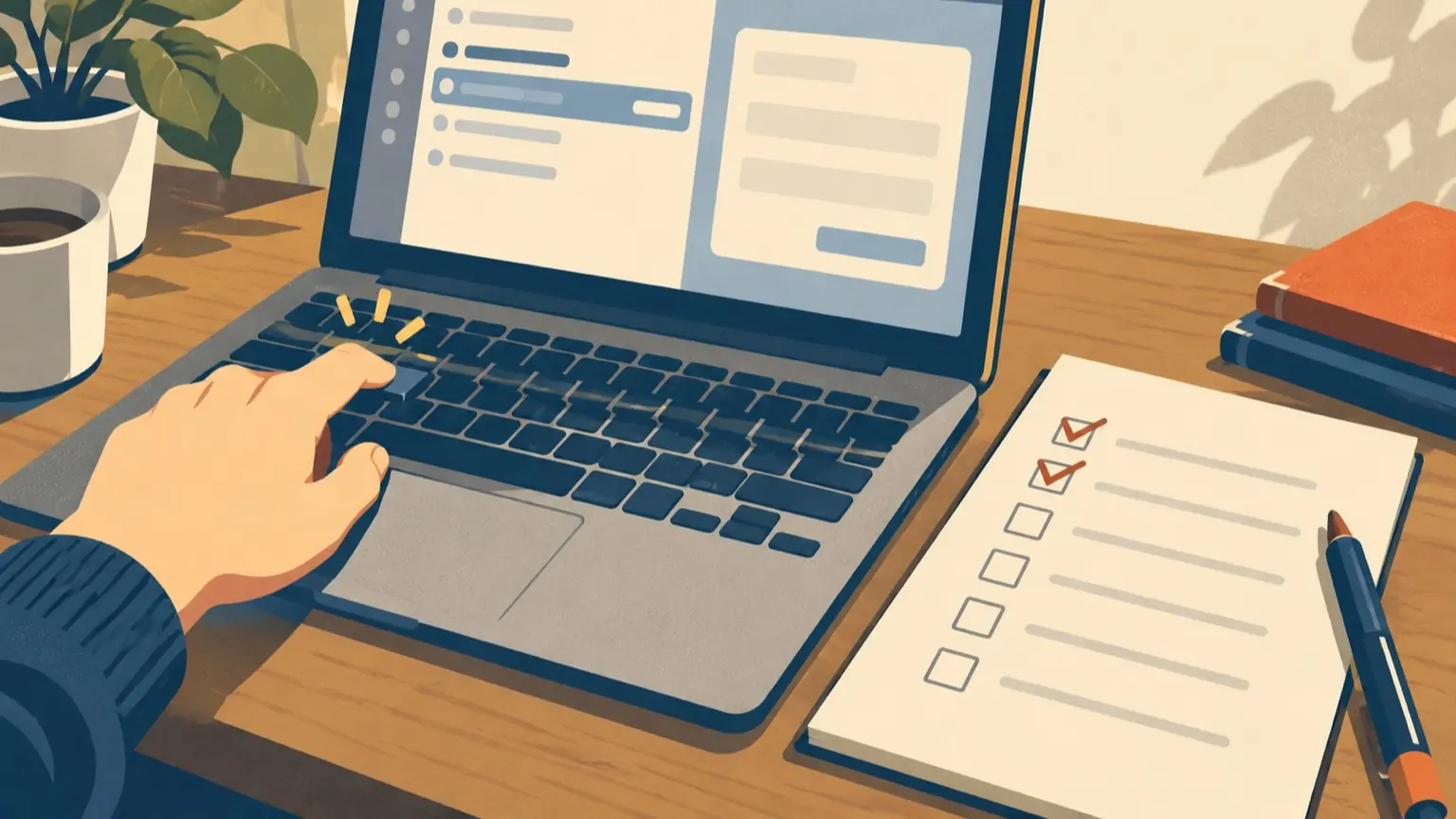
結論から言うと、特別な道具はいりません。マウスから手を離し、ページを開いてTabキーを中心に、必要に応じてEnter・Space・Esc・矢印キーも使って確かめられます。見るポイントは3つです。「次にどこへ進むかが目で追えるか」「見えている操作をすべて実行できるか」「開いたものを閉じて元の場所に戻れるか」。この記事では、その3点を10項目のチェック表にまとめました。AIに作ってもらったツールでも、最終的な動作確認は自分のブラウザで行います。
この記事の目次
先に知っておく基本のキー操作
確認に使うキーは、ほぼ次の5つです。
- Tab:次の操作できる要素へ進む
- Shift+Tab:ひとつ前へ戻る
- Enter / Space:ボタンやリンクを実行する
- Esc:ダイアログなどを閉じる
- 矢印キー:メニューなど、まとまった部品の中で移動する
web.dev のフォーカスに関する解説によると、フォーカスの順番は「論理的で、画面の見た目の並びと合う」ことが望ましいとされています。多くの言語では通常、上から下、左から右へ、HTMLに書かれた順に進みます。
つまり、見た目だけを div やCSSで整えたツールは、見た目と実際の順番がずれやすいわけです。そこを自分の目で見つけるのが、このチェックの狙いです。
準備:確認用の「ひと通りの操作」を決める
ツール全体を見ようとすると終わりません。最初に、そのツールで一番大事な流れを1本決めます。
説明用の例:文字数カウンターなら「文章を入力する → 結果を見る → 設定ダイアログを開く → 閉じる → 結果をコピーする」です。
この流れを、マウスに一度も触れずに最後までやり切れるかを試します。途中で詰まった箇所が、直すべき場所です。
10項目のチェック表
ページを開いたら、ブラウザやOSの設定でTabキーがページ内の操作要素へ移動するようになっているか確認します(環境によっては設定変更が必要です)。ページ内の先頭で始めるには、ページをマウスでクリックしてからリロードするか、新しいタブで開き直します。そのあとはマウスを使わず、上から順に確認してください。
- 1、区分:順番、確認すること:最初のTabでどこにフォーカスが入るか、合格の目安:ページの先頭付近の操作要素に入る
- 2、区分:順番、確認すること:Tabで進む順が、画面の見た目の並びと合うか、合格の目安:上→下、左→右で自然に進む
- 3、区分:順番、確認すること:見えているボタン・リンク・入力欄すべてに到達できるか、合格の目安:取りこぼしがない
- 4、区分:表示、確認すること:今どこにフォーカスがあるか、目で分かるか、合格の目安:枠や色の変化がはっきり見える
- 5、区分:操作、確認すること:EnterまたはSpaceで、クリックと同じ結果になるか、合格の目安:ボタンが実行される
- 6、区分:順番、確認すること:Shift+Tabで逆向きに戻れるか、合格の目安:順番が逆になり、飛ばない
- 7、区分:閉じ方、確認すること:ダイアログやメニューを開いたとき、フォーカスが中に移るか、合格の目安:開いた部品の中から操作できる
- 8、区分:閉じ方、確認すること:Escまたは「閉じる」ボタンで閉じられるか、合格の目安:キーだけで閉じられる
- 9、区分:閉じ方、確認すること:閉じたあと、フォーカスが開く前の場所の近くに戻るか、合格の目安:開いたボタンの付近から再開できる
- 10、区分:脱出、確認すること:どの部品でも、Tabや案内されたキーで抜け出せるか、合格の目安:同じ場所から動けなくならない
項目ごとの見方
1〜3(順番と到達):見えているのに止まらない要素があれば、クリック処理だけを付けた div や span などが原因の可能性があります。MDNのキーボード操作のガイドでは、<button> や <a>、<input> などの標準要素は最初からフォーカスでき、基本的なキー操作にも対応するため、まずこちらを使う方針が示されています。独自部品にする場合は、フォーカス可能にするだけでなく、適切なキー操作も実装する必要があります。
また、tabindex に1以上の数字を付けると順番が乱れやすいため、web.dev は避けるよう勧めています。項目2で順番がおかしいときは、まずこの数字が書かれていないか探してください。
4(フォーカス表示):枠が見えないときは、CSSで outline: none を指定している可能性があります。web.dev はこの指定がブラウザー標準のフォーカス表示を消すことに注意を促しています。独自の表示にする場合、形や背景の変化など色だけに頼らない方法が使えます。フォーカス表示のコントラスト比3:1以上はWCAG 2.2のフォーカス表示(最低限)の基準です。
5(実行キー):標準の <button> はEnterとSpaceで実行できます。効かない場合は、ブラウザー設定や部品の実装も確認してください。
7〜9(開閉):<dialog> 要素を showModal() で開くと、MDNによれば周囲が操作不能になり、Escで閉じられます(MDN: dialog)。開いた直後のフォーカスは、中の最初の操作要素に入るとは限らず、初期フォーカスの配置はダイアログの内容に応じて検討します。閉じた後のフォーカスは、showModal()で開いた場合、通常は開く操作をした要素に戻ります。独自実装では、開閉後のフォーカス位置を確認してください。
10(脱出):W3CのNo Keyboard Trap(達成基準2.1.2、レベルA)は、キーボードでフォーカスが入った部品から、キーだけで離れられることを求めています。モーダルダイアログの中にフォーカスを留めること自体は問題ではありません。Escなどで閉じるか、案内されたキー操作で外へ移動できることを確認します。出口のない状態が「トラップ」です。
結果の記録のしかた
チェック表を、そのままメモにして使えます。説明用の例を示します(実際に測った結果ではありません)。
項目4:検索ボタンにフォーカスが来ても枠が見えない → 不合格
項目8:設定ダイアログがEscで閉じない → 不合格
項目9:閉じたあと先頭に戻る → 要改善
不合格の行が、そのままAIへの修正依頼の材料になります。
AIに任せる部分と、自分で確かめる部分
AIはコードを読んで、怪しい書き方を指摘するのが得意です。ただしAIはブラウザで実際に押してはいません。「たぶん動きます」という答えは確認済みの扱いにせず、必ず自分のTabキーで再確認してください。
依頼文の例
下の文は説明用の例です。【 】の部分を置き換えて使います。
次のHTML/CSS/JavaScriptを、キーボードだけで操作できるかという観点で点検してください。

点検してほしいこと:
1. クリック処理があるのに button / a / input ではない要素
2. outline: none など、フォーカス表示を消している箇所
3. tabindex に1以上の数字を付けている箇所
4. ダイアログやメニューを開く・閉じる処理で、Escキーと
   フォーカスの戻り先が考えられているか

出力形式:問題の箇所、理由、直し方の案を表で。
最後に、私がTabキーで確認すべき手順も3つ挙げてください。
実際に動かして確認したとは書かないでください。

【ここにコードを貼る】
貼るコードにAPIキー、パスワード、個人情報、社外秘の文章が混ざっていないか、送る前に確認してください。必要なら YOUR_KEY のようなダミーに置き換えます。
人が最後に見ること
AIが直したコードを受け取ったら、チェック表の10項目をもう一度最初からやり直します。1か所を直して別の場所の順番が変わることがあるためです。スマホ向けの画面に切り替えて、表示が変わる部分も同じ流れで確認します。
詰まりやすい場面と直す方向
- 見えているボタンにTabで止まらない、疑う場所:div にクリック処理だけがある、直す方向:<button> に置き換える
- どこにいるか分からない、疑う場所:outline: none、直す方向::focus-visible で見える枠を指定する
- 順番が飛ぶ、疑う場所:tabindex="2" など、直す方向:数字を外し、HTMLの並びを直す
- ダイアログがEscで閉じない、疑う場所:自作の表示切替、直す方向:<dialog> と showModal() を検討する
- 閉じたら先頭に戻る、疑う場所:戻り先の処理がない、直す方向:開いたボタンへ focus() で戻す
最後の行の focus() は、ブラウザーで使えるJavaScriptの標準的な呼び出しです。実際に自作ツールで試してから反映してください。
まとめの代わりに:最小の確認手順
- マウスから手を離し、ページ内でTabを押す
- 決めておいた「ひと通りの操作」を最後まで行う
- 10項目の表に○×を付ける
- ×の行をAIに渡して修正案をもらう
- 直したあと、最初からもう一度やり直す
この5手順は、ページを更新するたびに数分で繰り返せます。