公開前の動画チェックリスト:映像・字幕・事実・権利を見直す順番
AIを使いこなすClaudeで執筆し、GPTで自動校閲・修正しています。
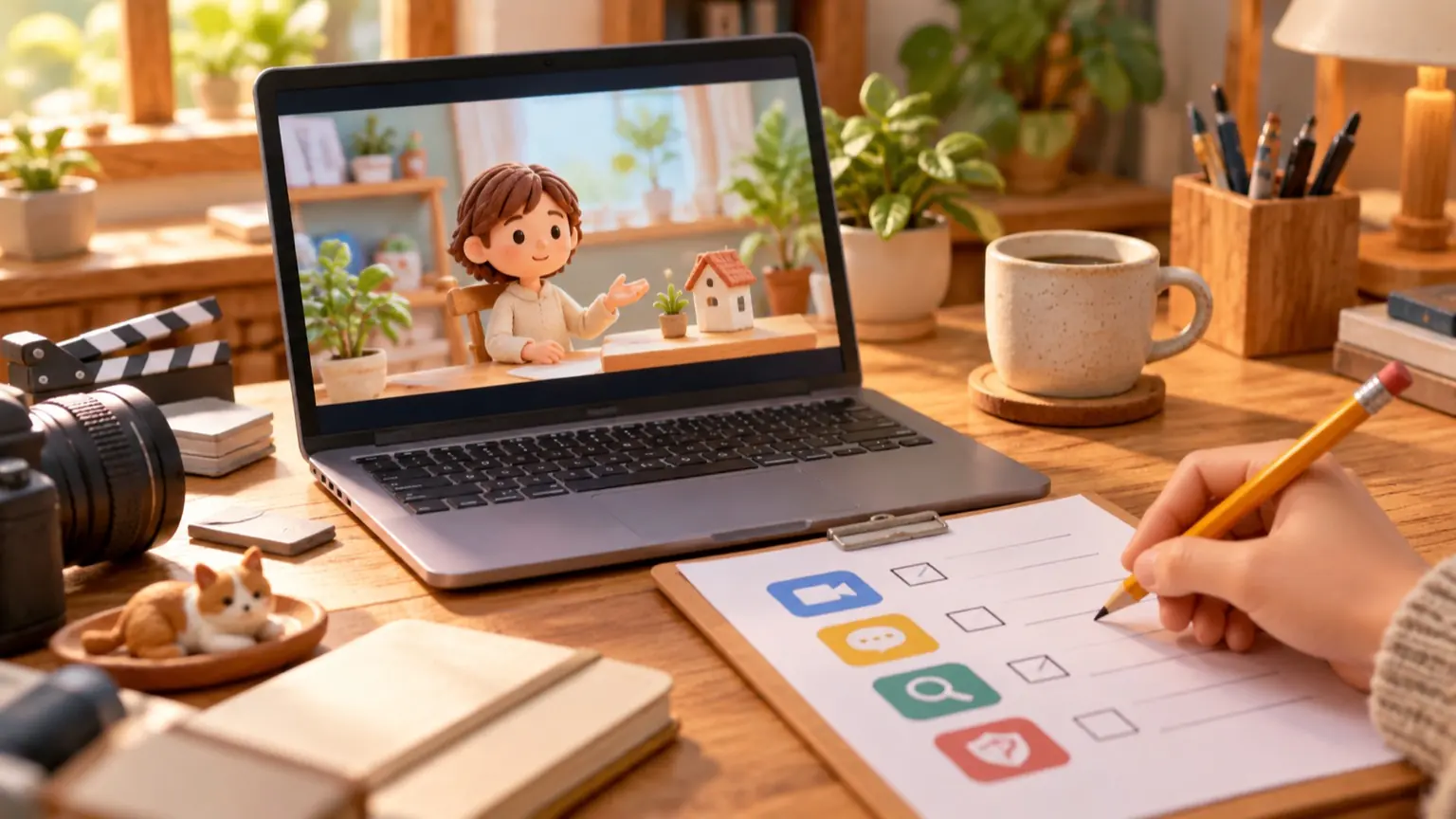
結論から言うと、公開前の見直しは「内容の事実 → 権利と表示 → 字幕 → 映像・音声 → 書き出し後の通し再生」の順に進めるのが効率的です。この順番は公式の規定ではなく、編集上の提案です。理由は単純で、後ろの工程ほど前の修正に巻き込まれるからです。事実関係の誤りが見つかって台本を直せば、字幕も映像も作り直しになります。逆に、映像の粗を先に磨いても、内容を直した時点でやり直しです。 AI生成の素材を使う動画では、見た目のきれいさに気を取られて、数字や固有名詞、素材の出どころ、広告表記が後回しになりがちです。本稿の後半に、そのまま印刷できるチェック表を載せました。
この記事の目次
なぜこの順番か:直すと全体に響くものから確認する
見直しの順番は、「直したときの波及が大きい順」で決めます。
- 1、確認する領域:内容の正確さ、直したときの影響:台本・字幕・映像すべてに波及
- 2、確認する領域:権利・表示、直したときの影響:素材の差し替えや表示追加が発生
- 3、確認する領域:字幕、直したときの影響:文言と表示タイミングの修正
- 4、確認する領域:映像・音声、直したときの影響:該当カットの再生成や再編集
- 5、確認する領域:書き出し後の通し再生、直したときの影響:書き出しのやり直し
最後の通し再生を省かないでください。編集画面で問題なくても、書き出したファイルで字幕のずれや音割れが出ることがあります。
1. 内容の正確さ:AIが言い切った箇所を洗い出す
AI生成の台本やナレーション原稿には、もっともらしい数字、日付、機能名、手順が混ざります。目視で全文を読み直すより、まず「事実として主張している箇所」を機械的に抜き出すほうが漏れません。
次の依頼文を、台本を貼って使えます。機密情報や社外秘の数字は、貼る前に架空の値へ置き換えてください。
以下は動画のナレーション原稿です。
事実として主張している箇所だけを、次の表で出力してください。
列:原稿の該当文 / 種類(数字・日付・固有名詞・手順・比較・効果の断定) / 確認に必要な一次情報の種類
あなたが正しいかどうかの判断はしないでください。
原稿の文章を書き換えないでください。

【原稿】
(ここに貼り付け)
出力は、説明用の例として次のようになります(実際に実行した結果ではありません)。
- 「この機能は無料プランでも使えます」、種類:料金・プラン、必要な一次情報:提供元の料金ページ
- 「2025年に仕様が変わりました」、種類:日付、必要な一次情報:提供元の更新履歴
- 「設定→書き出し→形式を選びます」、種類:手順、必要な一次情報:実際の画面
AIに任せるのは抜き出しまでです。照合は人が、提供元の公式ページや実際の画面で行います。料金や上限のように変わる情報は、確認した日付を台本のメモに残すと、後で直すときに迷いません。手順を見せる動画なら、画面録画と実機の操作が一致しているかも見ます。
2. 権利と表示:素材の出どころと広告表記
素材ごとに「誰が作ったか、使ってよい根拠は何か」を一覧にします。BGM、効果音、フォント、ストック映像、AI生成の映像、人の顔や声が対象です。
文化庁は「AIと著作権に関する考え方について」(令和6年3月15日)を取りまとめ、立場ごとの望ましい取り組みを示す「AIと著作権に関するチェックリスト&ガイダンス」(令和6年7月31日)を公開しています。いずれも文化庁「AIと著作権について」から確認できます。個別の動画が適法かどうかの判断は、この表では保証できません。不安な素材は使わず差し替えるのが確実です。
実務上は、次の点を見ます。
- 既存のキャラクターや作品、特定の作風を名指しして生成していないか
- 生成結果が既存の作品や実在の人物に似ていないか
- 利用規約上、商用利用や公開が許されている素材か(提供元の規約ページで確認)
- 実在の人物の顔・声・私物が映っていないか
もう一つ見落としやすいのが広告表記です。消費者庁によると、令和5年10月1日から、広告であることを隠すステルスマーケティングは景品表示法違反の対象です(消費者庁の解説ページ)。対象になるのは広告主である事業者です。商品提供を受けた動画や、自社の販促動画は、広告と分かる表示が必要かを確認してください。
動画で事業者の表示を行う場合、同庁のQ&Aは、途中から視聴する人が冒頭の表示を見逃すおそれがあるため、冒頭に「広告」と出すだけでは、事案によって明瞭でないと判断される場合があると説明しています。画面上に常に「広告」と表示するなど、動画全体を通して表示を明瞭にする方法が望ましいとされています(ステルスマーケティングに関するQ&A)。
公開先のプラットフォームには、AI生成や加工の開示設定があることがあります。本稿では各社の現行ルールの中身までは確認していません。投稿画面の設定項目と、公開先の最新ヘルプを必ず見てください。
3. 字幕:内容が固まってから整える
字幕は事実と権利が固まってから確認します。自動生成した字幕は、固有名詞、数字、同音異義語で間違いやすいので、原稿と照らします。
字幕確認の観点は次のとおりです。
- 固有名詞、製品名、数字が原稿と一致している
- 1画面の文字量が、読み切れる長さに収まっている(目安は編集上の提案で、動画の速さに合わせて調整)
- 話し声と表示のタイミングがずれていない
- 背景や顔に重ならず、スマホの小さい画面でも読める
- 音の情報(効果音、話者の切り替え)が必要な動画では、補足を入れている
AIに頼むなら、「原稿と字幕ファイルの差分だけを一覧にして」と依頼します。修正の適用は人が判断してください。
4. 映像・音声:AI生成特有の破綻を探す
AI生成の映像は、全体では自然でも細部が崩れることがあります。再生速度を落とし、カット単位で見ます。
- 手や指、文字、ロゴ、看板の文字が崩れていない
- 人物の顔や服装がカットごとに変わっていない
- 物の数や位置が、前後のカットで矛盾していない
- 説明の内容と映像が食い違っていない(例:「左のボタン」と言いながら右を映している)
- 意図しない他社ロゴ、実在の人物に似た顔、個人情報(住所や画面上の通知)が映っていない
- ナレーションの音量、BGMとの balance、息継ぎや無音の不自然さ
画面録画を含む場合は、通知、ブラウザのタブ、アカウント名、メールアドレスの映り込みを必ず確認します。
5. 書き出し後の通し再生と、印刷用チェック表
最後は、書き出したファイルを最初から最後まで、できれば別の端末で再生します。編集ソフトのプレビューでは見えない問題が出ることがあります。
以下が印刷用のチェック表です。上から順に、各項目に確認者の名前と日付を書き込んでください。
- ☐、領域:1 内容、確認項目:事実として述べた箇所を抜き出し、一次情報で照合した、確認日・名前:
- ☐、領域:1 内容、確認項目:料金・上限・日付など変わる情報に確認日を記録した、確認日・名前:
- ☐、領域:1 内容、確認項目:手順や画面が実機の操作と一致している、確認日・名前:
- ☐、領域:2 権利、確認項目:BGM・効果音・フォント・映像の出どころと利用条件を一覧にした、確認日・名前:
- ☐、領域:2 権利、確認項目:既存作品・実在人物に似た生成物がないか確認した、確認日・名前:
- ☐、領域:2 権利、確認項目:顔・声・私物・他社ロゴの映り込みを確認した、確認日・名前:
- ☐、領域:2 表示、確認項目:広告に当たる場合、動画の全体を通じて広告と分かる表示がある、確認日・名前:
- ☐、領域:2 表示、確認項目:公開先のAI生成・加工の開示設定を確認した、確認日・名前:
- ☐、領域:3 字幕、確認項目:固有名詞・数字が原稿と一致している、確認日・名前:
- ☐、領域:3 字幕、確認項目:文字量・タイミング・位置が適切(スマホ画面で確認)、確認日・名前:
- ☐、領域:4 映像、確認項目:手・文字・ロゴ・人物の一貫性に破綻がない、確認日・名前:
- ☐、領域:4 映像、確認項目:説明と映像が食い違っていない、確認日・名前:
- ☐、領域:4 音声、確認項目:音量・BGM・無音の不自然さを確認した、確認日・名前:
- ☐、領域:4 情報、確認項目:通知・タブ・アカウント名などの映り込みがない、確認日・名前:
- ☐、領域:5 通し、確認項目:書き出したファイルを最初から最後まで再生した、確認日・名前:
- ☐、領域:5 通し、確認項目:タイトル・説明欄・サムネイルが動画の内容と一致している、確認日・名前:
途中で修正が入ったら、その項目より下の欄を、もう一度最初から確認し直してください。1を直したのに4だけ見直す、という使い方では、この順番の意味がなくなります。