動画生成の試行を無駄にしない:短く小さく試してから本番を作る進め方
AIを使いこなすClaudeで執筆し、GPTで自動校閲・修正しています。
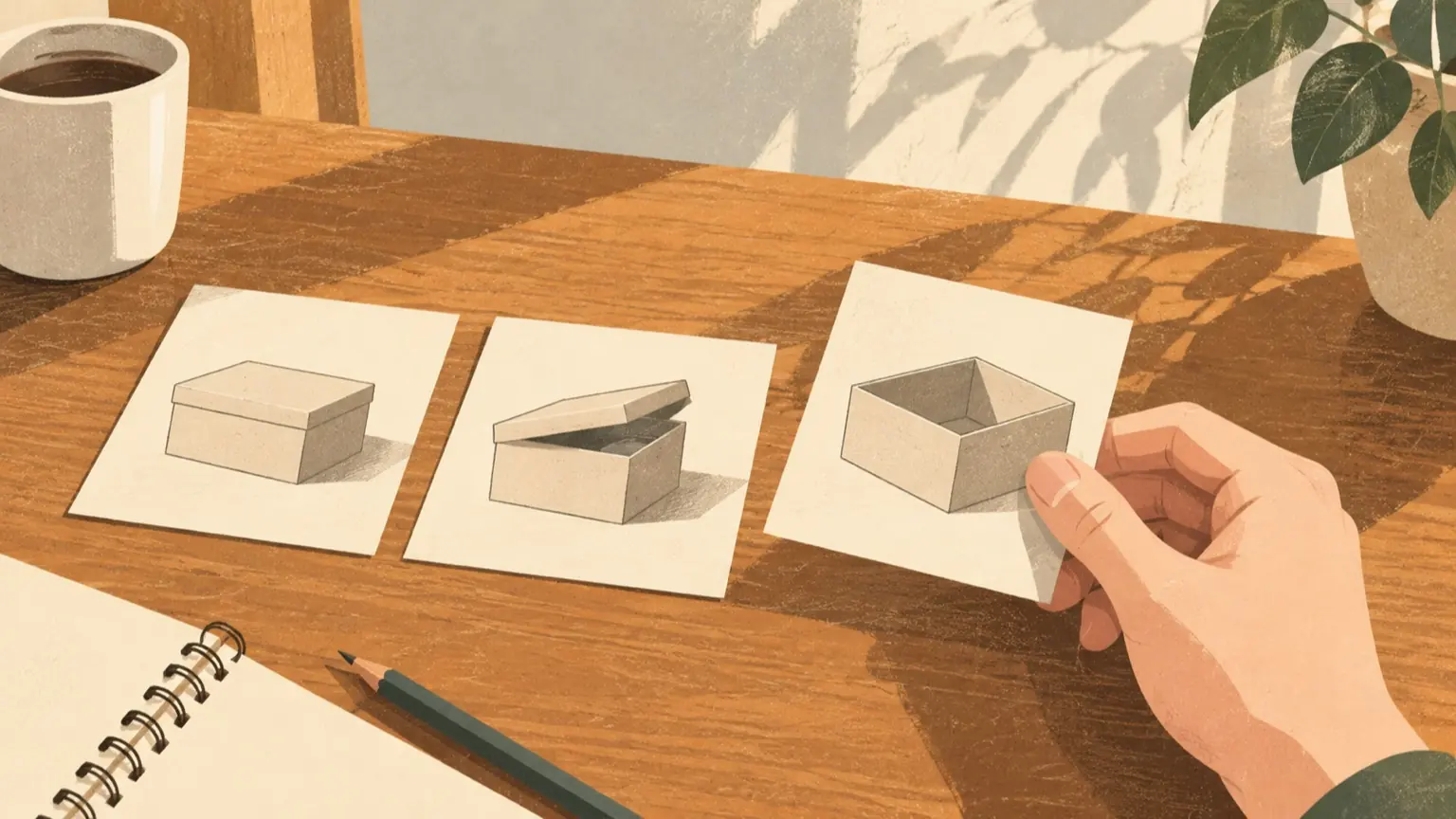
動画生成の試行を無駄にしない基本は、「最終の長さ・画質で、いきなり何度も回さない」ことです。試作では短く・低コストの設定で構図と動きだけを確かめ、選んだ1案だけを本番の設定で生成します。再生成するかどうかは、「気分」ではなく、事前に決めた合格条件を満たしたかどうかで決めます。 この記事では、試作→選定→本番の段階表と、再生成の判断表、AIに作らせる試作用の依頼文、記録表を紹介します。
この記事の目次
なぜ「試作」を分けるのか:結果が悪くても消費は戻らない
Runwayのヘルプでは、クレジットが自動で戻るのは生成エラーで終わった場合だけとされています。生成が完了すれば、プロンプトと違う、人物の特徴が保てないなど不満足な結果でも、クレジットは消費され、自動では戻りません(Runway「Can I have credits refunded?」)。他のサービスでも、プランごとの回数制限や消費ルールは異なります。使う前に、自分のプランの画面とヘルプで確認してください。
消費量は、モデルと生成秒数で変わります。たとえばRunwayのGen-4.5のヘルプでは、1秒あたり12クレジット、生成できる長さは2〜10秒、出力は720pと案内されています(Runway「Creating with Gen-4.5」)。同社の料金・モデル一覧ページでは、画像から動画を生成するGen-4 Turboが1秒あたり5クレジットの低コスト枠として載っています(Runway Academy「Credits & Available Models」)。今回の校閲で確認した日は2026年10月29日で、数値は変わりえます。
つまり、Gen-4.5で他の設定が同じなら、2秒の試作は10秒の本番の5分の1の消費で済みます。低コストのモデルも候補になりますが、選べる秒数や入力方式を確認してください。この差を使うのが試作の目的です。
なお、Googleは2026年3月31日に、コスト重視の動画生成モデル「Veo 3.1 Lite」を発表しました。発表時には、Gemini APIの有料枠とGoogle AI Studioからのアクセスが案内されました(Google「Veo 3.1 Lite」)。このように、各社は低コストの軽いモデルを用意する傾向があります。ただし、自分が使うアプリで選べるかどうかは別途確認が必要です。
試作→選定→本番の段階表
次の表は、編集上の提案です。回数は目安なので、予算に合わせて調整してください。
- 0. 設計、目的:1カットで見せたいことを1文にする、設定の考え方:生成しない(静止画やラフ絵、文章のみ)、回数の目安:0、次へ進む条件:主題・動き・カメラ・長さが書けた
- 1. 試作A、目的:構図と動きの方向を確かめる、設定の考え方:動きを確認できる最短秒数、低コストのモデル、選べる場合は最低解像度、回数の目安:カットごとに2〜3回、次へ進む条件:主題の形が崩れず、動きが意図通り
- 2. 試作B、目的:1つの変数だけ変えて比較、設定の考え方:試作Aと同じ設定。変えるのは1点だけ、回数の目安:最大2〜3回、次へ進む条件:候補が1〜2案に絞れた
- 3. 選定、目的:合格条件で候補を採否判定、設定の考え方:生成しない。記録表で判定、回数の目安:0、次へ進む条件:1案に決定、プロンプトと入力画像を保存
- 4. 本番、目的:最終仕様で生成、設定の考え方:必要な秒数・解像度・モデル、回数の目安:原則1回、予備1回、次へ進む条件:合格条件を満たした
- 5. 仕上げ、目的:生成し直さず編集で整える、設定の考え方:トリミング、速度、つなぎは編集ソフトで、回数の目安:生成0、次へ進む条件:全体の尺と流れが合った
ポイントは、試作で選んだ文面・入力画像を本番の出発点にすることです。同じ入力でも同じ結果になるとは限りません。モデルや尺に合わせて文面を調整する場合は、変更点を記録します。
また、試作用のモデルと本番用のモデルが違う場合、動きの癖や見た目が変わることがあります。そこで段階4の最初に、本番モデルで短く1回確認してから、必要な長さを生成するのも手です。この1回は、予算の中に最初から入れておきます。
試作用の依頼文:AIに「試作計画」を作らせる
動画生成の前に、チャット型AIに試作計画を作らせると、無駄打ちを減らせます。次は入力例です。数値や内容は説明用の例で、実際に動かして検証した結果ではありません。
あなたは短い説明動画の制作アシスタントです。
次のカットについて、動画生成AIで試すための試作計画を作ってください。

【カットの目的】新商品の収納ボックスが、机の上でふたを開く様子を見せる
【最終仕様】5秒、横16:9
【予算】試作に使えるのは全体の3割まで
【条件】
- 変えるのは1回につき1要素だけ(カメラ、動き、光のどれか)
- 各試作に「合格条件」を3つ、確認できる形で書く
- 失敗しやすい点(形の崩れ、手の動き、文字の崩れ)を先に挙げ、避ける書き方も提案する
【出力】表形式:試作番号/変える要素/プロンプト案/合格条件
渡す情報は、目的・最終仕様・予算・変える要素の制約です。機密の商品名や未発表の画像は入れず、説明用の仮名や仮素材に置き換えてください。出てきたプロンプト案は、そのまま使わず、目的に合っているかを人が確認します。
再生成するかどうかの判断基準
不満があるたびに再生成するのではなく、次の表で分けます。これも編集上の提案です。
- 主題の形が崩れている(物の輪郭、顔、手)、判断:再生成、対応:動きを小さくする、秒数を短くする、入力画像を見直す
- 動きの方向や内容が意図と違う、判断:再生成、対応:プロンプトの動作部分だけを具体的に書き直す
- 構図は良いが、始まりや終わりが余分、判断:再生成しない、対応:編集でトリミングする
- 速度が速い・遅い、判断:再生成しない、対応:編集ソフトで速度を調整する
- 色味や明るさがわずかに違う、判断:再生成しない、対応:色補正で対応する
- 背景の細部にだけ不自然さがある、判断:再生成しない場合が多い、対応:画面に映る時間が短ければ許容する、またはトリミング
- 同じ原因で2回続けて失敗、判断:再生成を止める、対応:変える要素を変える。入力画像やカット設計を見直す
- 生成がエラーで終わった、判断:状況を確認して再試行、対応:返却の有無をサービスの案内で確認してから行う
運用ルールとして、次の3つを決めておくと迷いません。
- 1カットあたりの上限回数を先に決める(例:試作3回+本番2回)。超えたら、生成を続けず設計を見直す。
- 1回の再生成で変えるのは1要素だけにする。複数同時に変えると原因が分かりません。
- 「編集で直せるか」を先に問う。編集で直せる不満は、再生成の理由にしません。
予算の見積もり例(説明用の例)
Gen-4.5の通常出力で1秒12クレジットを使い、手元に1,000クレジットがあるとします(ProRes・PNG連番出力の追加料金は含めません)。10秒のカットを3本作るなら、本番は1本120クレジットです。3本を1回ずつ生成すると360、各カットに予備1回を持つなら720になります。残り280クレジットが試作用です。2秒の試作は24クレジットなので、280÷24で、およそ11回まで試せる計算です。これは単純な算数で、実際の運用では解像度やモデルの違いで変わります。
記録表:選定を「あとから説明できる」ようにする
試作が増えると、どれが良かったか分からなくなります。スプレッドシートに次の列を作り、生成のたびに記入してください。
- カット番号、記入例(説明用):C03
- 段階、記入例(説明用):試作A / 試作B / 本番
- モデル・秒数・解像度、記入例(説明用):(使った設定)
- 入力画像、記入例(説明用):box_front_v2.png
- プロンプト、記入例(説明用):(全文を貼る)
- 変えた要素、記入例(説明用):カメラを正面から斜めに変更
- 合格条件1〜3、記入例(説明用):○/×
- 判断、記入例(説明用):採用 / 再生成 / 編集で対応
- 再生成の理由、記入例(説明用):手の形が崩れた
合格条件は、生成前に書いておきます。「なんとなく良い」だと判断がぶれるため、「ふたが最後まで開く」「箱の角が歪まない」のように、見れば○×が付く形にします。
本番の前に確認すること
- 合格条件を満たした試作案が1つ決まっているか
- 本番の秒数・解像度・縦横比が、最終の使い道(動画全体の尺、公開先)に合っているか
- 入力に使う画像や素材について、利用規約上の条件と権利を自分で確認したか
- 予備の1回を、使えるクレジットや回数の残りに含めているか
- 生成後に、編集でつなぐ前提のカットを決めているか
本番を生成したあとは、記録表に結果を書きます。次の動画制作で、どの段階で何回かかったかが分かると、次回の予算配分に使えます。