Instagramの写真に代替テキストを付ける:AI下書きを読み上げ向けに整える
AIを使いこなすClaudeで執筆し、GPTで自動校閲・修正しています。
Instagramの代替テキストは、「その写真が投稿の中で果たしている役割」に必要な情報を短く書くのが基本です。写っているものを端から並べる必要はありません。スクリーンリーダー(画面読み上げ)を使う人は、写真の代わりにこの文を耳で聞きます。長い羅列は、聞く側にとって負担になりやすいのです。 AIには「何が写っているか」の下書きを依頼できます。一方で、「この投稿で何を伝えたいか」「どの固有名詞が正しいか」は、投稿者が確認・指定する必要があります。この記事では、AIに渡す情報と任せる範囲、そのまま使える依頼文、写真の種類別の例、下書きを確認するチェック項目を順に示します。 なお、記事中の説明文はすべて説明用の例で、実在の店や商品ではありません。依頼文や例を実際のAIで走らせた結果でもありません。
この記事の目次
書き方の型:目的 → 主役 → 状況 → 画像内の文字
迷ったら、次の順で組み立てます。
- 目的:この写真は何のために載せたか(商品を見せる、雰囲気を伝える、告知する、など)
- 主役:一番伝えたい被写体
- 状況:場所、動作、色や大きさなど、目的に関わるものだけ
- 画像内の文字:看板、告知、値札など、読めないと意味が欠ける文字は書き起こす
守りたいルールは3つです。
- 「写真」「画像」「〜の写真です」という前置きは通常省きます。ただし、写真と絵の違いなどが投稿の意味に関わる場合は残します。
- キャプションとの不要な重複を避けます。キャプションで説明済みの内容を踏まえ、写真から伝わる情報を補います。W3Cの解説も、画像を載せる目的や周囲の文章に応じて説明を選ぶ考え方を示しています。
- 見えないことは書かない。「楽しそう」「おいしそう」のような推測は、写っている根拠(笑顔で乾杯している、湯気が立っている)に置き換えます。
文数や字数より、投稿の目的に必要な情報が欠けていないかを優先します。W3Cの書き方の解説も、画像の目的をできるだけ簡潔に説明することを勧めています。本記事は特定の文字数での入力・保存を保証しません。入力条件はInstagram公式ヘルプと利用中の画面で確認し、保存後に全文が残っているか確かめてください。
AIに渡す情報と、人が決めること
AIにはまず写真を見せます。Claudeの場合、チャット欄の「+」から写真を追加するか、ドラッグ&ドロップ、クリップボードからの貼り付けで画像を渡せます(対応形式はJPEG、PNG、GIF、WebP)。詳しくはClaudeの公式ヘルプを参照してください。他のAIサービスでも画像を渡す方法は似ていますが、対応形式や上限は各サービスの公式ヘルプで確認してください。
写真だけでは、投稿の目的やキャプションをAIに伝えられません。そこで、次の情報を一緒に渡します。
- 投稿の目的、例:新作クッキーの告知、渡す理由:何を残し何を削るかの基準になる
- キャプション本文、例:「秋の新作、10/30発売です」、渡す理由:重複を避けるため
- 正しい固有名詞、例:商品名「栗のサブレ」、渡す理由:AIの推測を防ぐ
- 画像内の文字の正解、例:「10/30 発売」、渡す理由:誤読を防ぐ
- 文章の長さの希望、例:必要な情報を残し、簡潔に、渡す理由:不要な描写を減らすため
人が決めることは、目的、固有名詞、人物の呼び方、数字や日付です。AIには、見た目の整理と文章の下書きを任せます。
写真に他人の顔、住所、車のナンバー、書類、画面上の個人情報が写っているときは、アップロードの前に隠すか、別の写真で試してください。AIサービスの学習への利用設定と、情報が外に出ないことは別の話なので、機密の写真は説明用の画像に置き換えるのが安全です。
そのまま使える依頼文
次の文を、写真と一緒に送ります。【】の部分を自分の投稿に合わせて差し替えてください。
Instagramの投稿用に、添付した写真の代替テキスト(スクリーンリーダーで読まれる説明文)を3案作ってください。

投稿の目的:【新作クッキーの告知】
キャプション:【秋の新作、10/30発売です】
正しい固有名詞:【栗のサブレ】
画像内の文字(正解):【「10/30 発売」】

条件:
- 日本語で、目的に必要な情報を残し、簡潔に書く
- 不要な「写真」「画像」の前置きは省く
- キャプションとの不要な重複は避ける
- 目的に必要な情報を優先し、関係のない背景や小物は省く
- 画像内の文字は上の正解どおりに書く。読み取れない部分は推測せず、説明文とは別の「要確認」欄に挙げる
- 人物の年齢・性別・感情・職業は、私が書いた情報以外は推測しない
- 各案の後に、説明文とは分けて「見えたが省いた要素」を1行で挙げる
最後の「省いた要素」は、確認の手がかりに使います。この一覧にも見落としや誤りがありうるため、元の写真と照合して、必要な情報を戻してください。「要確認」の内容を解消してから、説明文だけをInstagramへ入力します。
写真の種類別の例(説明用の例)
下の表は、架空の洋菓子店「あおぞら製菓」の投稿を想定した例です。「AIが出しがちな下書き」は典型的な書き方を想定した作例で、実際の出力ではありません。
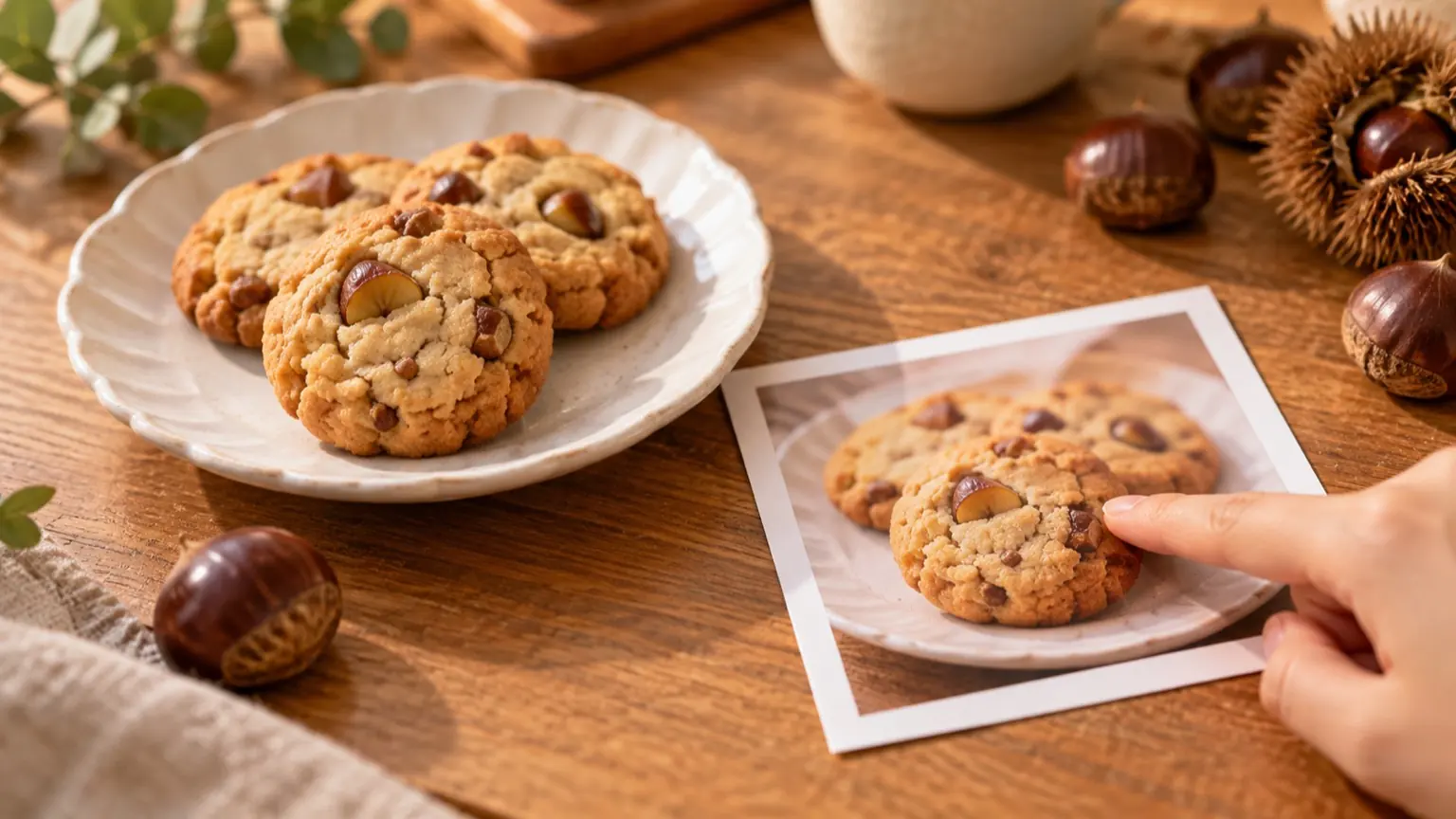
- 商品、AIが出しがちな下書き:白い皿の上にクッキーが3枚置かれている。背景には木のテーブルと緑の植物がある。、整えた例:栗のサブレ3枚。表面に刻んだ栗がのっている。、整えたポイント:目的は商品紹介なので、皿や背景は削り、特徴を残す
- 料理・飲み物、AIが出しがちな下書き:湯気の立つ飲み物と焼き菓子が並んだ、おいしそうな写真。、整えた例:湯気の立つ紅茶と、半分に割ったスコーン。、整えたポイント:「おいしそう」を、見える根拠に置き換える
- 店内・風景、AIが出しがちな下書き:明るい店内に木の棚と商品が並んでいる。、整えた例:入口から見た店内。左の棚に焼き菓子の箱が並び、奥にレジがある。、整えたポイント:来店前の人が道順や配置をつかめる情報を優先
- 人物(スタッフ)、AIが出しがちな下書き:笑顔の女性3人が並んで立っている。、整えた例:製菓担当の3人が、エプロン姿で店の前に並んでいる。(名前は投稿者が入れる)、整えたポイント:属性の推測をやめ、役割は本人が補う
- 文字入りの告知画像、AIが出しがちな下書き:「秋の新作」と書かれたポスター。、整えた例:ポスター。「秋の新作 栗のサブレ 10/30発売」と書かれ、右下にサブレの絵がある。、整えたポイント:文字は正解どおりに書き起こす。装飾は最小限
- スクリーンショット、AIが出しがちな下書き:スマホの画面が写っている。、整えた例:予約ページの画面。「予約する」ボタンが画面下に表示されている。、整えたポイント:何を示す画面か、説明に必要な表示を残す。投稿画像内のボタン自体は操作できない
- 同じ構図の連続写真、AIが出しがちな下書き:(各枚で同じ説明が並ぶ)、整えた例:1枚目:焼き菓子の箱。ふたを閉じた状態。2枚目:焼き菓子の箱。ふたを開けた状態。、整えたポイント:何の写真か分かる短い説明を残し、枚ごとの違いを書く
文字入りの画像は、画像内の文字が、投稿の伝えたい内容そのものであることが多い種類です。W3Cの文字画像の解説も、代替テキストに画像内の文字と同じ内容を含めることを求めています。告知の内容はキャプションにも読み取れる文字で掲載し、代替テキストだけに頼らず伝えてください。
AI下書きを確認するチェック項目
AIの3案から1つ選び、次の項目で確かめます。
事実の確認
- [ ] 商品名、店名、地名、人名は、自分の手元の正しい表記と一致している
- [ ] 画像内の文字、日付、金額は、原本と1字ずつ照合した(日本語の文字は読み違いが起こりえます)
- [ ] 写っていないものを足していない(色、数、季節、天気)
- [ ] 人物の年齢・性別・感情・関係性を、本人の同意や事実の裏付けなしに書いていない
目的との合い方
- [ ] この写真を載せる目的に必要な情報が伝わる
- [ ] 主役が文の前半に出てくる
- [ ] 背景や小物など、目的に関係しない描写を削った
- [ ] キャプションとの不要な重複を避け、必要な情報は残した
読み上げたときの聞こえ方
- [ ] 不要な「写真」「画像」の前置きを省いた
- [ ] 必要な情報が抜けず、声に出して自然に読める
- [ ] 記号、絵文字、ハッシュタグの羅列が入っていない
- [ ] 英字や型番は、読み上げでも通じる書き方になっている
投稿前
- [ ] AIに渡す前に、個人情報や他人の顔の扱いを確認し、必要な部分を隠した
- [ ] 入力欄に貼って、最後まで保存されることを確かめた
Instagramへの入力と、投稿後の確認
2026年10月30日時点で確認された公式ヘルプの案内は、ブラウザー版とAndroidアプリで異なります。
- ブラウザー版:写真をアップロードし、フィルターや編集の後に「次へ」→「アクセシビリティ」→代替テキストを入力→「シェア」と進みます。投稿後は、写真のオプション→「編集」→「アクセシビリティ」→代替テキストを入力→「完了」で修正します。ブラウザー版の公式手順
- Androidアプリ:写真を撮影またはアップロード→「次へ」→フィルターや編集→「次へ」→「その他のオプション」→「代替テキストを書く」→入力→「完了」と進みます。投稿後は、写真のオプション→「編集」→右下の「代替テキストを編集」→入力→「完了」で修正します。Android版の公式手順
iPhoneでは上記を共通手順とせず、公式ヘルプで利用中の端末向けの案内を選んでください。複数枚の投稿では、写真ごとの入力・保存の方法を利用中の画面と公式ヘルプで確認してください。
公開後に一度、スマートフォンの読み上げ機能(iPhoneのVoiceOver、AndroidのTalkBackなど)で自分の投稿を聞き、キャプションとの重複や聞き取りにくい箇所を確かめてください。聞いて引っかかった箇所は、次の投稿の依頼文の条件に足していきます。たとえば「型番の読み方を補う」「冒頭の場所の説明は省く」などです。