AIで作った資料が画面共有で読みにくい:スクリーンショットで改善を頼む方法
AIを使いこなす執筆にClaudeを使用しています。
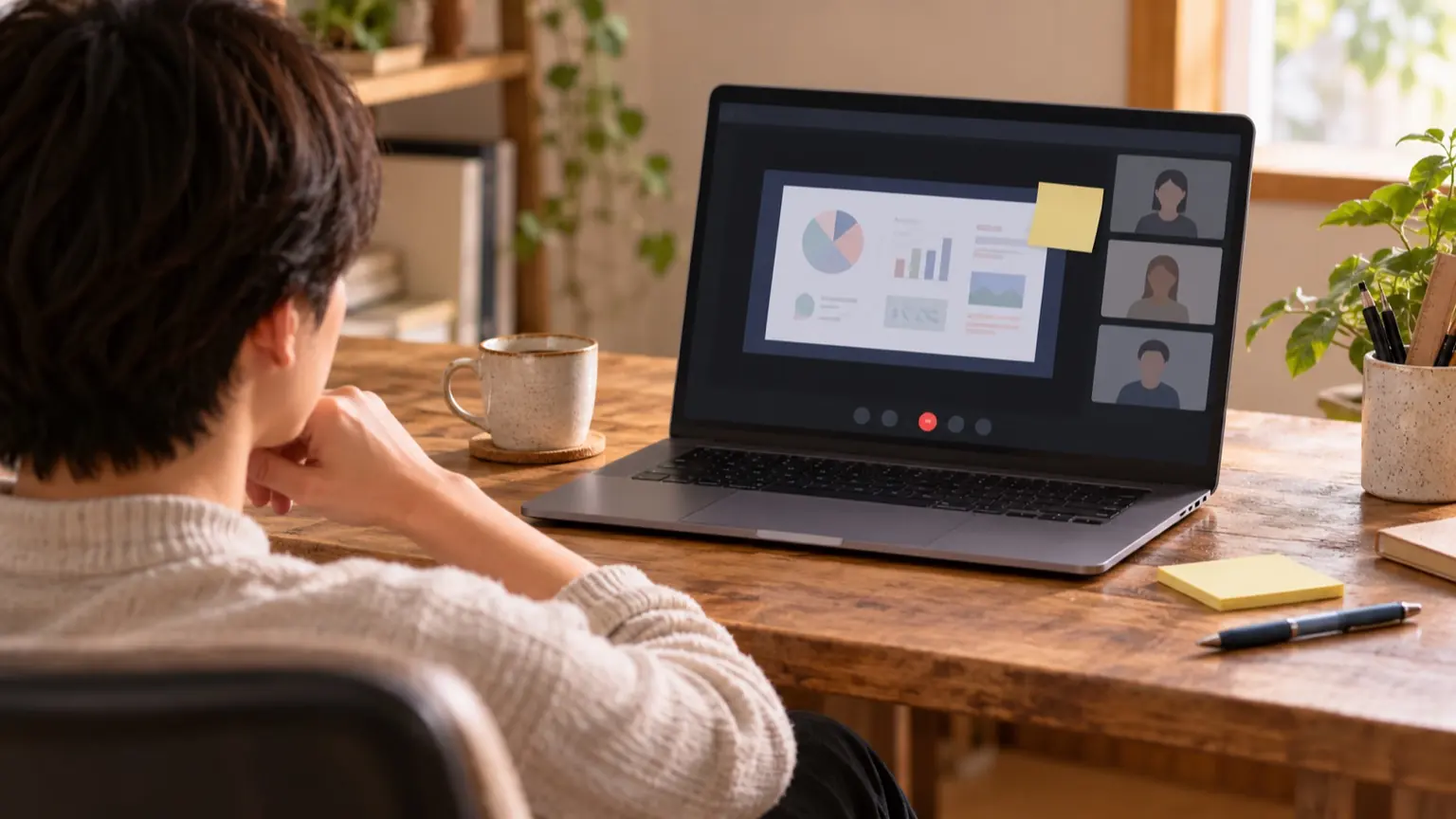
AIが作ったスライドを画面共有したら、文字が小さい、端が切れる、背景に文字が溶けて見える。こうした経験は珍しくありません。編集画面で大きく表示して確認していると、相手側の見え方とずれるためです。 直す近道は二つです。一つ目は、共有した状態の画面をスクリーンショットに撮り、どのスライドのどこが読めないかを特定すること。二つ目は、「直す所」と「変えない所」を分けてAIに頼むことです。「見やすくして」とだけ頼むと、構成や文言まで書き換わることがあります。 この記事では、点検の手順、症状別の判断表、そのまま使える修正依頼文を順に紹介します。
先に決めておくこと
編集画面はスライドを大きく見せます。受け取る側は、共有ウィンドウが小さい、ノートPCやスマートフォンで見ている、話者の映像やチャットと並んで縮小されている、といった条件かもしれません。見え方は共有ツールや相手の端末で変わるので、本番と同じ方法で確かめるのが確実です。
点検の前に、次の三つをメモします。
- 発表の場(オンライン会議か、会議室のモニターか)
- 相手の主な見方(PCかスマートフォンか)
- 各スライドで読ませたい要点(一言で言えるもの)
共有画面を点検する手順
- 本番と同じツールで共有を始める。 自分だけの会議や、同僚と入る練習用の会議を使います。
- 相手の見え方に近づける。 共有中の画面を、ウィンドウを縮めた状態や、可能なら別の端末で見ます。スマートフォンで見る人が多そうなら、スマートフォンでも確認します。
- 少し離れて見る。 画面から離れても読めるか確かめます。
- 読めない箇所を撮る。 スクリーンショットを撮り、スライド番号を控えます。
- 全スライドを一巡する。 図表やグラフのスライドも忘れずに見ます。
見直しの目安として、MicrosoftのヘルプPowerPointのアクセシビリティ解説には、18pt以上の文字サイズ、ArialやCalibriのようなサンセリフ体、十分な余白、文字と背景の強いコントラストを使う案内があります。画面共有専用の基準ではありませんが、判断の物差しになります。
同ページには、コントラスト不足を探すにはアクセシビリティチェックを使うとも書かれています。英語版の操作は Review > Check Accessibility です。日本語版のメニュー名はバージョンによって異なる可能性があるため、お使いの画面で確認してください。
症状別の判断表
撮ったスクリーンショットを見て、症状ごとに「何を頼むか」を決めます。この表は編集上の整理で、公式の数値基準ではありません。
- 本文や注釈が細かい、考えられる原因:文字が小さい、文字量が多い、頼む内容:文字を大きくする。入りきらなければ分割案を出す、変えないもの:文言の意味、順序
- 端で文字や図が切れる、考えられる原因:余白不足、はみ出し、頼む内容:要素を内側に寄せる、変えないもの:図の内容
- 背景に文字が溶ける、考えられる原因:色が近い、背景画像と重なる、頼む内容:文字色か背景の濃淡を変える、変えないもの:レイアウト
- グラフの凡例や軸が読めない、考えられる原因:図中の文字が小さい、頼む内容:凡例を大きくし、項目数を絞る案を出す、変えないもの:数値
- 1枚に情報が多すぎる、考えられる原因:要点が複数ある、頼む内容:要点ごとの分割案を出す(適用前に確認)、変えないもの:全体の結論
- 行間が詰まって見える、考えられる原因:余白不足、頼む内容:行間と段落間を広げる、変えないもの:文字サイズ
「文字を大きくする」と「内容を減らす」は別の依頼です。どちらを頼むのかを、先に決めてください。
スクリーンショットを渡す前の準備
- 機密を外す。 顧客名、金額、個人名が映っていたら、ダミーに置き換えるか塗りつぶします。AIサービスの学習利用の設定とは別に、社内ルールで外部に渡せない資料もあります。
- 文章でも症状を伝える。 画像を受け取れるかはツールによって違います。GammaのAI編集のヘルプには、画像から情報を取り出す使い方(Excelの表のスクリーンショットから再現するなど)が載っています。ただ、見た目の問題を画像から判定できるとは書かれていません。そのため、スライド番号と症状は文章でも添えます。
- 1回の依頼は数枚まで。 全体を一度に直させると、ほかの箇所まで変わりやすくなります。
修正依頼文のテンプレート
かっこの部分を自分の状況に置き換えて使ってください。
添付は、画面共有した実際の見え方のスクリーンショットです。
相手は(ノートPCの画面)で、共有ウィンドウは小さめに表示される前提です。

【直したい点】
- スライド(3):本文が小さくて読めない。箇条書きは(5)項目あり、読ませたい要点は「(要点)」だけ。
- スライド(5):右端の図が切れている。
- スライド(7):背景画像と白い文字が重なり、読みにくい。

【変えないこと】
- 各スライドの結論、数値、固有名詞、スライドの順番
- 全体の配色とフォント(読みにくい箇所の色だけは変更可)
- 上記以外のスライド

【お願い】
- まず、修正案を箇条書きで出してください。スライドは書き換えないでください。
- 文字が収まらない場合は、文言を勝手に短くせず、「分割案」と「削る候補」を別々に示してください。
- 変更した箇所は、スライド番号ごとに一覧にしてください。
説明用の例です(実際に試した結果ではありません)。 (3)に「売上推移の説明」、(5)に「機能比較の図」を入れた場合、AIは3枚目の本文を3項目に絞る案や、図を内側に寄せる案を返すかもしれません。数値は動かさない指定なので、数値が変わっていたらそこで気づけます。
最初に「修正案だけ」を頼むのは、適用後に差し戻す手間を減らすためです。Gammaのヘルプによると、1回の依頼による変更はまとめて適用され、個別に取捨選択できません。一方で、変更前後を比べるプレビューも案内されています。どのツールでも、作業前にファイルの複製を保存しておくと、戻したくなったときに役立ちます。
返ってきた後に人が確認すること
AIに任せやすいのは、文字サイズの調整案、分割案、色の候補出しです。次の点は人が確認します。
- 数値、固有名詞、結論が変わっていないか。元の資料と見比べます。
- 同じ共有方法でもう一度共有し、同じスライドを撮り直す。直ったかどうかは、編集画面ではなく共有画面で判断します。
- 分割で枚数が増えた場合、発表時間に収まるか。
- 文字を大きくした結果、別の行が下にはみ出していないか。
読めない箇所が残る場合は、【直したい点】にその箇所だけを書き直して、もう一度依頼します。このときも、撮り直したスクリーンショットを渡すと、やり取りがぶれにくくなります。